

Los turnos abiertos son turnos sin empleado asignado. Se muestran en la fila especial Turnos abiertos en la página del Horario.
Cómo se crean los turnos abiertos
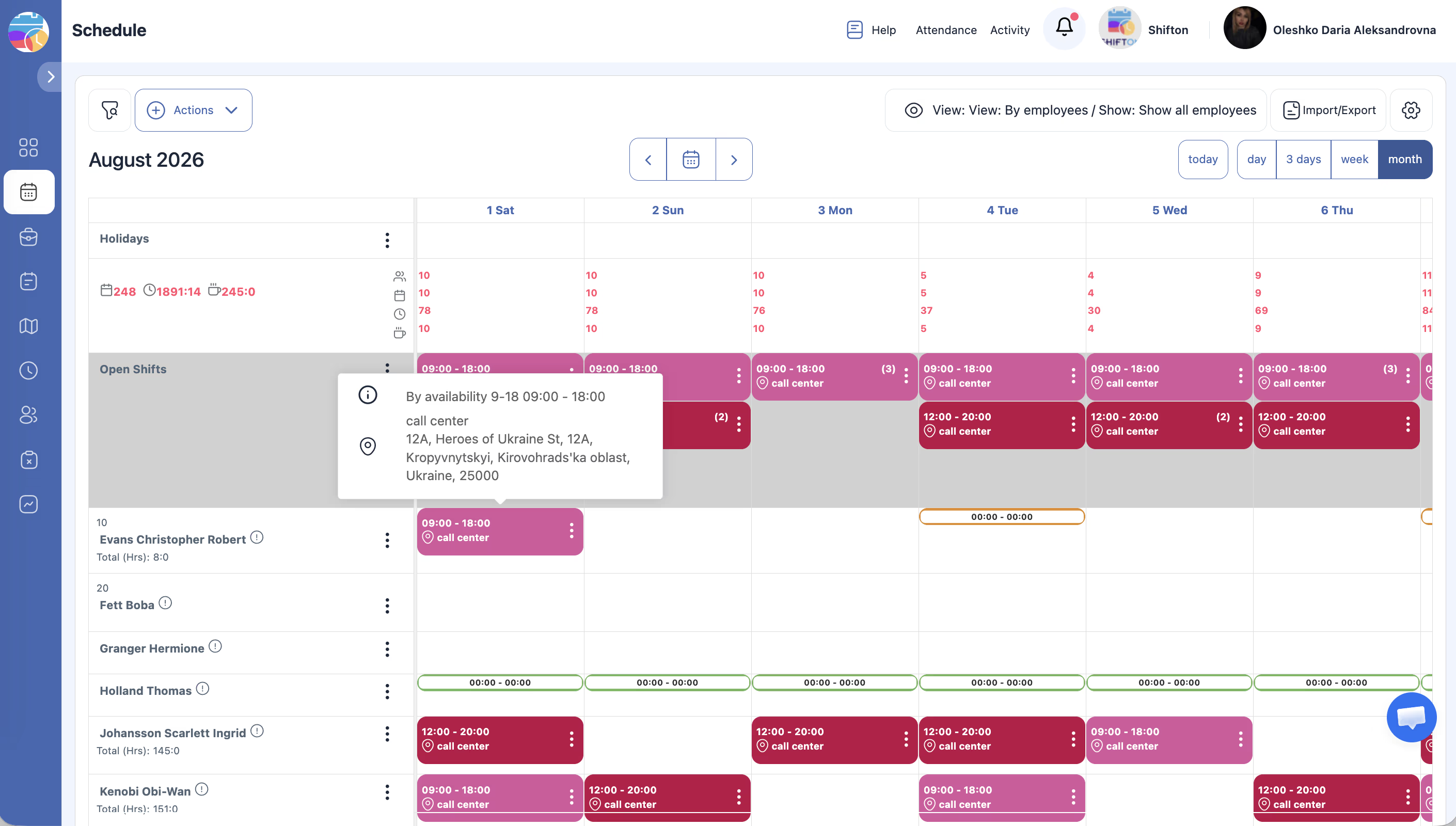
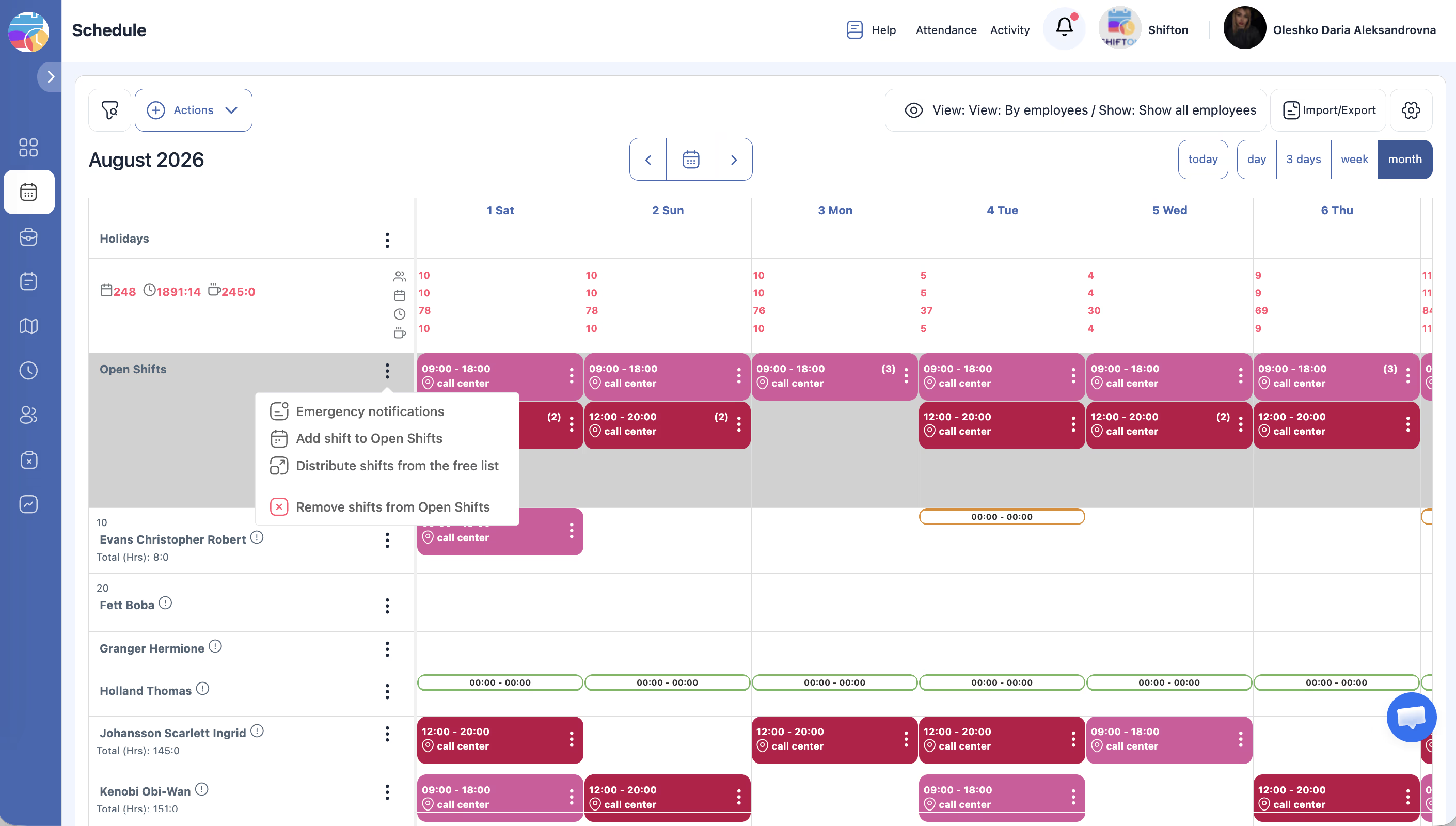
Los turnos abiertos aparecen de varias formas:
Acciones con los turnos abiertos
Asignación a un empleado
- Haga clic en el turno abierto y seleccione un empleado de la lista.
- O arrastre el turno de la fila Turnos abiertos a la fila del empleado (y viceversa).
Distribución automática
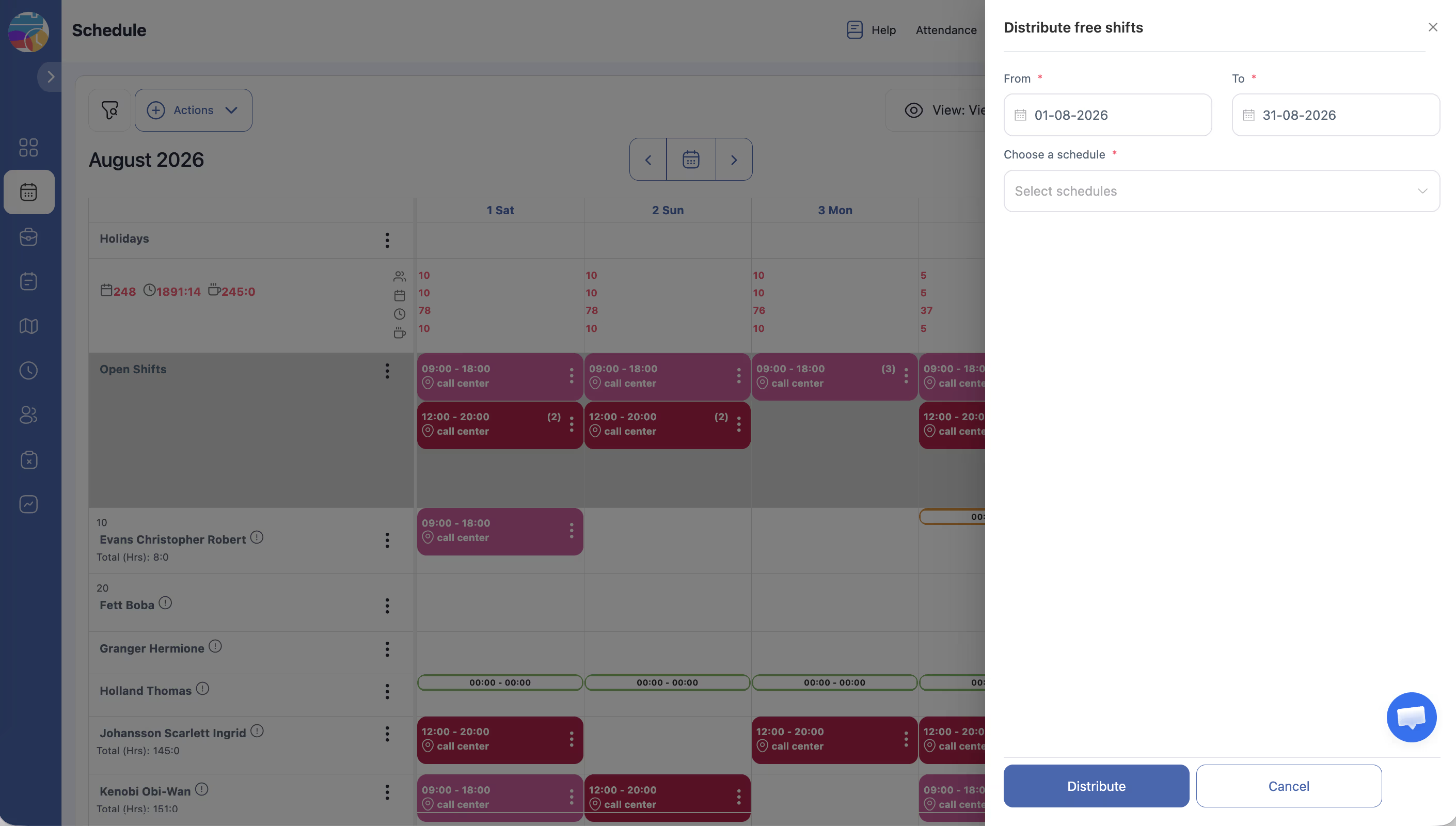
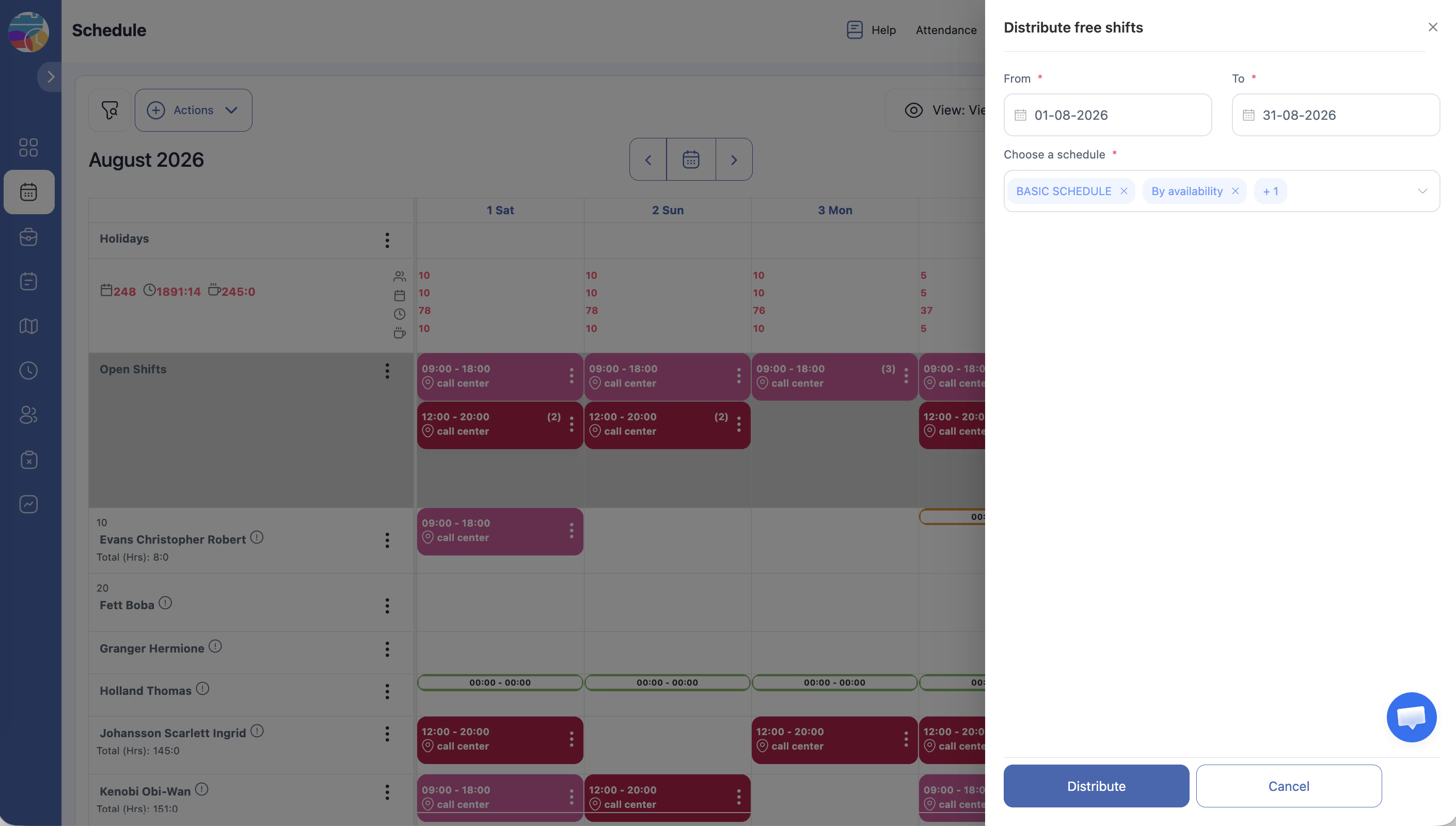
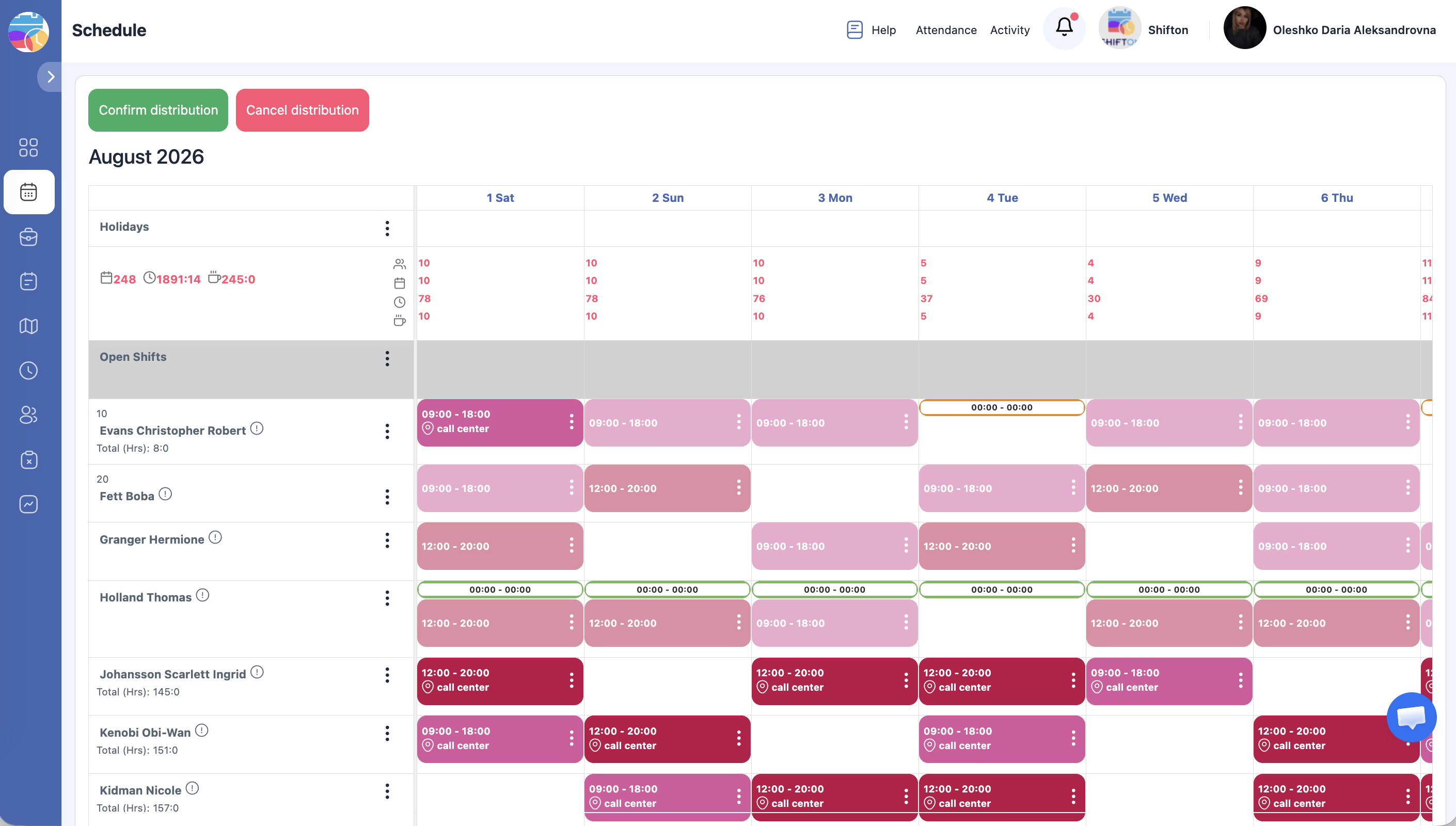
Haga clic en el icono de distribución automática (dos círculos conectados) en la fila Turnos abiertos. El sistema asignará automáticamente los turnos abiertos a los empleados disponibles.
Al hacer clic en un turno abierto
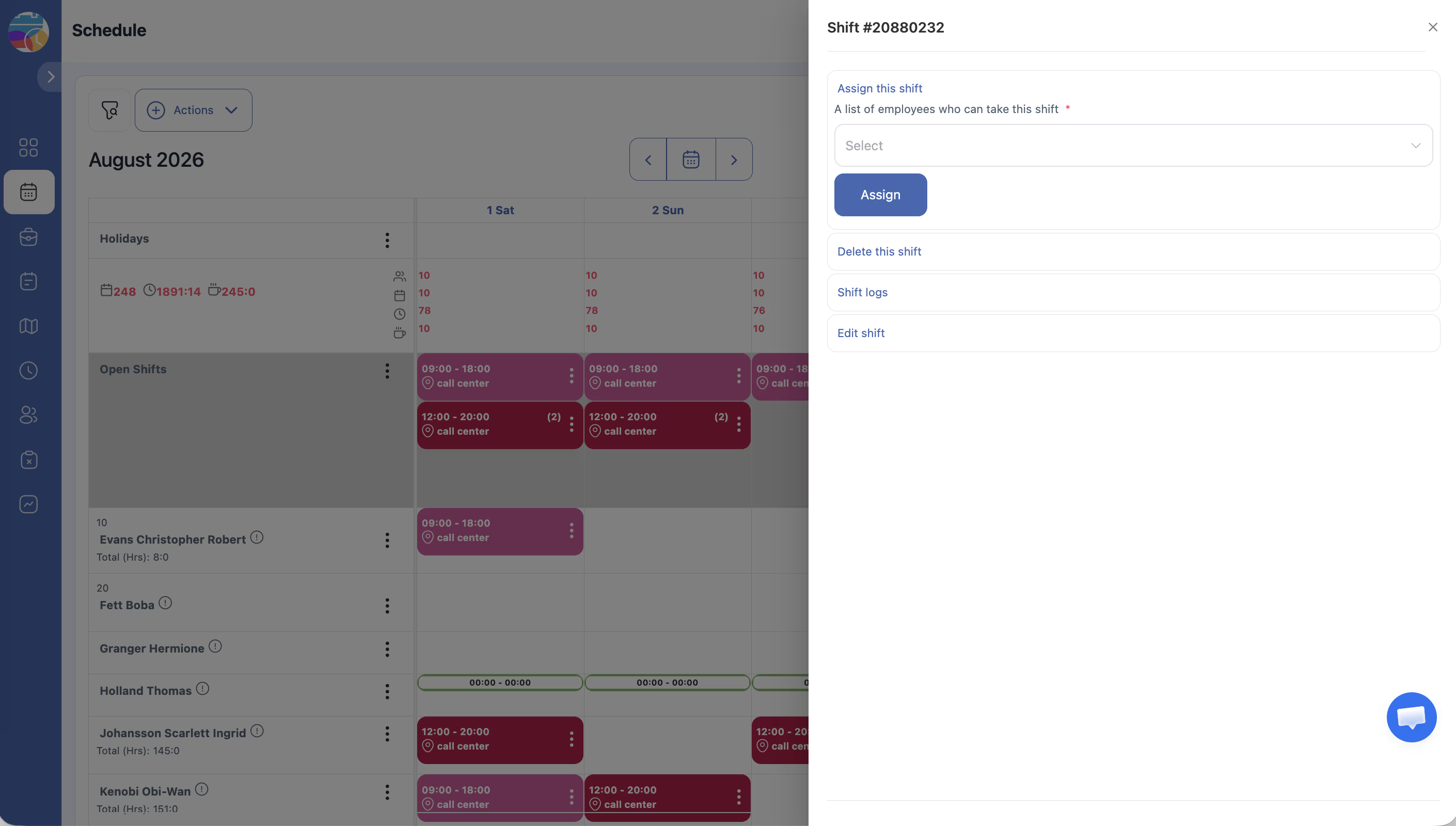
| Acción | Descripción |
|---|---|
| asignar para empleados | Seleccionar un empleado para tomar el turno |
| Eliminar | Eliminar el turno |
| Ver Registros de turnos | Ver el historial completo de cambios |
| editar | Cambiar la fecha, hora de inicio/finalización, descanso, tarifa base, etiqueta, ubicación o nota |
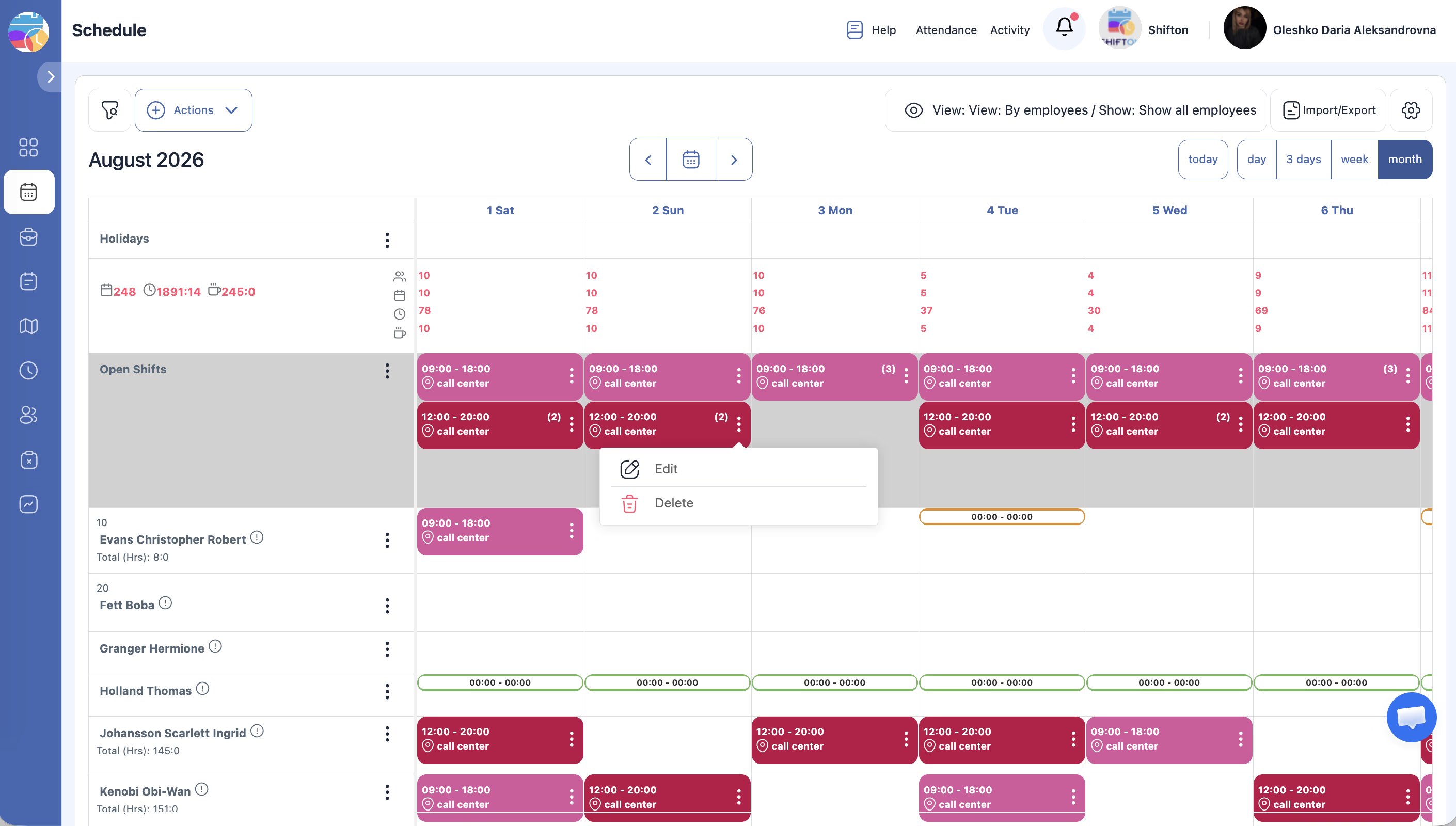
Eliminación de turnos abiertos
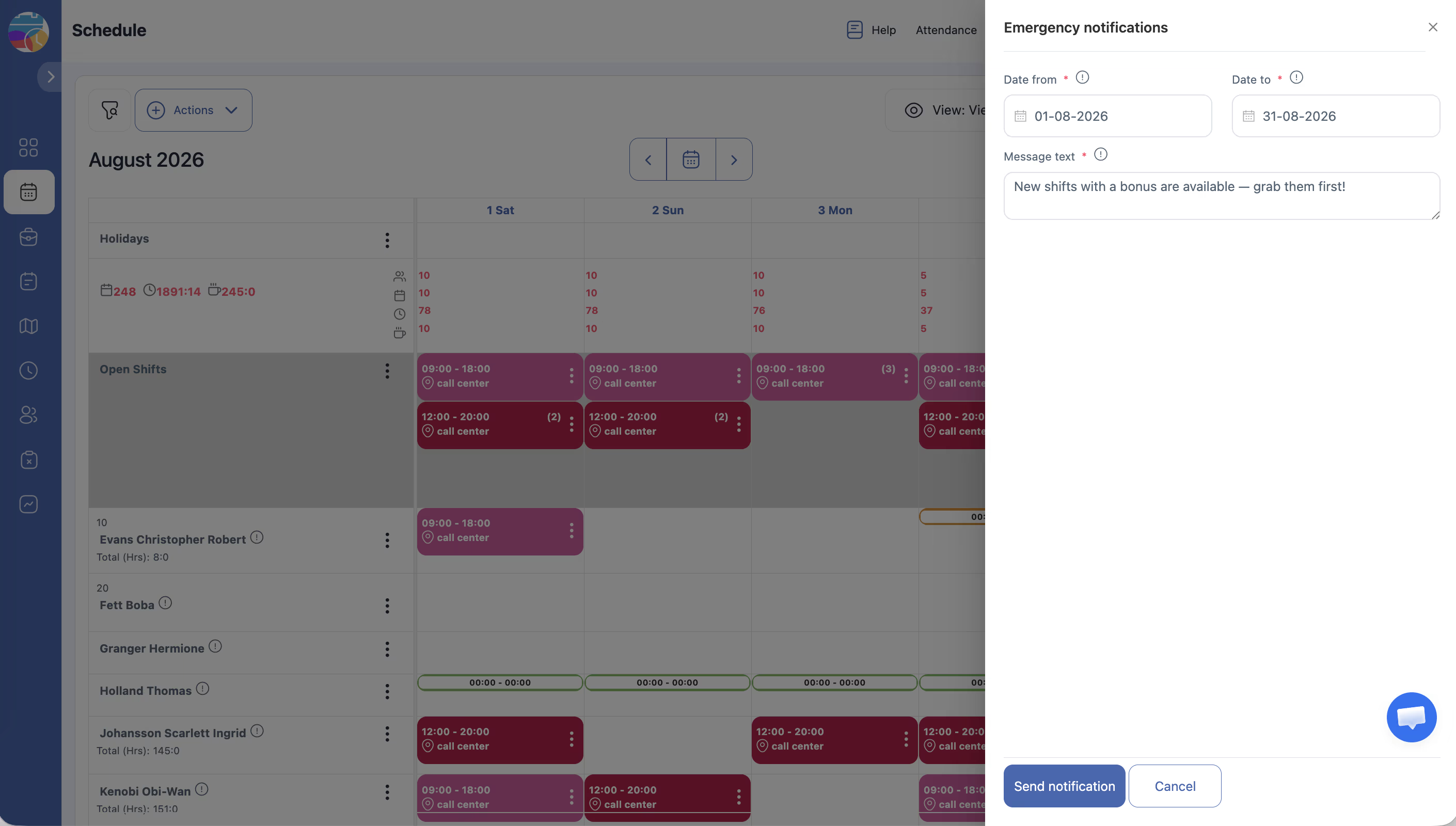
Notificación a los empleados sobre turnos abiertos
Si está conectado el módulo Turnos de emergencia y notificaciones and Notificaciones, se pueden enviar notificaciones a los empleados por Correo electrónico, Prensa, Telegram.
Permisos del horario para turnos abiertos
| Permiso | Descripción |
|---|---|
| Llevar De turnos abiertos | Permite a los empleados tomar turnos abiertos. Puede requerir confirmación del gerente. |
| de ti to Turnos abiertos | Permite a los empleados devolver sus turnos asignados al fondo común. |
| Drop turnos | Permite a los empleados retirarse de un turno. |
Posibles problemas
La fila Turnos abiertos no es visible — verifique los interruptores Mostrar/Ocultar en la página del horario.
Los empleados no pueden tomar turnos abiertos — active el permiso «Take De turnos abiertos» en la configuración del horario.
P: ¿Se puede agregar una bonificación a un turno abierto?
R: Sí. Haga clic en el turno abierto → editar → indique el monto de la bonificación (se requiere el módulo Turnos de emergencia y notificaciones o Bonificaciones/Deducciones).
P: ¿Cómo trasladar un turno a abiertos en una sola acción?
R: Haga clic en el turno del empleado → en el panel de edición localice la acción de ti to Turnos abiertos — el turno se trasladará a la fila Turnos abiertos.
P: ¿Qué es la distribución automática de turnos abiertos?
R: Haga clic en el icono de distribución automática en la fila Turnos abiertos — el sistema asignará automáticamente los turnos a los empleados disponibles según el horario.
P: ¿Puede un empleado tomar un turno abierto a través de la aplicación móvil?
R: Sí. El empleado ve los turnos abiertos en la sección Turnos abiertos de la aplicación móvil y puede tomarlos si tiene el permiso correspondiente.
P: ¿Los turnos abiertos se incluyen en los informes?
R: No. Los turnos abiertos (sin empleado asignado) no se incluyen en los informes de nómina y tiempo.
P: ¿Cuántos empleados pueden tomar un mismo turno abierto?
R: Solo uno. Una vez tomado, el turno se cierra para los demás.
P: ¿Cómo prohibir que los empleados devuelvan turnos a abiertos por su cuenta?
R: En la configuración del horario, desactive el permiso de ti to Turnos abiertos.
P: ¿Los turnos abiertos se muestran en el horario del empleado?
R: No. Los turnos abiertos solo son visibles en la fila Turnos abiertos y están disponibles para ser tomados — no se muestran en el horario personal del empleado.
P: ¿Cómo eliminar todos los turnos abiertos en un período?
R: Acciones masivas de turnos → Período → defina el período → Turnos abiertos: Only → Eliminar → confirme.
P: ¿Cómo saber quién tomó un turno abierto?
R: Haga clic en el turno → Ver Registros de turnos — el historial mostrará todos los cambios, incluyendo la toma del turno por un empleado.
P: ¿Se puede notificar a los empleados sobre nuevos turnos abiertos?
R: Sí. Activo el módulo Turnos de emergencia y notificaciones and Notificaciones — permite enviar notificaciones por email, push y Telegram.
P: ¿Cómo crear un turno abierto manualmente?
R: Haga clic en el día necesario en la fila Turnos abiertos o en el icono + de esa fila → complete el formulario → guarde.
P: ¿Se puede editar el horario de un turno abierto?
R: Sí. Haga clic en el turno abierto → editar → modifique la hora de inicio, finalización, descanso y otros parámetros → Guardar.
P: ¿Se requiere confirmación del gerente al tomar un turno abierto?
R: Depende de la configuración. Si está activada la opción Con confirmación del gerente — sí, el gerente debe aprobar. Sin ella, el turno se toma inmediatamente.
P: ¿Se pueden crear turnos abiertos automáticamente cuando no hay suficientes empleados?
R: Sí. Al generar el horario, si no hay suficientes empleados para cubrir todos los espacios, el sistema crea automáticamente los restantes como turnos abiertos.