

Otevřené směny jsou směny bez přiřazeného zaměstnance. Zobrazují se ve speciálním řádku Otevřené směny na stránce Schedule.
Jak vznikají otevřené směny
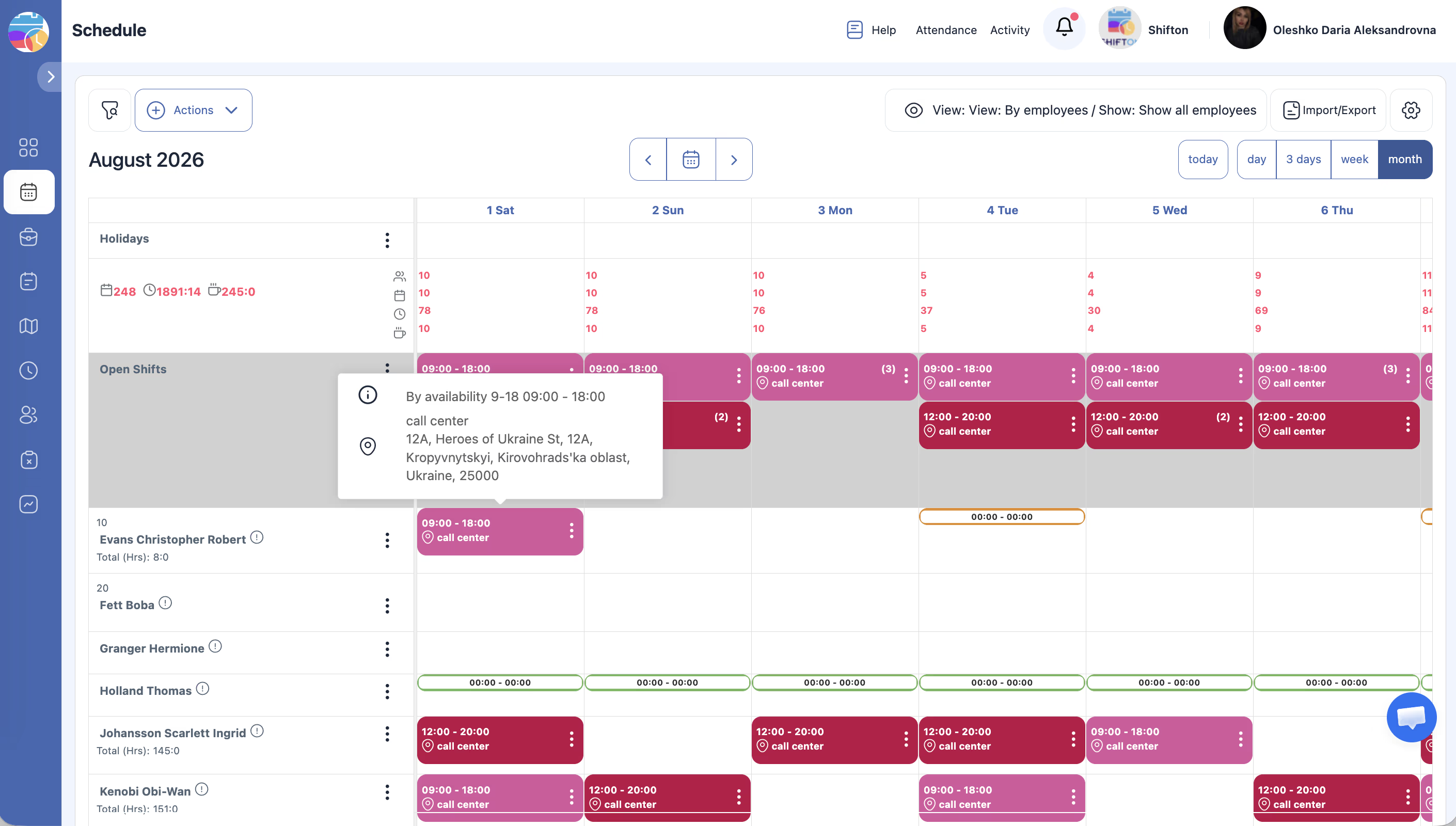
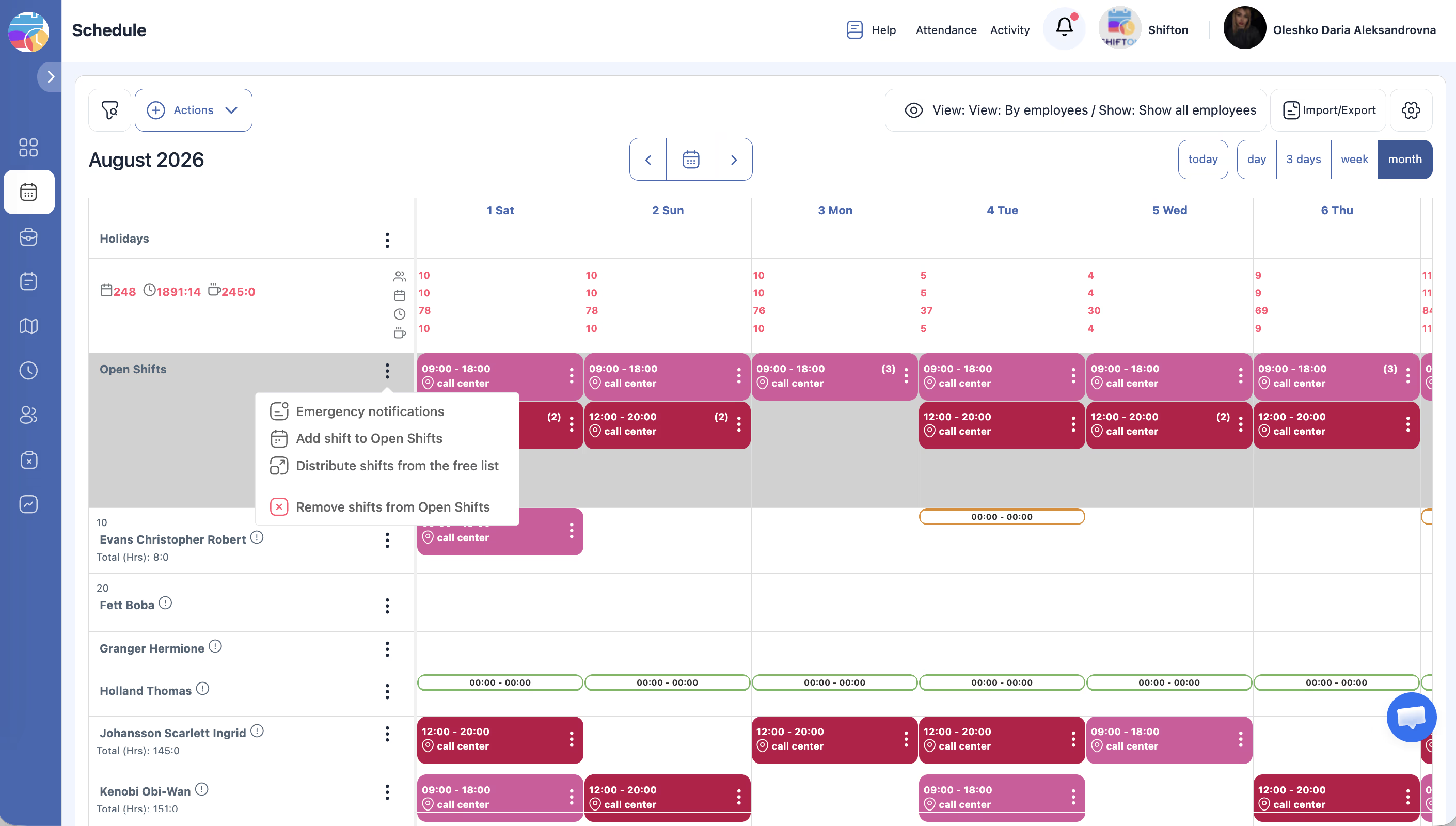
Otevřené směny se vytvářejí několika způsoby:
Akce s otevřenými směnami
Přiřazení zaměstnanci
- Klikněte na otevřenou směnu a vyberte zaměstnance ze seznamu.
- Nebo přetáhněte směnu z řádku Otevřené směny do řádku zaměstnance (a naopak).
Automatické přidělení
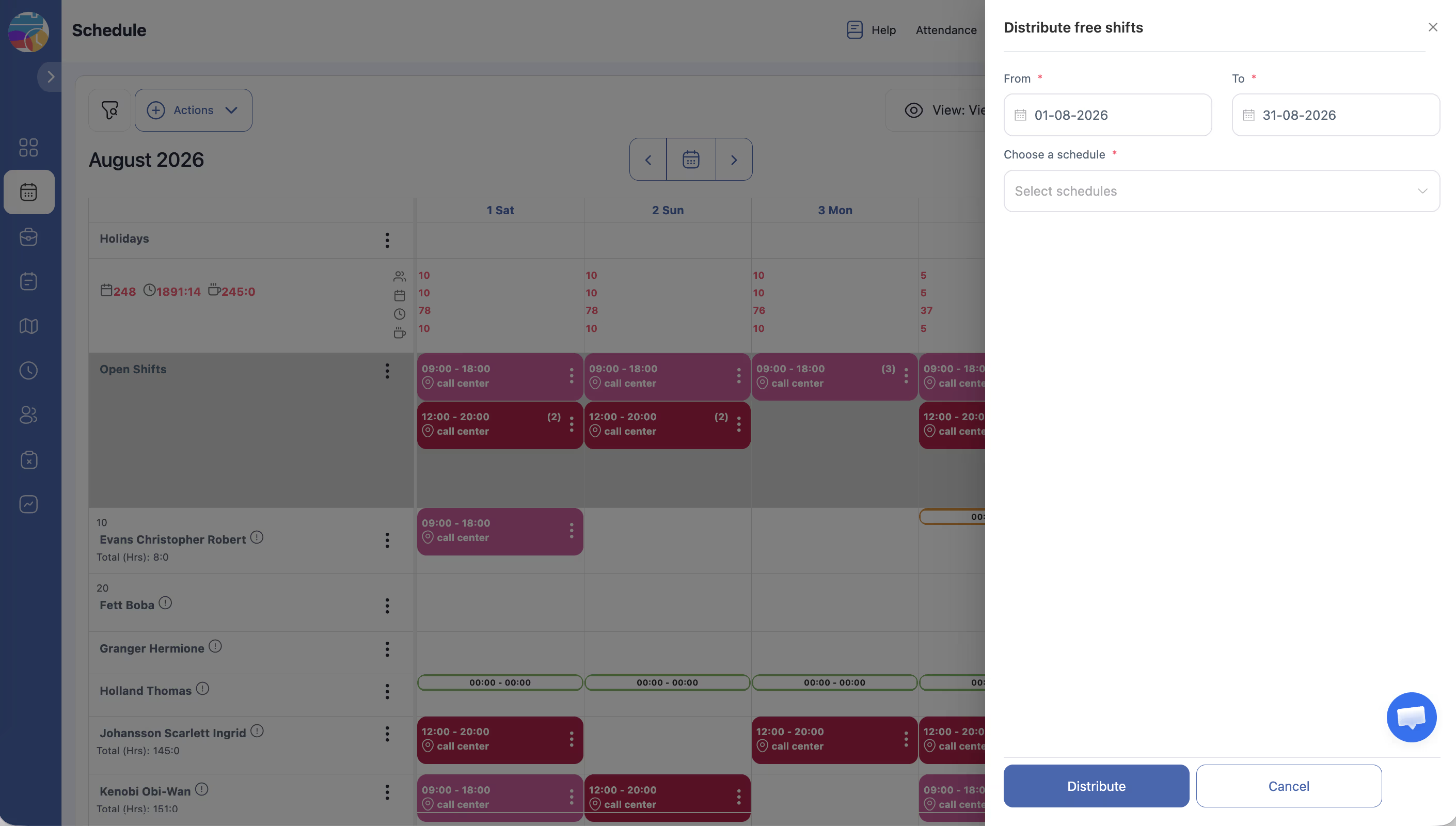
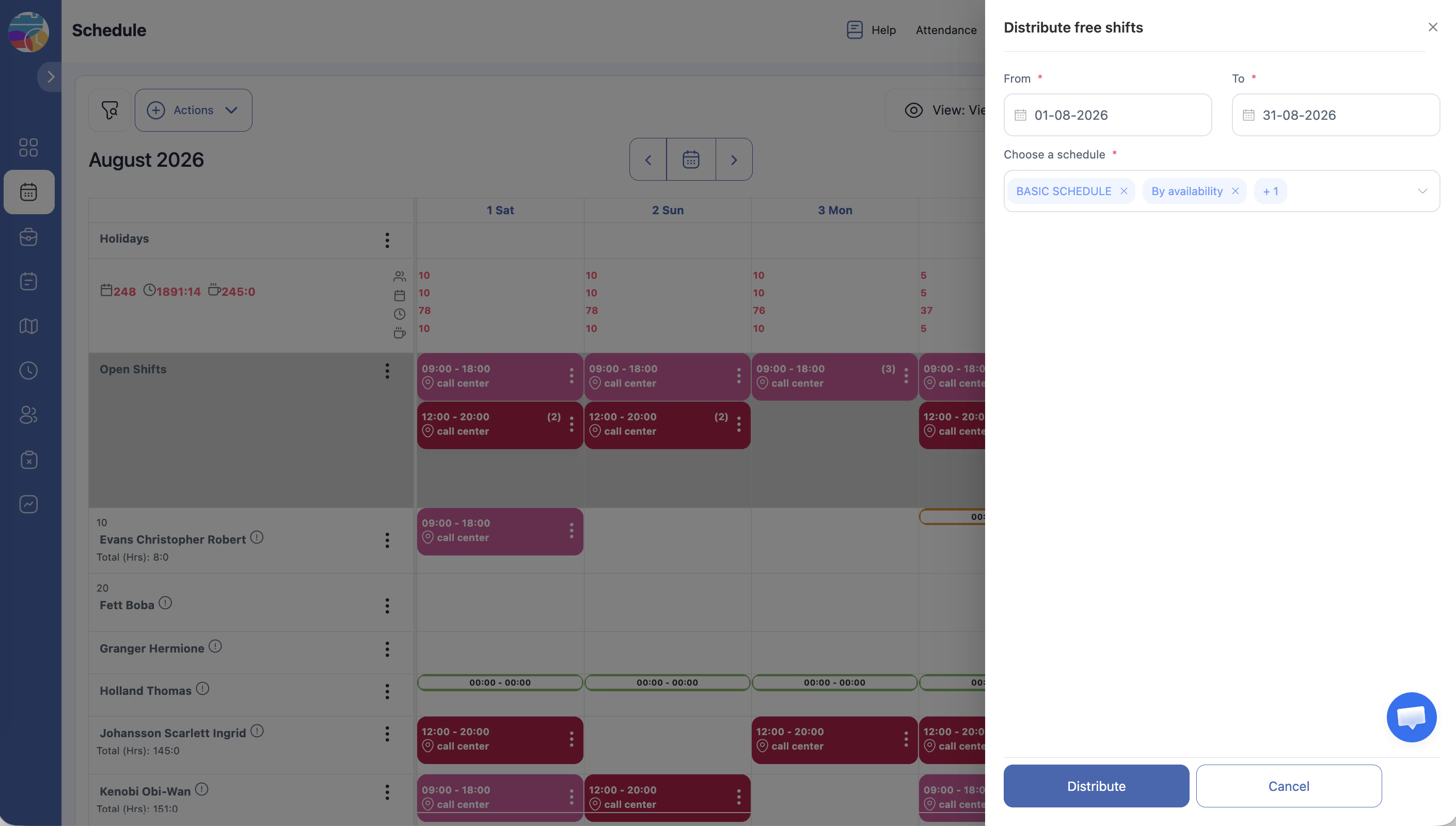
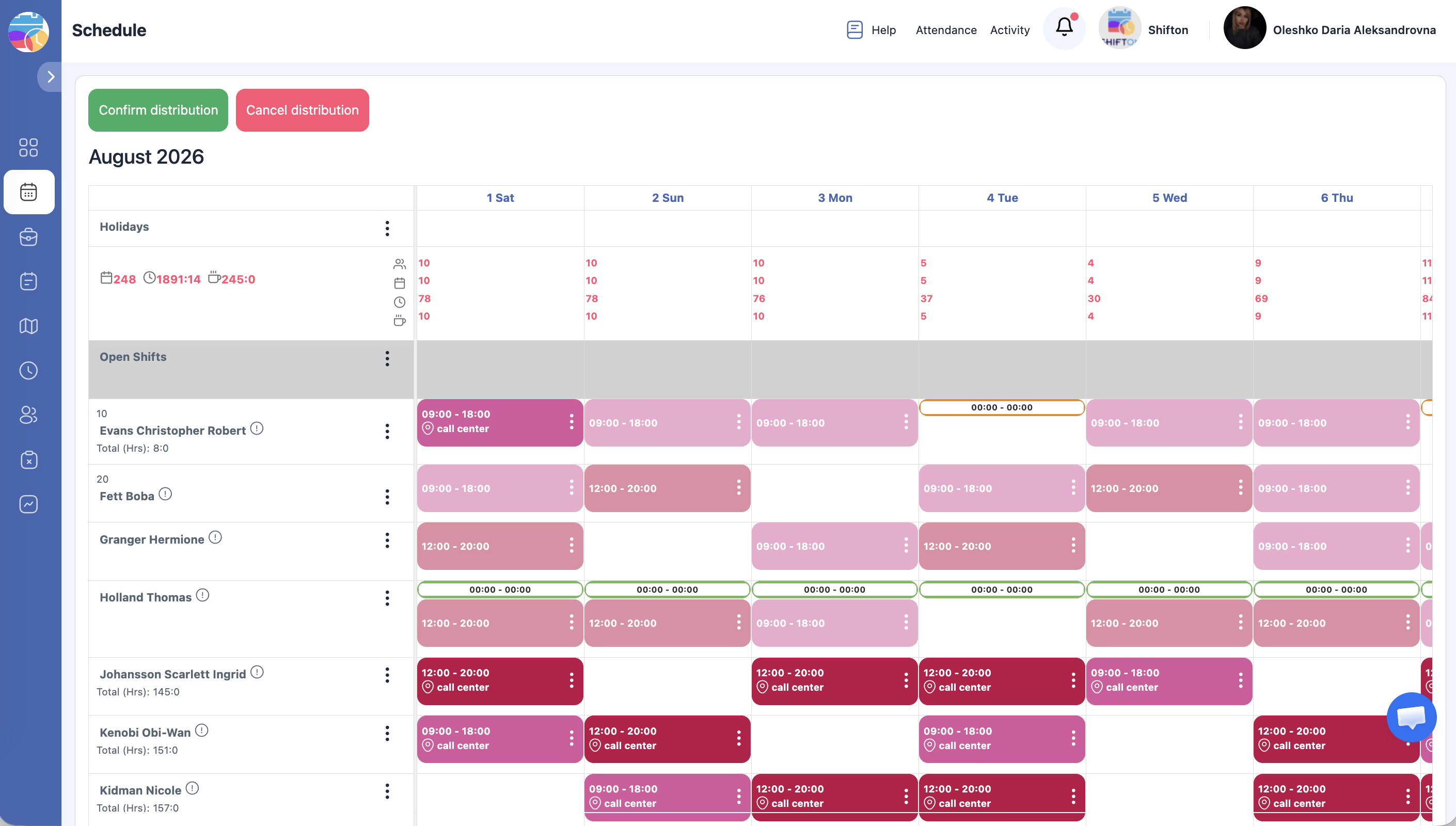
Klikněte na ikonu automatického přidělení (dva spojené kruhy) v řádku Otevřené směny. Systém automaticky přiřadí otevřené směny dostupným zaměstnancům.
Při kliknutí na otevřenou směnu
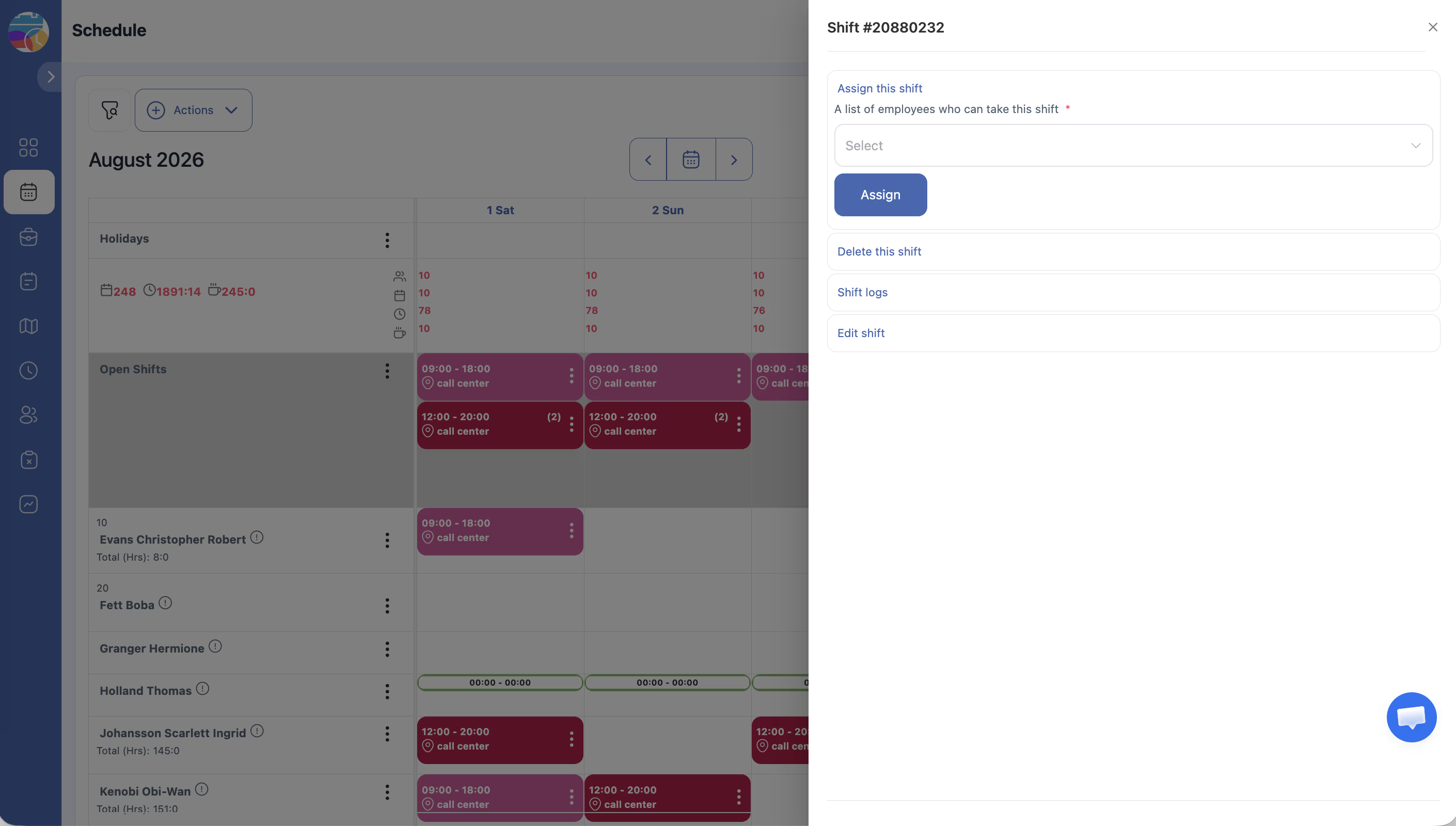
| Akce | Popis |
|---|---|
| Přiřadit k zaměstnanci | Vybrat zaměstnance pro převzetí směny |
| Smazat | Smazat směnu |
| Zobrazit Záznamy směn | Zobrazit kompletní historii změn |
| Upravit | Změnit datum, čas začátku/konce, přestávku, základní sazbu, štítek, lokaci nebo poznámku |
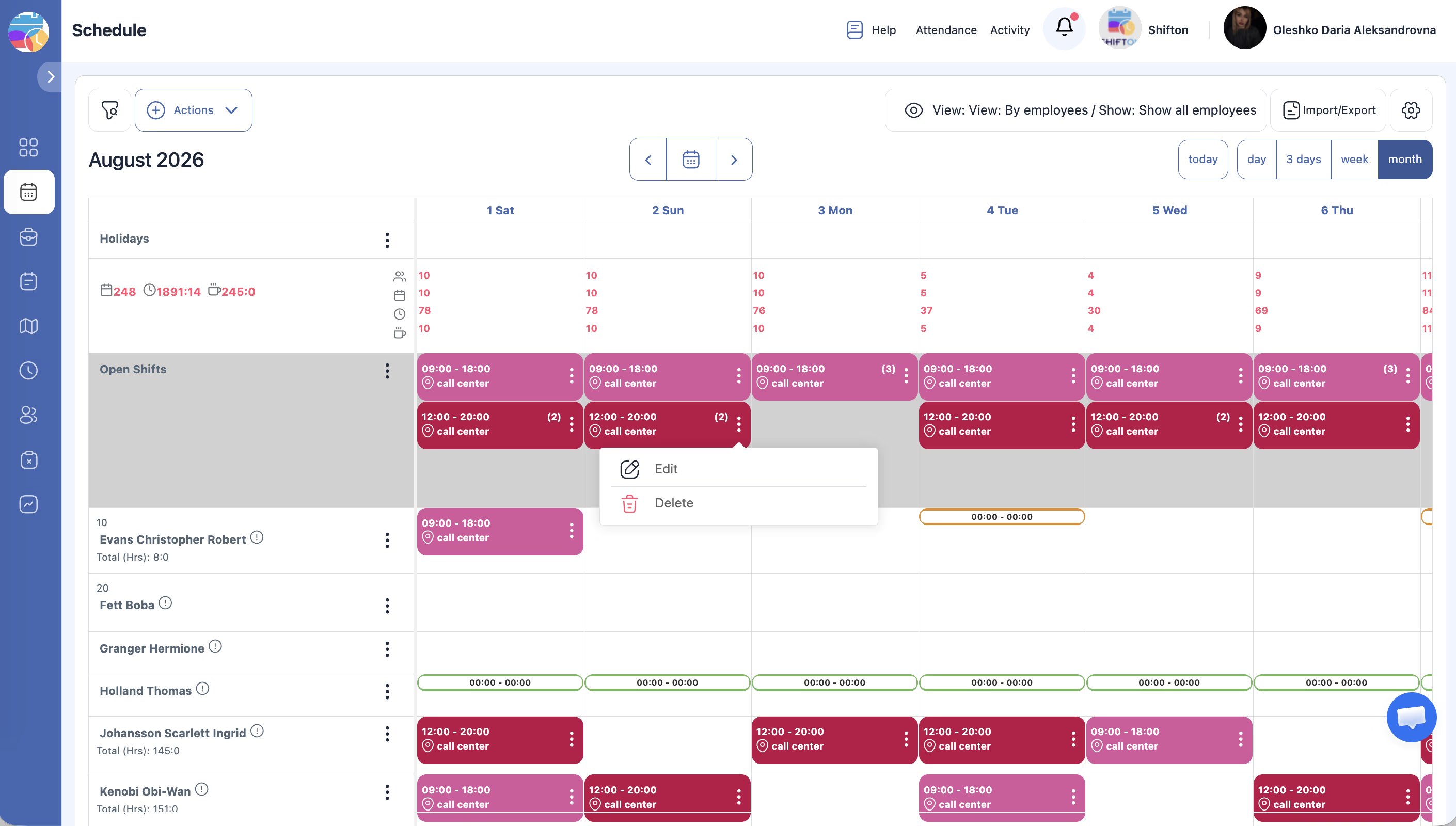
Mazání otevřených směn
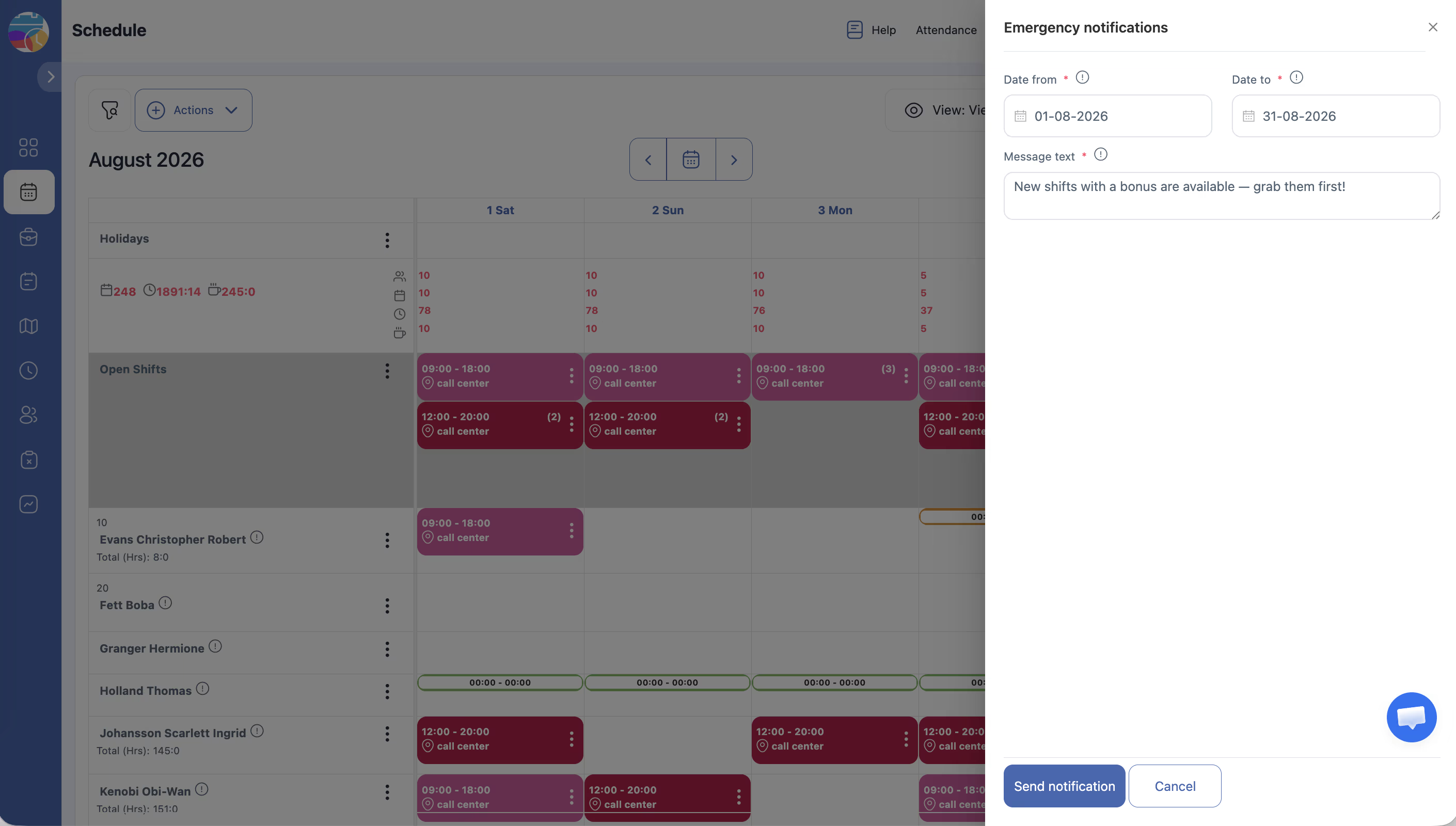
Oznámení zaměstnancům o otevřených směnách
Pokud je připojen modul Nouzové směny a oznámení, lze odesílat oznámení zaměstnancům prostřednictvím E-mailu, push oznámení, Telegramu.
Oprávnění rozvrhu pro otevřené směny
| Oprávnění | Popis |
|---|---|
| Vezměte Z Otevřených Směn | Umožňuje zaměstnancům brát otevřené směny. Může vyžadovat schválení manažera. |
| Odeslat to Otevřené směny | Umožňuje zaměstnancům vracet přiřazené směny do společného fondu. |
| Drop Směny | Umožňuje zaměstnancům odejít ze směny. |
Možné problémy
Řádek Otevřené směny není viditelný — zkontrolujte přepínače Zobrazit / Skrýt na stránce rozvrhu.
Zaměstnanci nemohou brát otevřené směny — zapněte oprávnění „Take Z Otevřených Směn” v nastavení rozvrhu.
Ot: Lze přidat bonus k otevřené směně?
Odp: Ano. Klikněte na otevřenou směnu → Upravit → zadejte částku bonusu (vyžaduje modul Nouzové směny a oznámení nebo Bonusy/Srážky).
Ot: Jak převést směnu na otevřenou jednou akcí?
Odp: Klikněte na směnu zaměstnance → v panelu úprav najděte akci Odeslat to Otevřené směny — směna se přesune do řádku Otevřené směny.
Ot: Co je automatické přidělení otevřených směn?
Odp: Klikněte na ikonu automatického přidělení v řádku Otevřené směny — systém automaticky přiřadí směny dostupným zaměstnancům na základě rozvrhu.
Ot: Může zaměstnanec vzít otevřenou směnu přes mobilní aplikaci?
Odp: Ano. Zaměstnanec vidí otevřené směny v sekci Otevřené směny mobilní aplikace a může je vzít při existujícím oprávnění.
Ot: Zahrnují se otevřené směny do reportů?
Odp: Ne. Otevřené směny (bez přiřazeného zaměstnance) se nezahrnují do mzdových a časových reportů.
Ot: Kolik zaměstnanců může vzít jednu otevřenou směnu?
Odp: Pouze jeden. Po převzetí se směna uzavře pro ostatní.
Ot: Jak zakázat zaměstnancům samostatně vracet směny do otevřených?
Odp: V nastavení rozvrhu vypněte oprávnění Odeslat to Otevřené směny.
Ot: Zobrazují se otevřené směny v rozvrhu zaměstnance?
Odp: Ne. Otevřené směny jsou viditelné pouze v řádku Otevřené směny a dostupné k převzetí — v osobním rozvrhu zaměstnance se nezobrazují.
Ot: Jak smazat všechny otevřené směny za období?
Odp: Hromadné akce směn → Období → zadejte období → Otevřené směny: Only → Smazat → potvrďte.
Ot: Jak zjistit, kdo vzal otevřenou směnu?
Odp: Klikněte na směnu → Zobrazit Záznamy směn — historie zobrazí všechny změny, včetně převzetí směny zaměstnancem.
Ot: Lze upozornit zaměstnance na nové otevřené směny?
Odp: Ano. Aktivujte modul Nouzové směny a oznámení — umožňuje odesílat oznámení emailem, push oznámením a přes Telegram.
Ot: Jak vytvořit otevřenou směnu ručně?
Odp: Klikněte na požadovaný den v řádku Otevřené směny nebo na ikonu + v tomto řádku → vyplňte formulář → uložte.
Ot: Lze upravit čas otevřené směny?
Odp: Ano. Klikněte na otevřenou směnu → Upravit → změňte čas začátku, konce, přestávku a další parametry → Uložit.
Ot: Vyžaduje se schválení manažera při převzetí otevřené směny?
Odp: Závisí na nastavení. Pokud je zapnuta volba S potvrzením manažera — ano, manažer musí schválit. Bez ní se směna bere okamžitě.
Ot: Lze automaticky vytvářet otevřené směny při nedostatku zaměstnanců?
Odp: Ano. Při generování rozvrhu, pokud zaměstnanců není dostatek pro obsazení všech slotů, systém automaticky vytvoří zbývající jako otevřené směny.