

Shift terbuka adalah shift tanpa Karyawan yang ditugaskan. Mereka ditampilkan di baris khusus Buka shift di halaman Schedule.
Bagaimana Shift Terbuka Dibuat
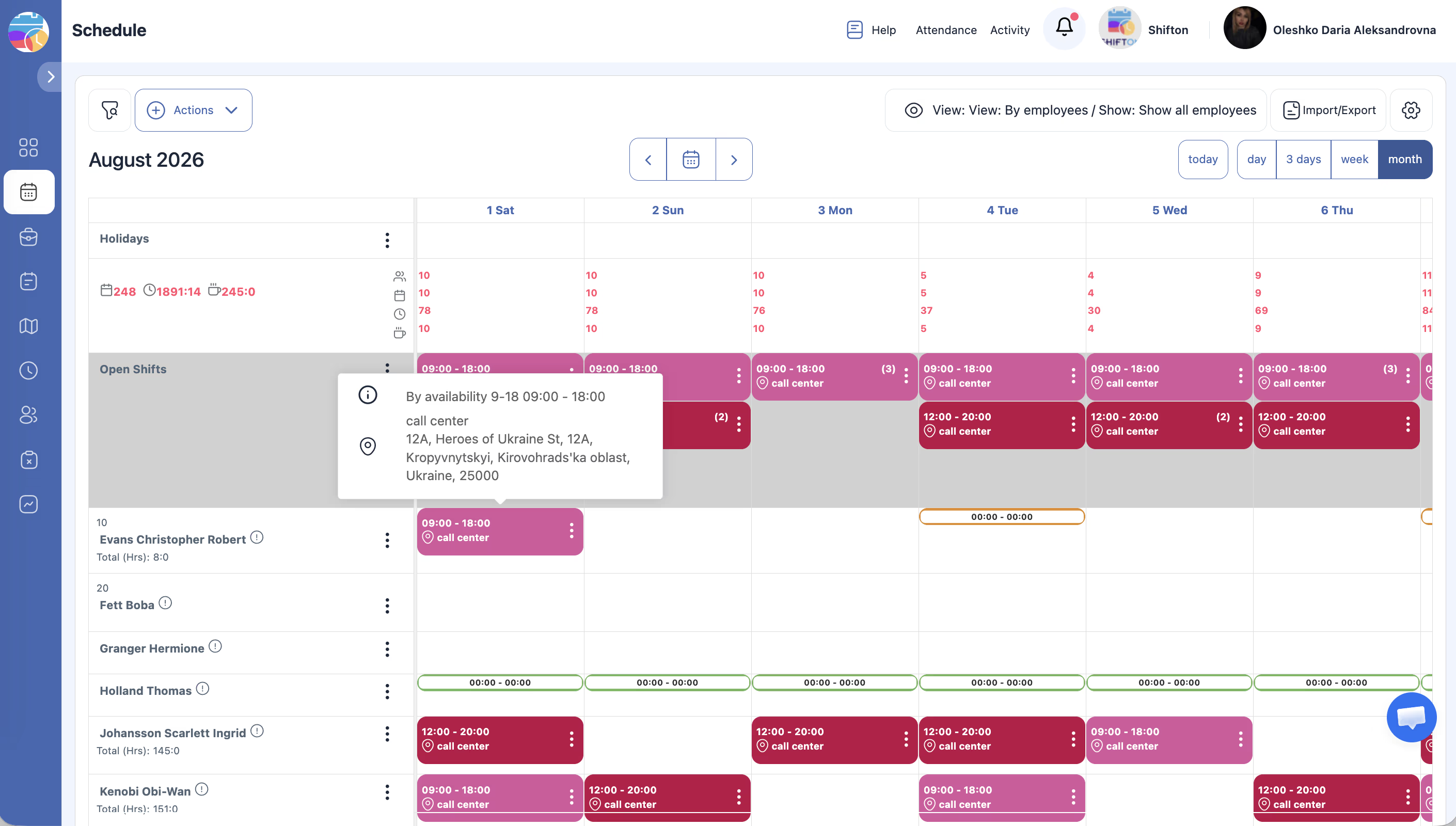
Shift terbuka muncul dengan beberapa cara:
Tindakan dengan Shift Terbuka
Menugaskan ke Karyawan
- Klik pada shift terbuka dan pilih Karyawan dari daftar.
- Atau seret shift dari baris Buka Shift ke baris Karyawan (dan sebaliknya).
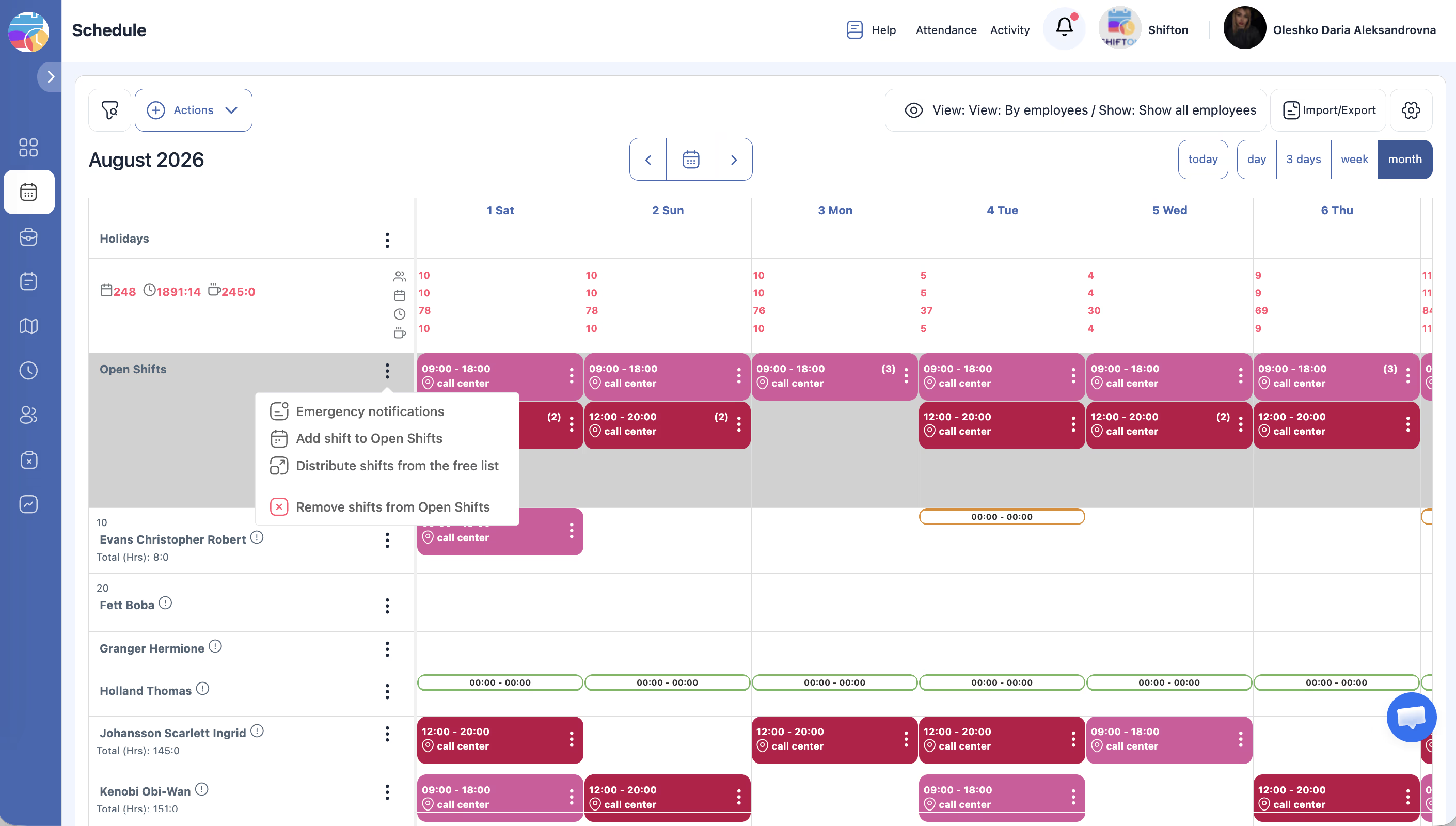
Distribusi otomatis
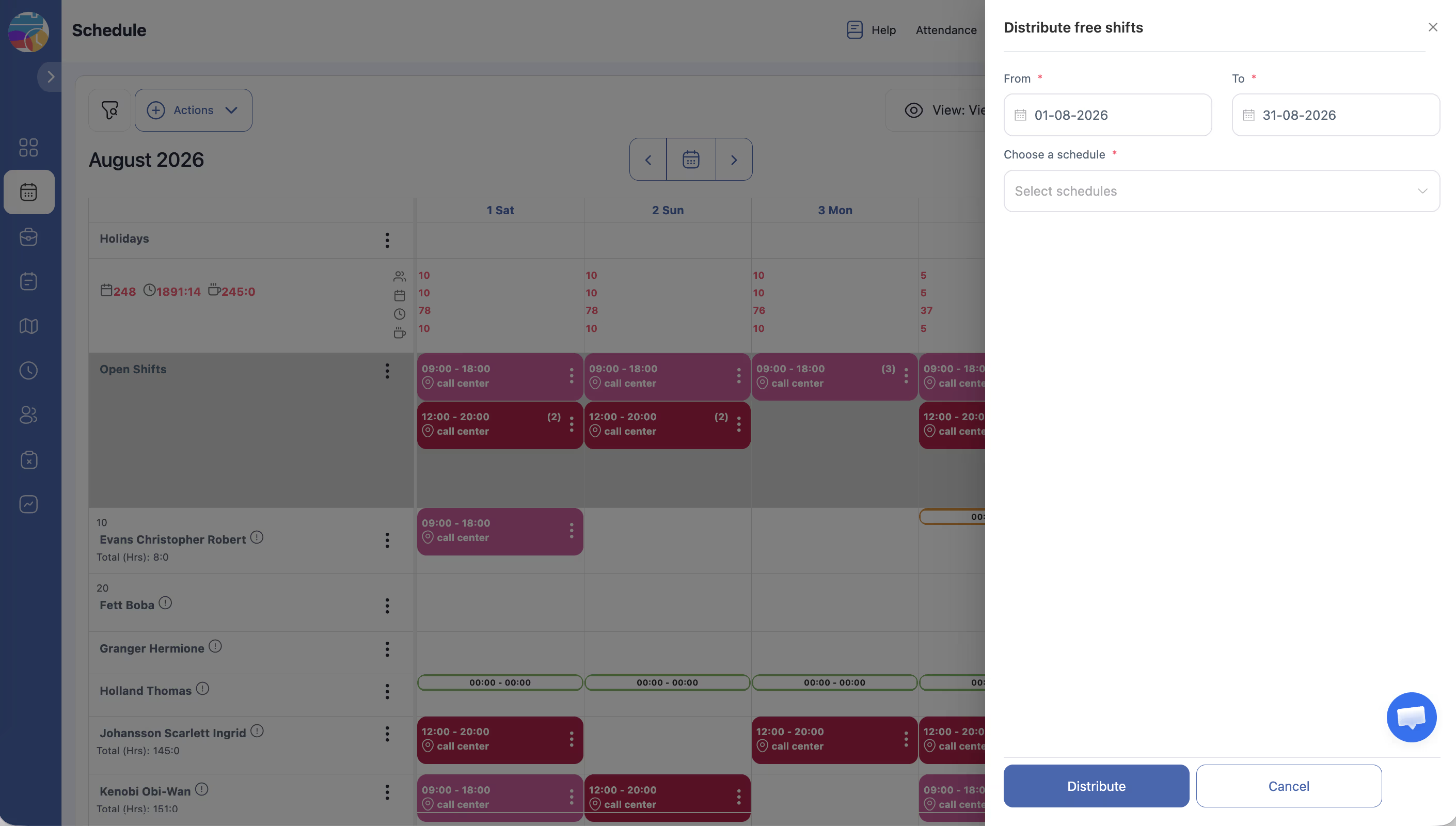
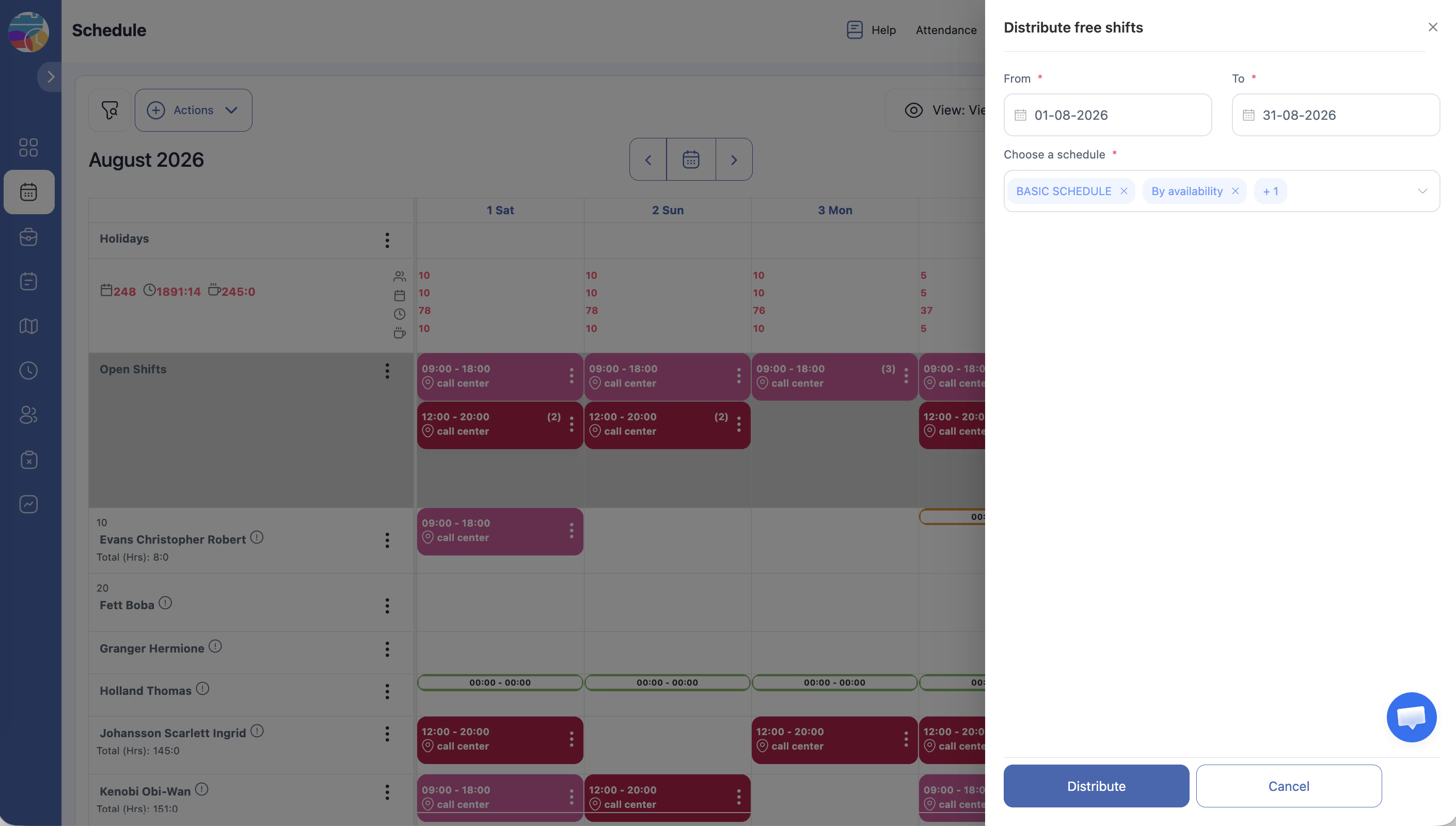
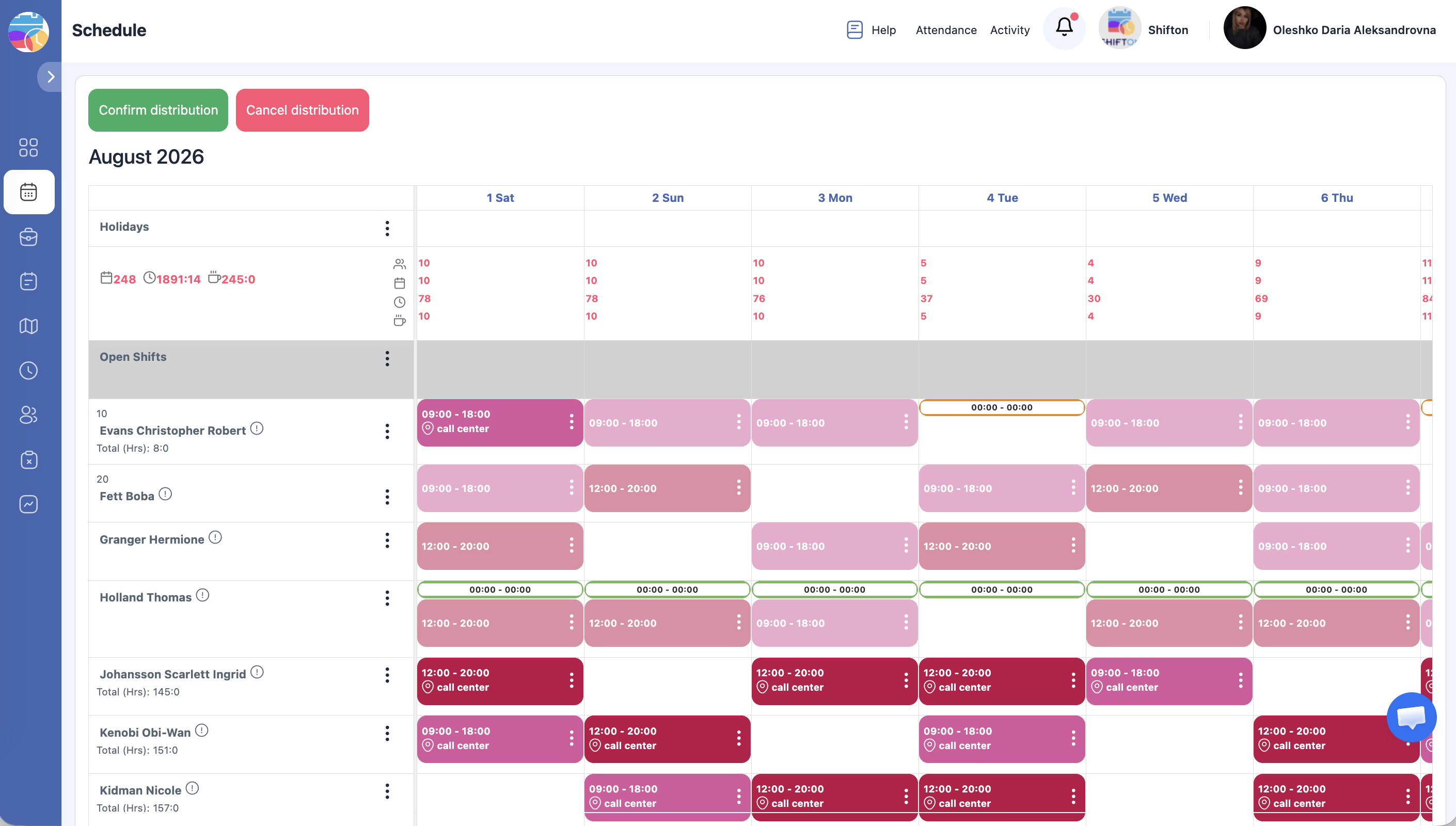
Klik ikon distribusi otomatis (dua lingkaran yang terhubung) di baris Buka Shift. Sistem secara otomatis menugaskan shift terbuka ke Karyawan yang tersedia.
Saat mengklik shift terbuka
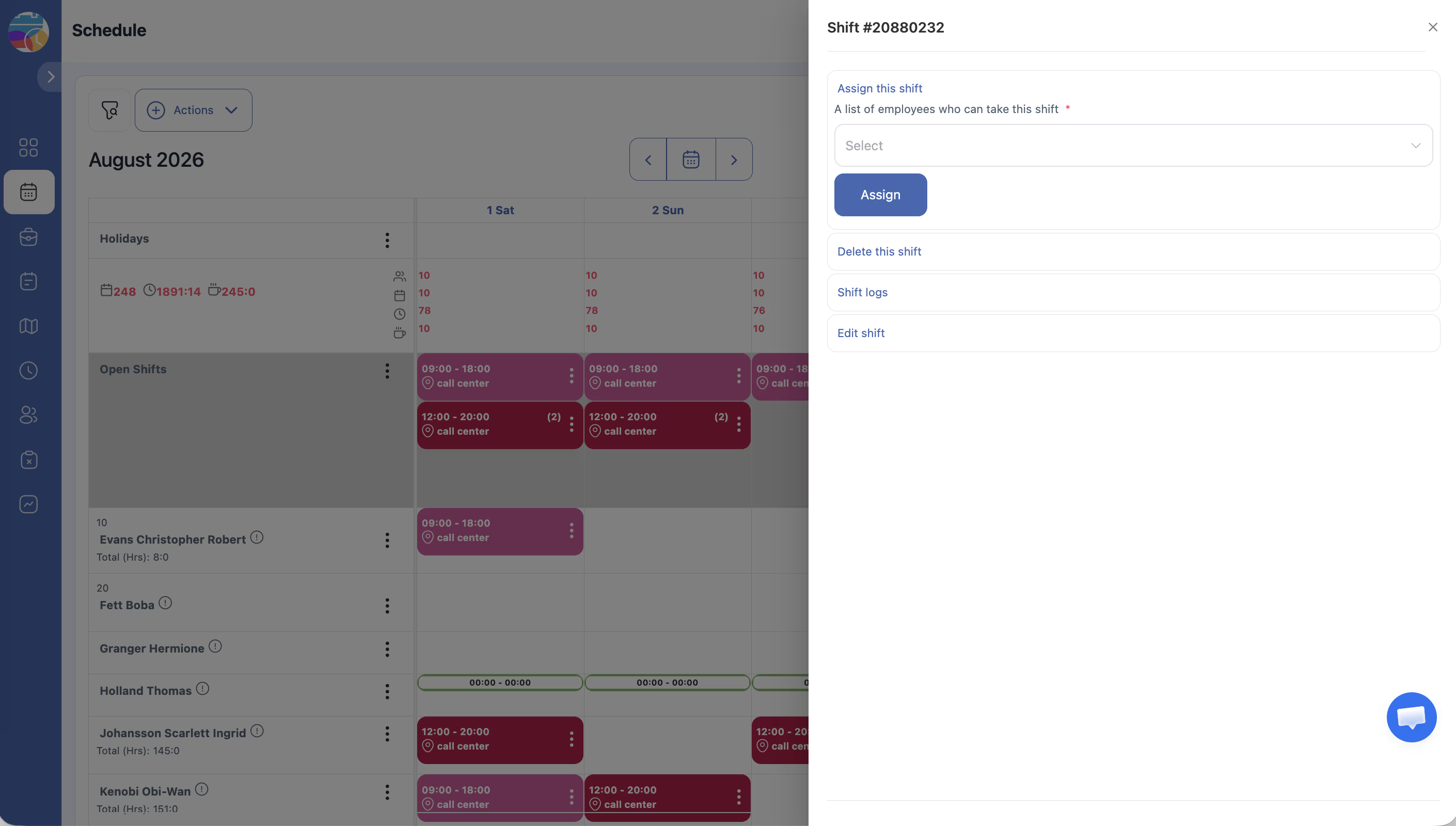
| Tindakan | Deskripsi |
|---|---|
| Menetapkan kepada karyawan | Memilih Karyawan untuk mengambil shift |
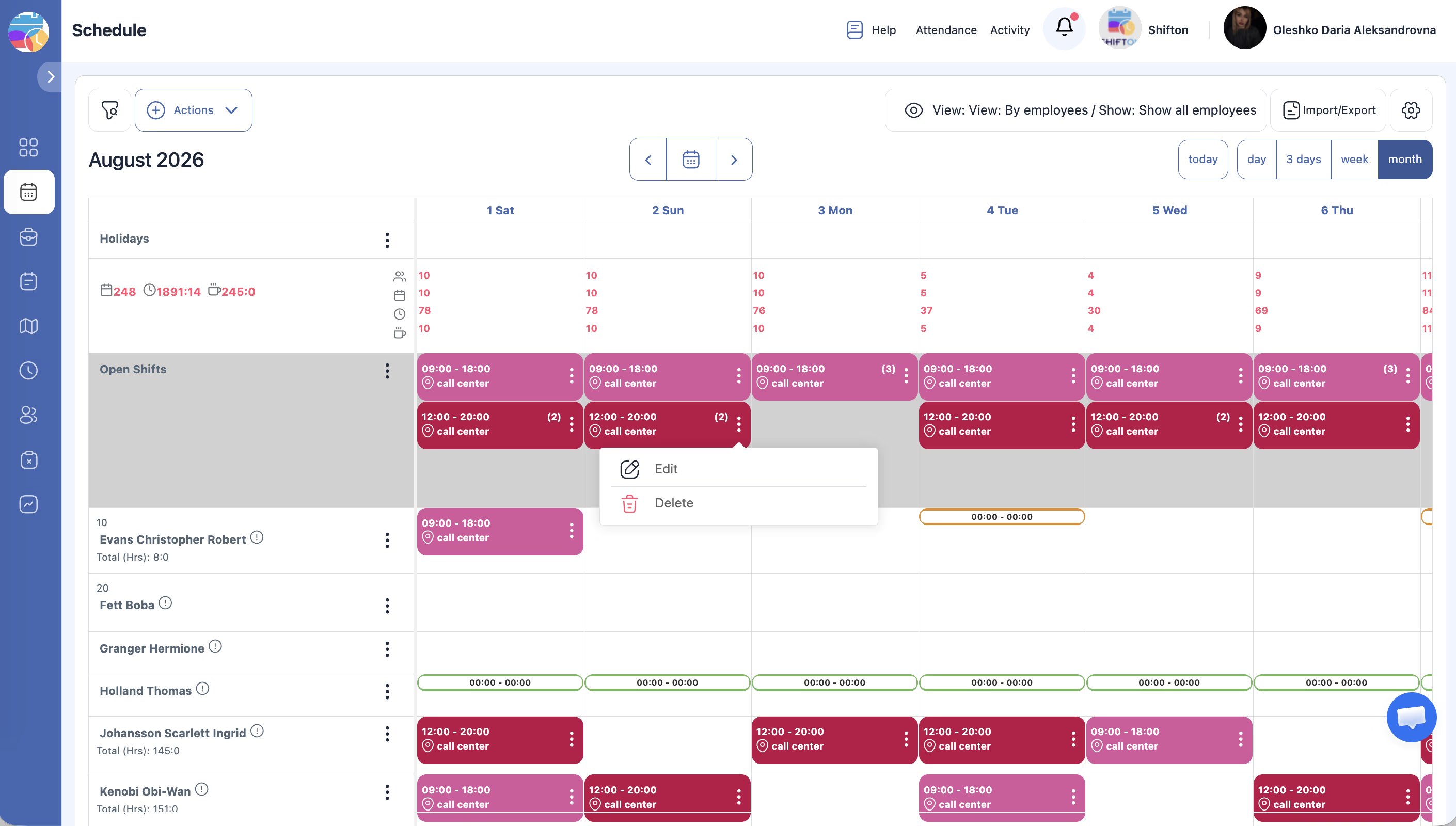
| Hapus | Menghapus shift |
| Lihat Catatan shift | Melihat riwayat perubahan lengkap |
| Sunting | Mengubah tanggal, waktu mulai/selesai, istirahat, tarif dasar, tanda, lokasi, atau catatan |
Menghapus shift terbuka
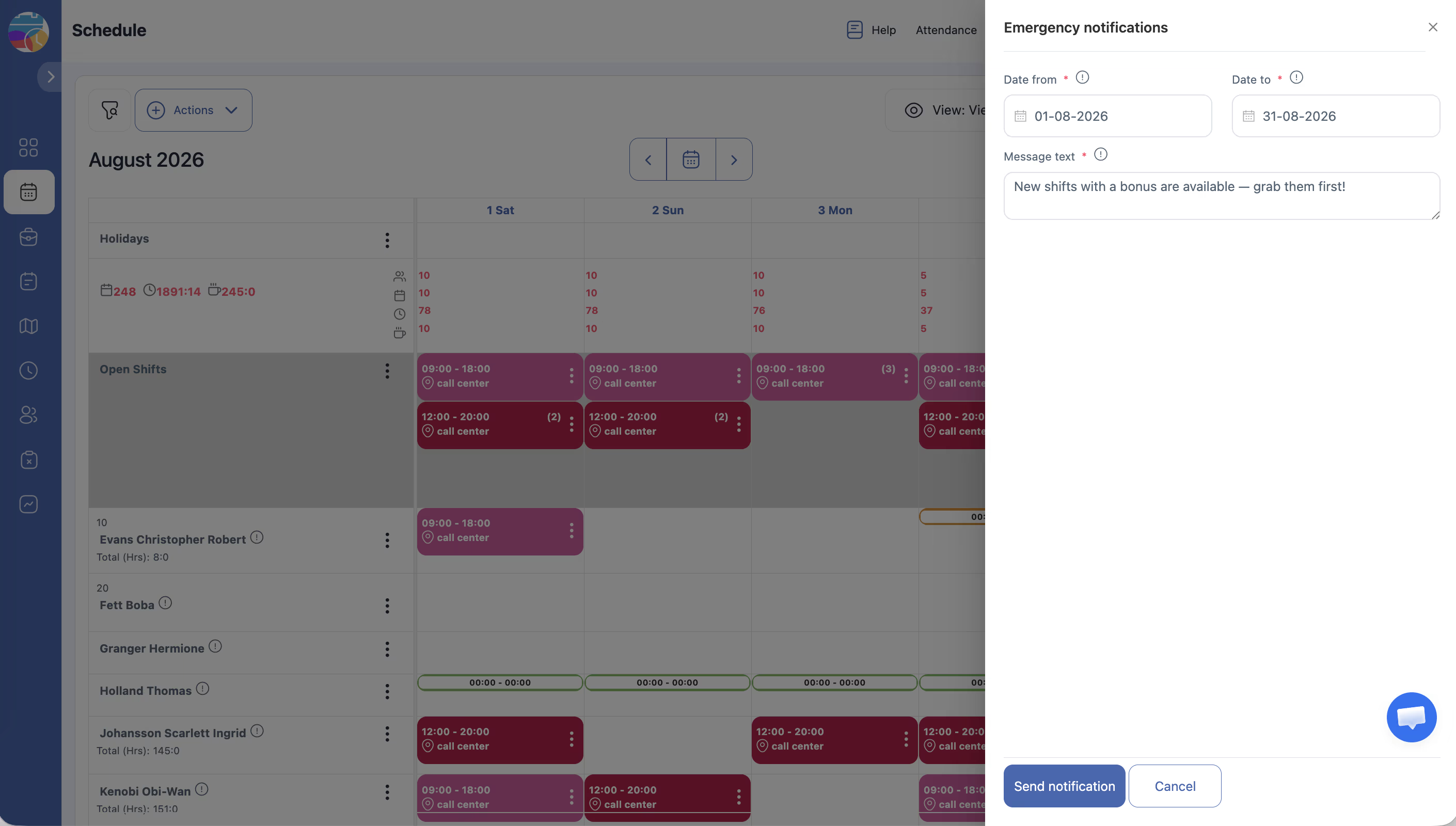
Memberitahu Karyawan tentang Shift Terbuka
Jika modul Shift darurat dan pemberitahuan terhubung, Anda dapat mengirim notifikasi ke Karyawan melalui email, Dorong, Telegram.
Izin Jadwal untuk Shift Terbuka
| Izin | Deskripsi |
|---|---|
| Ambil Dari shift Terbuka | Memungkinkan Karyawan mengambil shift terbuka. Mungkin memerlukan konfirmasi manajer. |
| Kirim to Buka shift | Memungkinkan Karyawan mengembalikan shift yang ditugaskan ke pool umum. |
| Lepaskan shift | Memungkinkan Karyawan melepaskan diri dari shift. |
Masalah yang Mungkin Terjadi
Baris Buka shift tidak terlihat — periksa sakelar Tampilkan/Hide di halaman jadwal.
Karyawan tidak bisa mengambil shift terbuka — aktifkan izin «Take Dari Shift Terbuka» di pengaturan jadwal.
T: Bisakah menambahkan bonus ke shift terbuka?
J: Ya. Klik pada shift terbuka → Sunting → tentukan jumlah bonus (memerlukan modul Shift darurat atau Bonuses/Retentions).
T: Bagaimana memindahkan shift ke shift terbuka dengan satu tindakan?
J: Klik pada shift Karyawan → di panel pengeditan, temukan tindakan Kirim to Buka shift — shift akan dipindahkan ke baris Buka Shift.
T: Apa itu distribusi otomatis shift terbuka?
J: Klik ikon distribusi otomatis di baris Buka Shift — sistem secara otomatis menugaskan shift ke Karyawan yang tersedia berdasarkan jadwal.
T: Bisakah Karyawan mengambil shift terbuka melalui aplikasi seluler?
J: Ya. Karyawan melihat shift terbuka di bagian Buka shift aplikasi seluler dan dapat mengambilnya jika memiliki izin.
T: Apakah shift terbuka diperhitungkan dalam laporan?
J: Tidak. Shift terbuka (tanpa Karyawan yang ditugaskan) tidak termasuk dalam laporan gaji dan waktu.
T: Berapa Karyawan yang dapat mengambil satu shift terbuka?
J: Hanya satu. Setelah diambil, shift ditutup untuk yang lain.
T: Bagaimana melarang Karyawan mengembalikan shift ke shift terbuka secara mandiri?
J: Di pengaturan jadwal, nonaktifkan izin Kirim to Buka shift.
T: Apakah shift terbuka ditampilkan di jadwal Karyawan?
J: Tidak. Shift terbuka hanya terlihat di baris Buka Shift dan tersedia untuk diambil — tidak ditampilkan di jadwal pribadi Karyawan.
T: Bagaimana menghapus semua shift terbuka selama periode?
J: Tindakan Shift Massal → periode → tentukan periode → Buka Shift: Only → Hapus → konfirmasi.
T: Bagaimana mengetahui siapa yang mengambil shift terbuka?
J: Klik pada shift → Lihat Catatan shift — riwayat akan menampilkan semua perubahan, termasuk pengambilan shift oleh Karyawan.
T: Bisakah memberitahu Karyawan tentang shift terbuka baru?
J: Ya. Aktifkan modul Shift darurat dan pemberitahuan — modul ini memungkinkan pengiriman notifikasi melalui email, push, dan Telegram.
T: Bagaimana membuat shift terbuka secara manual?
J: Klik pada hari yang diinginkan di baris Buka Shift atau ikon + di baris tersebut → isi formulir → simpan.
T: Bisakah menyunting waktu shift terbuka?
J: Ya. Klik pada shift terbuka → Sunting → ubah waktu mulai, selesai, istirahat, dan parameter lainnya → Simpan.
T: Apakah diperlukan konfirmasi manajer saat mengambil shift terbuka?
J: Tergantung pengaturan. Jika opsi Dengan konfirmasi manajer diaktifkan — ya, manajer harus menyetujui. Tanpa opsi tersebut — shift diambil langsung.
T: Bisakah membuat shift terbuka secara otomatis saat kekurangan Karyawan?
J: Ya. Saat generasi jadwal, jika Karyawan tidak cukup untuk mengisi semua slot, sistem secara otomatis membuat yang tersisa sebagai shift terbuka.