

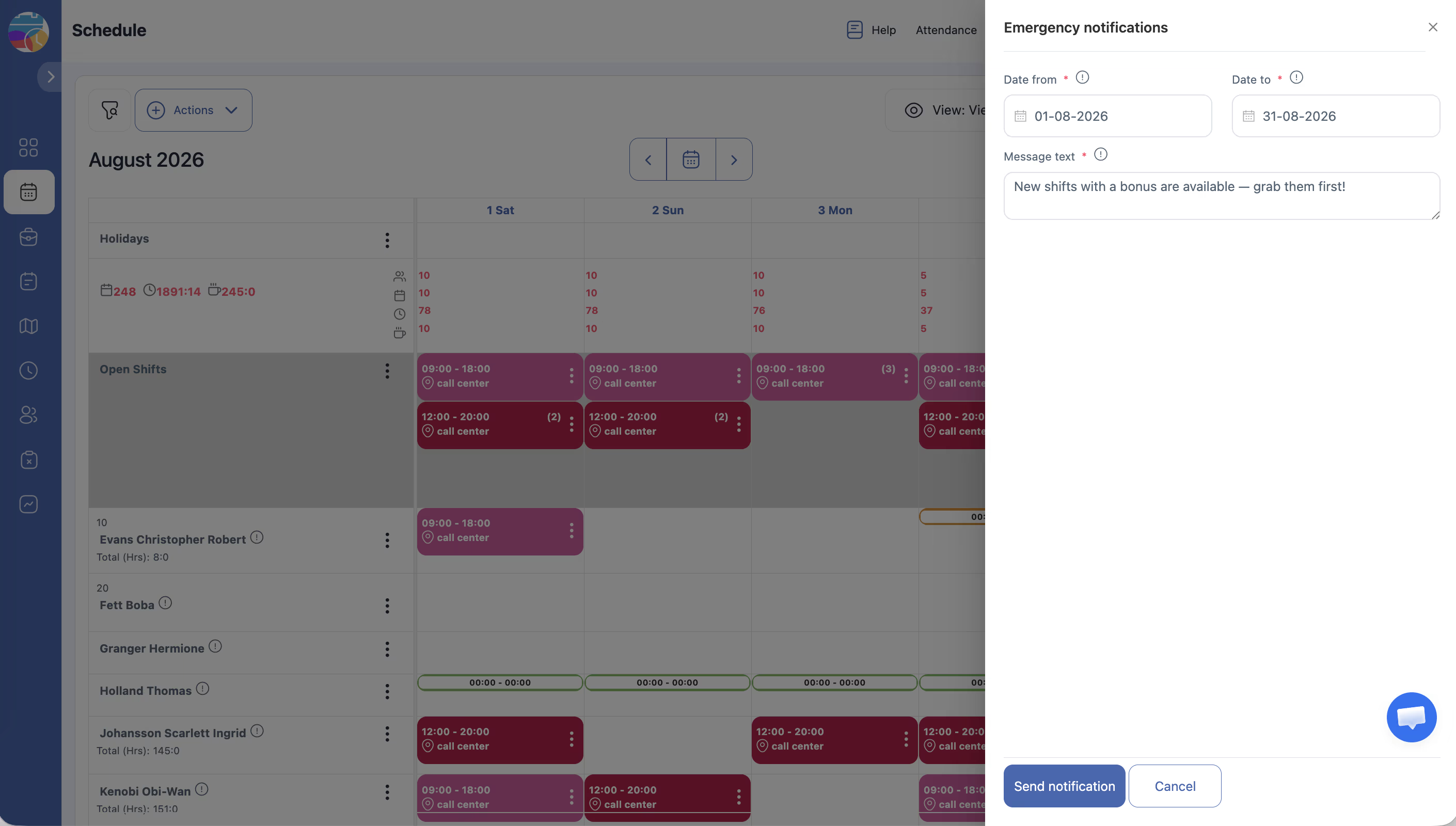
Otwarte Zmiany to Zmiany bez przypisanego Pracownika. Wyświetlane są w specjalnym wierszu Otwarte zmiany na stronie harmonogramu.
Jak powstają otwarte Zmiany
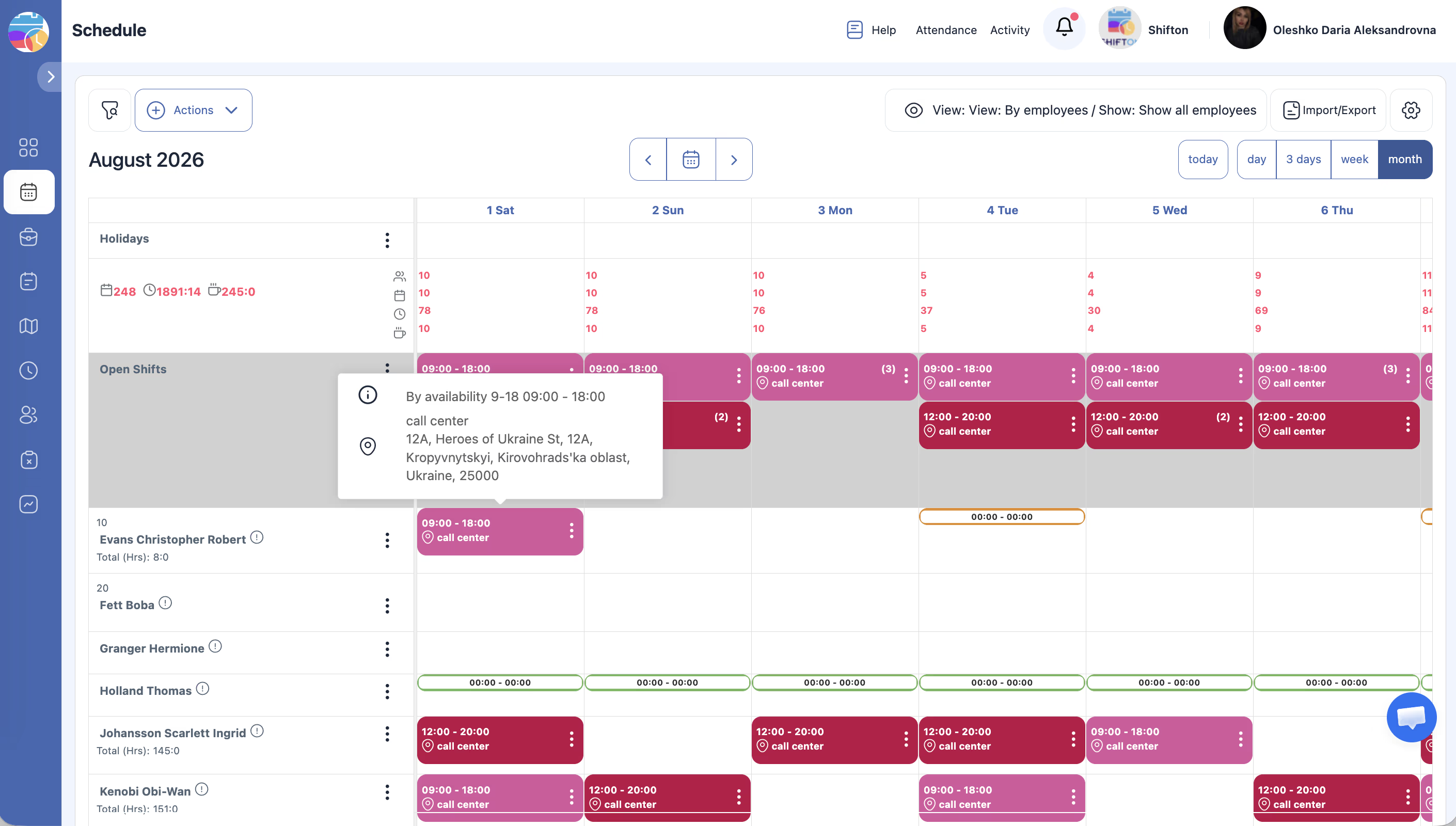
Otwarte Zmiany pojawiają się na kilka sposobów:
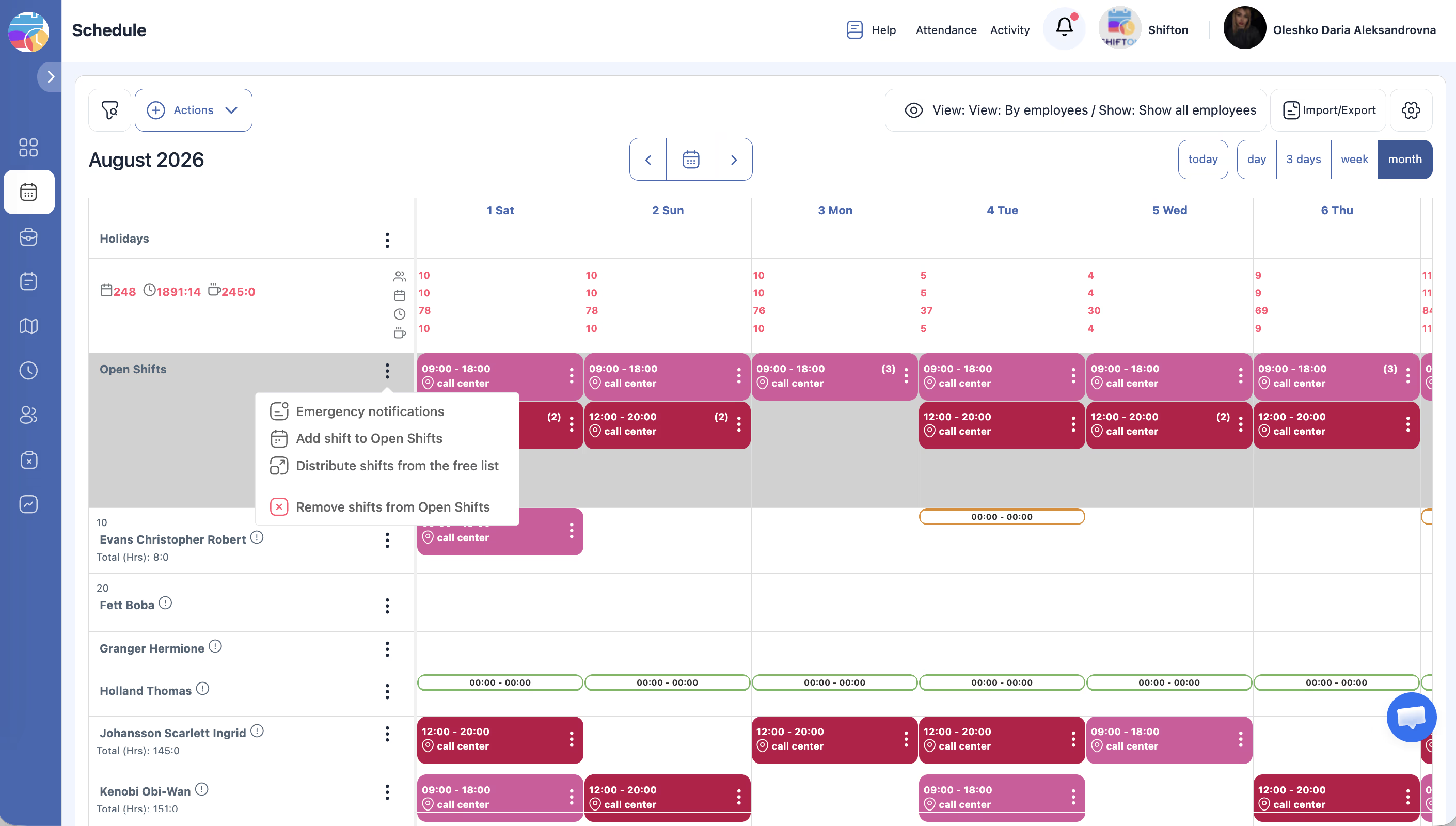
Działania z otwartymi Zmianami
Przypisanie Pracownikowi
- Kliknij otwartą Zmianę i wybierz Pracownika z listy.
- Lub przeciągnij Zmianę z wiersza Otwarte zmiany do wiersza Pracownika (i odwrotnie).
Autodystrybucja
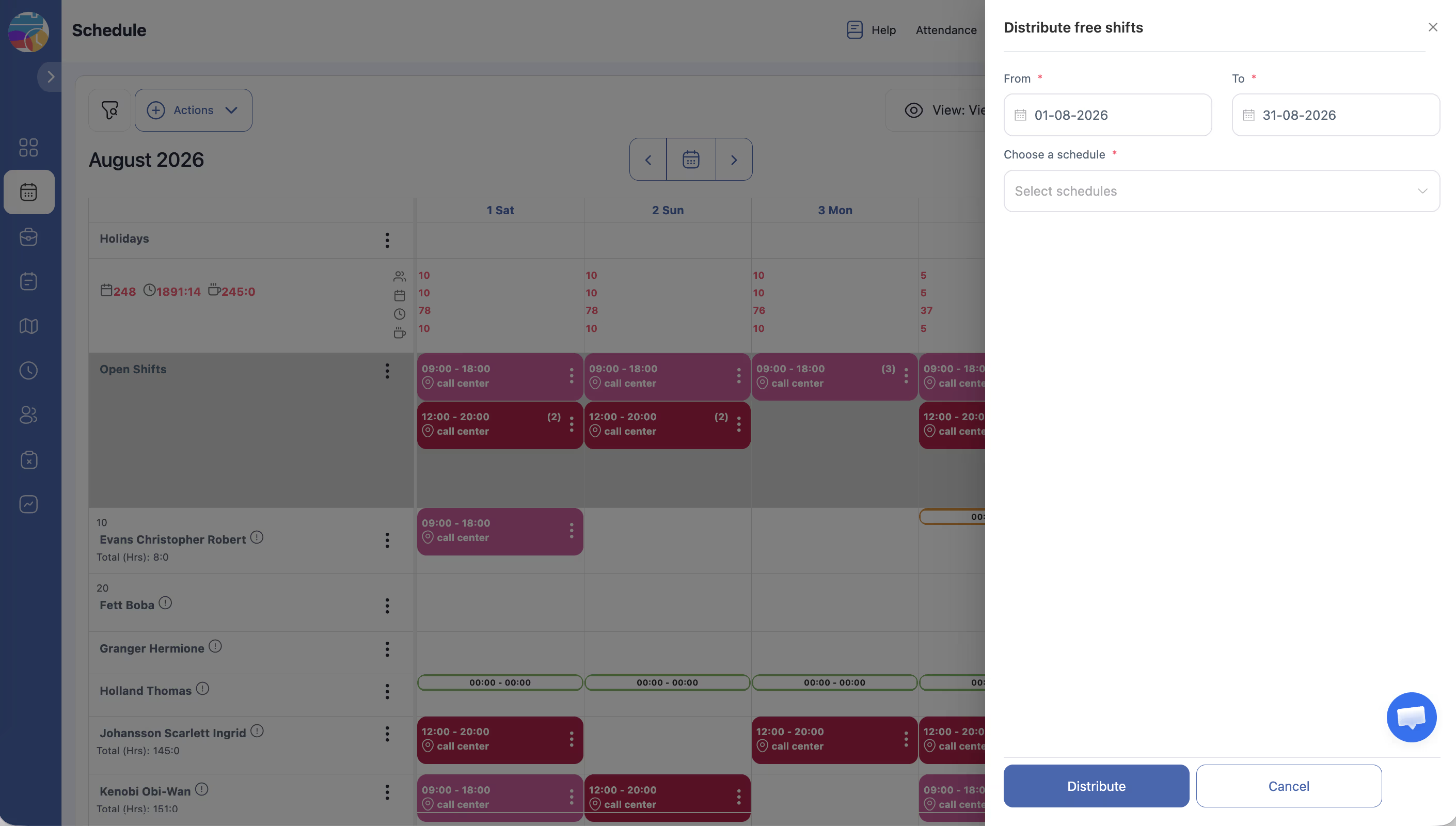
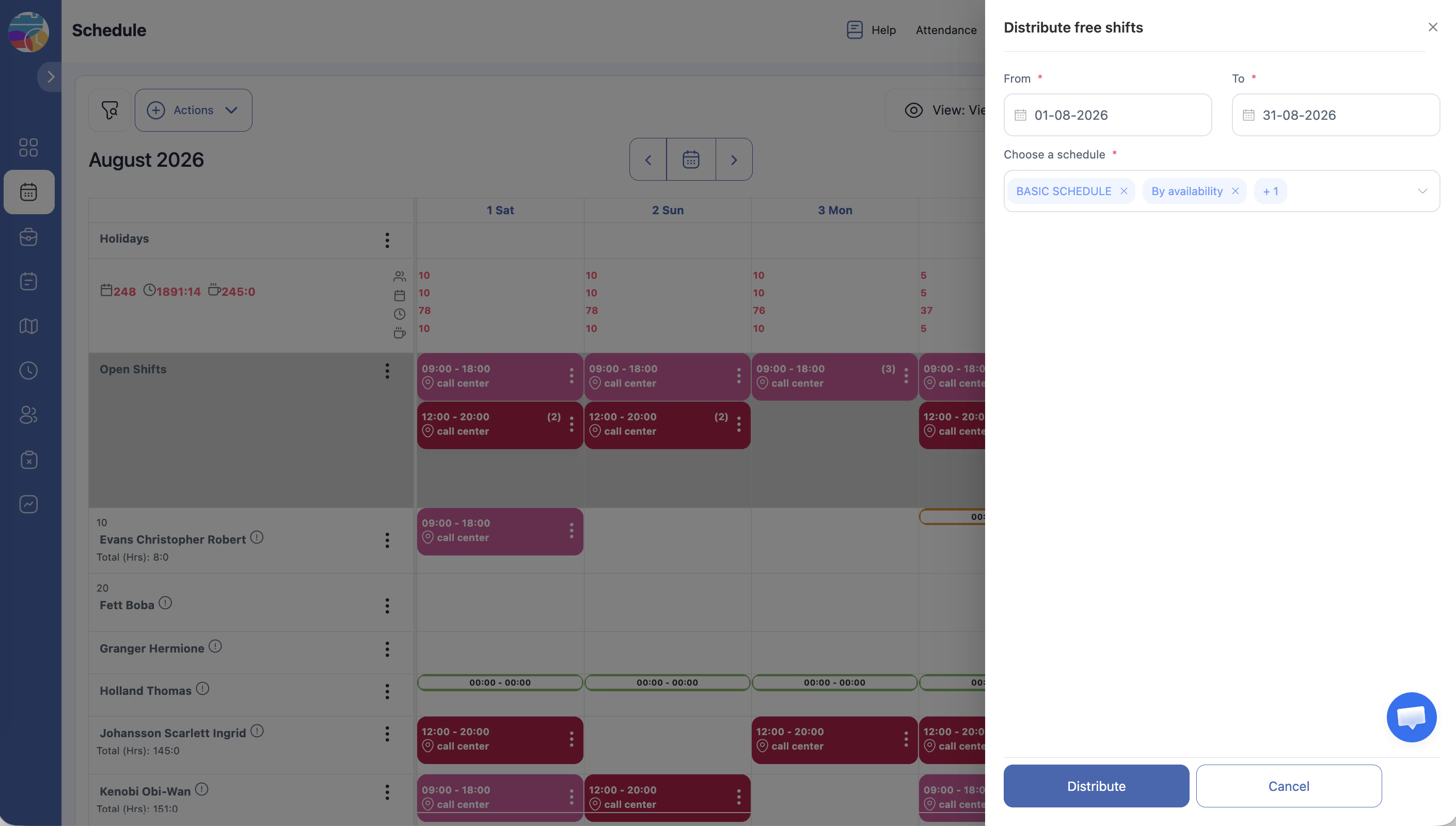
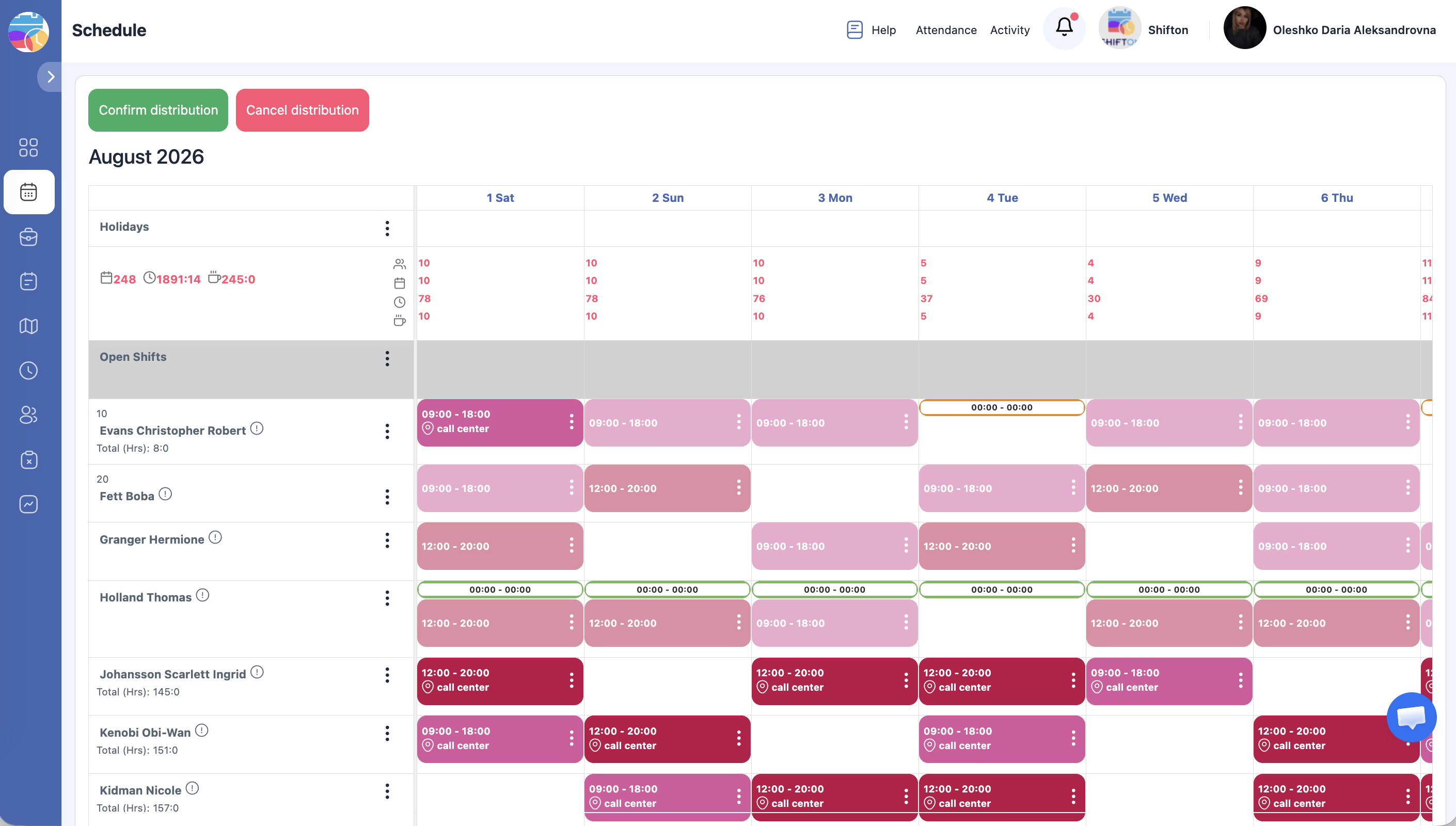
Kliknij ikonę autodystrybucji (dwa połączone okręgi) w wierszu Otwarte zmiany. System automatycznie przypisze otwarte Zmiany dostępnym Pracownikom.
Po kliknięciu otwartej Zmiany
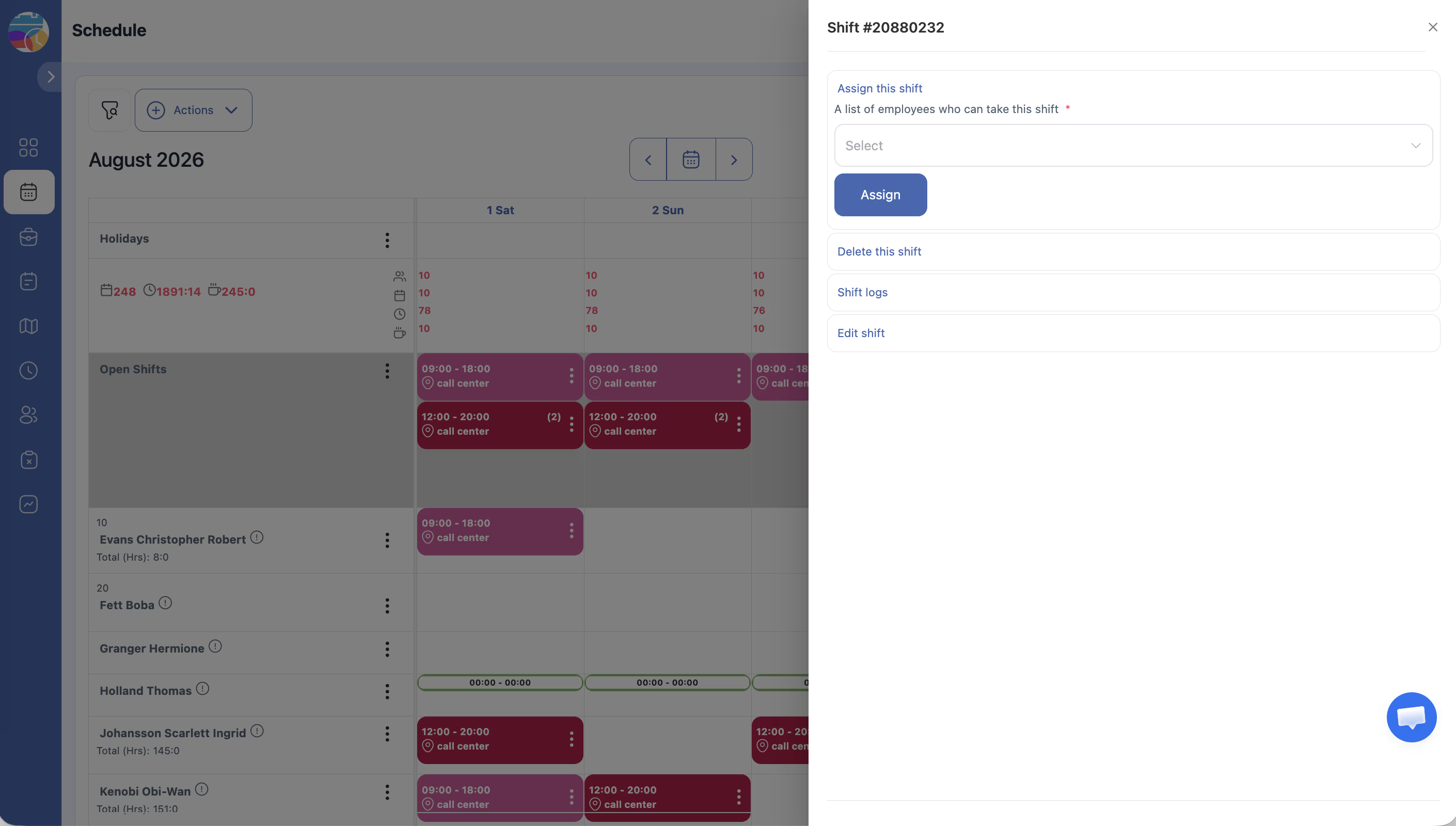
| Działanie | Opis |
|---|---|
| przydzielać dla pracowników | Wybór Pracownika do pobrania Zmiany |
| Usuń | Usunięcie Zmiany |
| Widzieć Dzienniki zmian | Przegląd pełnej historii zmian |
| Edytuj | Zmiana daty, czasu rozpoczęcia/zakończenia, Przerwy, stawki bazowej, oznaczenia, lokalizacji lub notatki |
Usuwanie otwartych Zmian
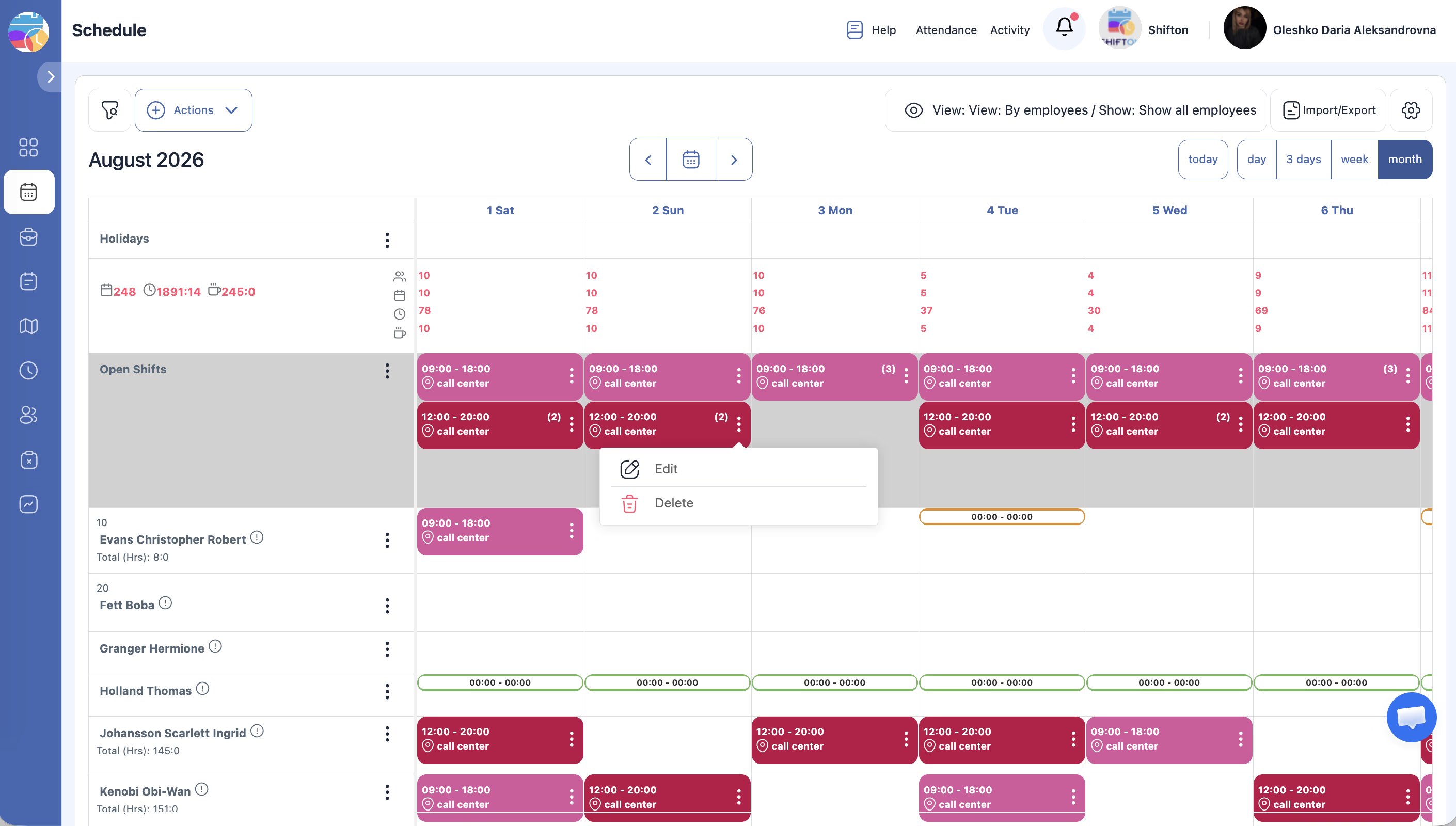
Powiadamianie Pracowników o otwartych Zmianach
Jeśli podłączony jest moduł Awaryjne zmiany i powiadomienia, można wysyłać powiadomienia Pracownikom przez E-mail, Naciskać, Telegram.
Uprawnienia harmonogramu dotyczące otwartych Zmian
| Uprawnienie | Opis |
|---|---|
| Brać Z warstw otwartych | Pozwala Pracownikom pobierać otwarte Zmiany. Może wymagać zatwierdzenia menedżera. |
| od ciebie to Otwarte zmiany | Pozwala Pracownikom zwracać przypisane im Zmiany do wspólnej puli. |
| Rezygnacja ze zmian | Pozwala Pracownikom rezygnować ze Zmiany. |
Możliwe problemy
Wiersz Otwarte zmiany nie jest widoczny — sprawdź przełączniki Pokaż/Ukryj na stronie harmonogramu.
Pracownicy nie mogą pobierać otwartych Zmian — włącz uprawnienie „Take Z warstw otwartych” w ustawieniach harmonogramu.
P: Czy można dodać premia do otwartej Zmiany?
O: Tak. Kliknij otwartą Zmianę → Edytuj → podaj kwotę bonusu (wymagany moduł Awaryjne zmiany i powiadomienia lub Premie/Potrącenia).
P: Jak przenieść Zmianę do otwartych jednym działaniem?
O: Kliknij Zmianę Pracownika → w panelu edycji znajdź działanie od ciebie to Otwarte zmiany — Zmiana przeniesie się do wiersza Otwarte zmiany.
P: Co to jest autodystrybucja otwartych Zmian?
O: Kliknij ikonę autodystrybucji w wierszu Otwarte zmiany — system automatycznie przypisze Zmiany dostępnym Pracownikom na podstawie harmonogramu.
P: Czy Pracownik może pobrać otwartą Zmianę przez aplikację mobilną?
O: Tak. Pracownik widzi otwarte Zmiany w sekcji Otwarte zmiany aplikacji mobilnej i może je pobierać, jeśli posiada odpowiednie uprawnienie.
P: Czy otwarte Zmiany są uwzględniane w raportach?
O: Nie. Otwarte Zmiany (bez przypisanego Pracownika) nie są uwzględniane w raportach płacowych i czasowych.
P: Ile Pracowników może pobrać jedną otwartą Zmianę?
O: Tylko jeden. Po pobraniu Zmiana zostaje zamknięta dla pozostałych.
P: Jak zabronić Pracownikom samodzielnego zwracania Zmian do otwartych?
O: W ustawieniach harmonogramu wyłącz uprawnienie od ciebie to Otwarte zmiany.
P: Czy otwarte Zmiany są wyświetlane w harmonogramie Pracownika?
O: Nie. Otwarte Zmiany widoczne są tylko w wierszu Otwarte zmiany i dostępne do pobrania — w osobistym harmonogramie Pracownika nie są wyświetlane.
P: Jak usunąć wszystkie otwarte Zmiany za okres?
O: Masowe działania na zmianach → Okres → ustaw okres → Otwarte zmiany: Only → usuwać → potwierdź.
P: Jak sprawdzić, kto pobrał otwartą Zmianę?
O: Kliknij Zmianę → Widzieć Dzienniki zmian — historia pokaże wszystkie zmiany, w tym pobranie Zmiany przez Pracownika.
P: Czy można powiadamiać Pracowników o nowych otwartych Zmianach?
O: Tak. Aktywuj moduł Awaryjne zmiany i powiadomienia — umożliwia wysyłanie powiadomień przez email, push i Telegram.
P: Jak utworzyć otwartą Zmianę ręcznie?
O: Kliknij wybrany dzień w wierszu Otwarte zmiany lub ikonę + w tym wierszu → wypełnij formularz → zapisz.
P: Czy można edytować czas otwartej Zmiany?
O: Tak. Kliknij otwartą Zmianę → Edytuj → zmień czas rozpoczęcia, zakończenia, Przerwę i inne parametry → Zapisz.
P: Czy wymagane jest zatwierdzenie menedżera przy pobieraniu otwartej Zmiany?
O: Zależy od ustawień. Jeśli włączona jest opcja Za potwierdzeniem od menadżera — tak, menedżer musi zatwierdzić. Bez niej — Zmiana jest pobierana od razu.
P: Czy otwarte Zmiany mogą być tworzone automatycznie przy niedoborze Pracowników?
O: Tak. Przy generowaniu harmonogramu, jeśli Pracowników nie wystarcza do obsadzenia wszystkich slotów, system automatycznie tworzy pozostałe jako otwarte Zmiany.