

משמרות פתוחות הן משמרות ללא עובד משובץ. הן מוצגות בשורה ייעודית משמרות זמינות בדף Schedule.
כיצד נוצרות משמרות פתוחות
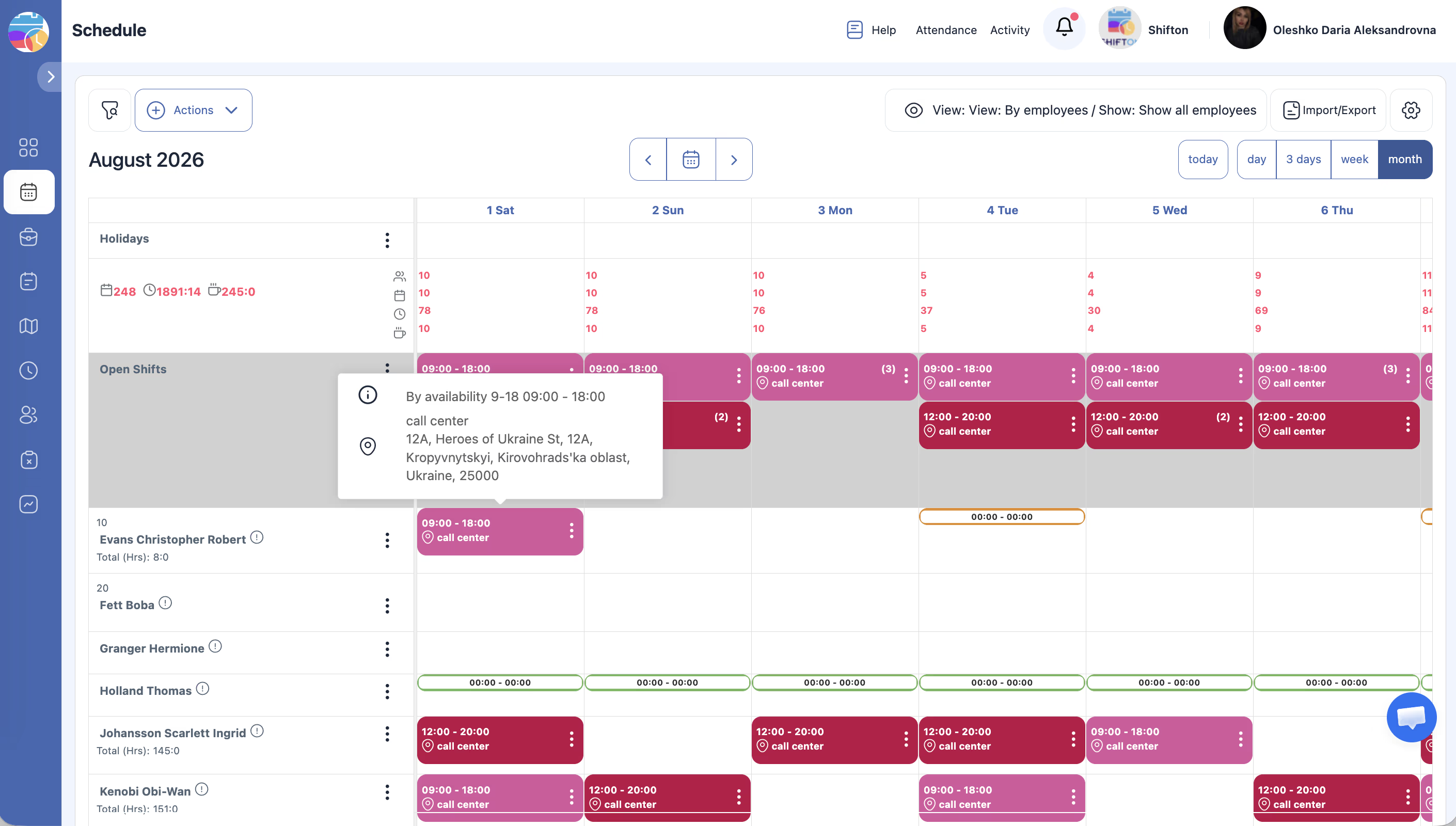
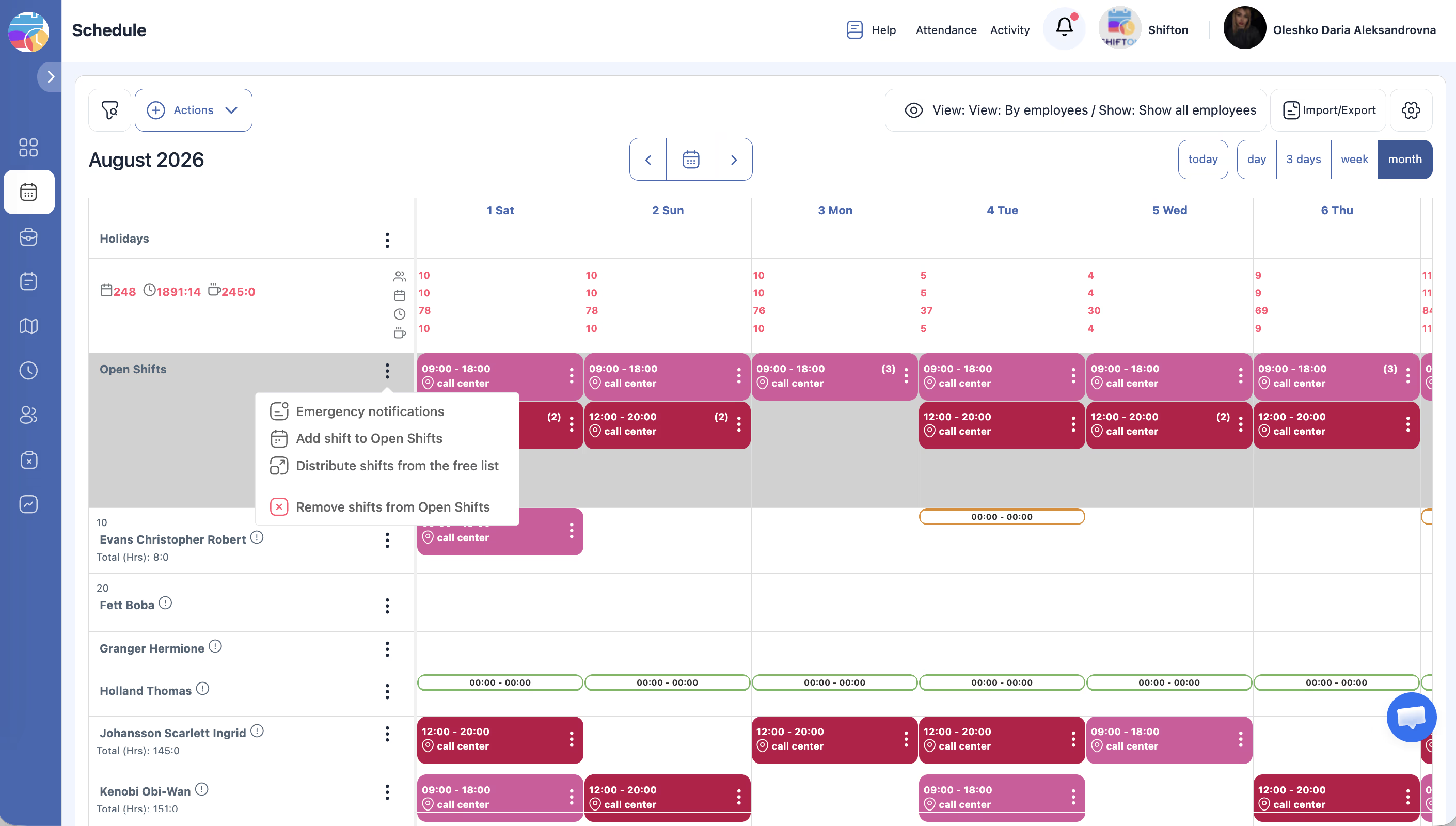
משמרות פתוחות מופיעות בכמה דרכים:
פעולות עם משמרות פתוחות
שיבוץ לעובד
- לחצו על משמרת פתוחה ובחרו עובד מהרשימה.
- או גררו את המשמרת משורת משמרות זמינות לשורת עובד (ולהפך).
שיבוץ אוטומטי
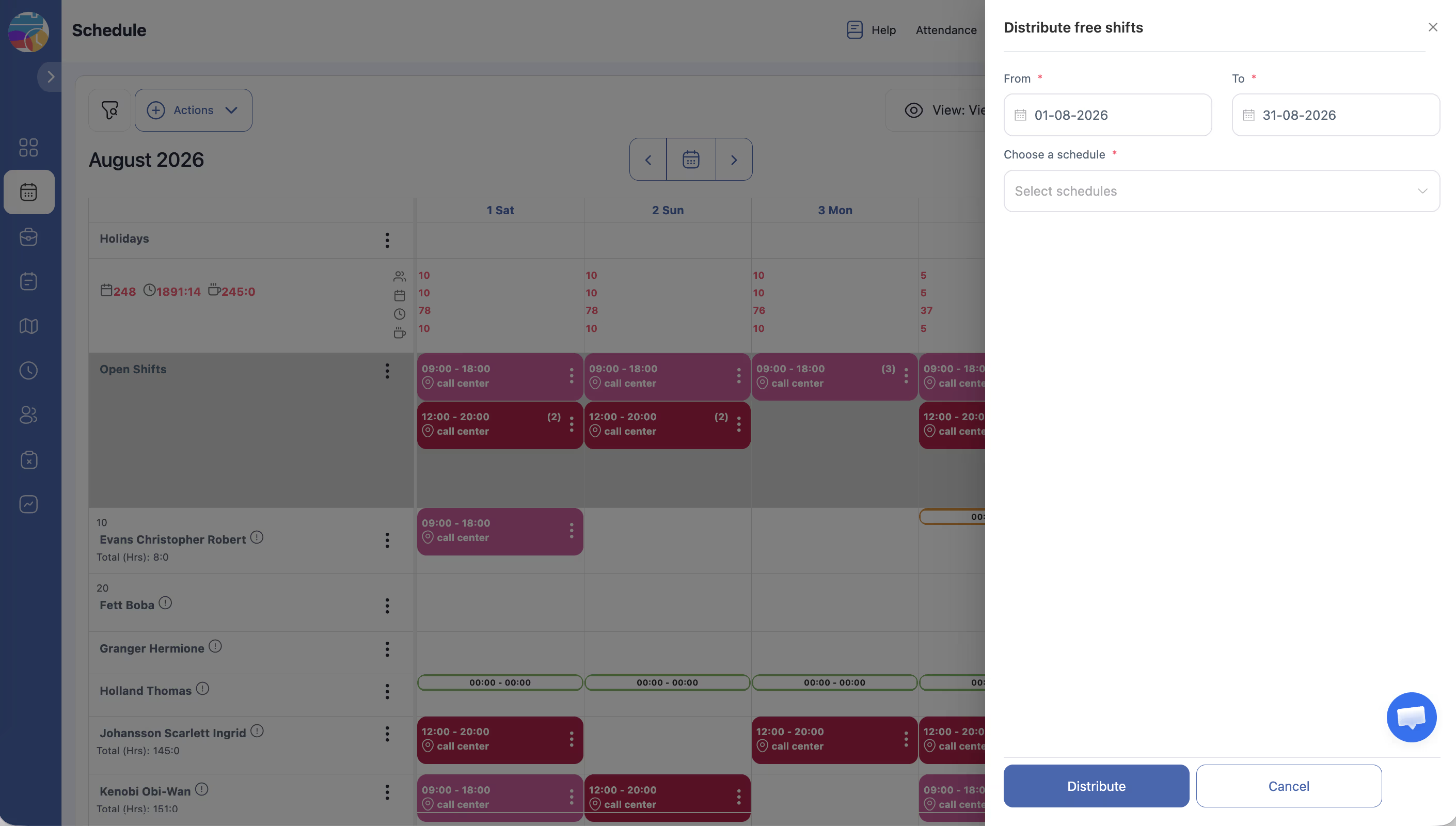
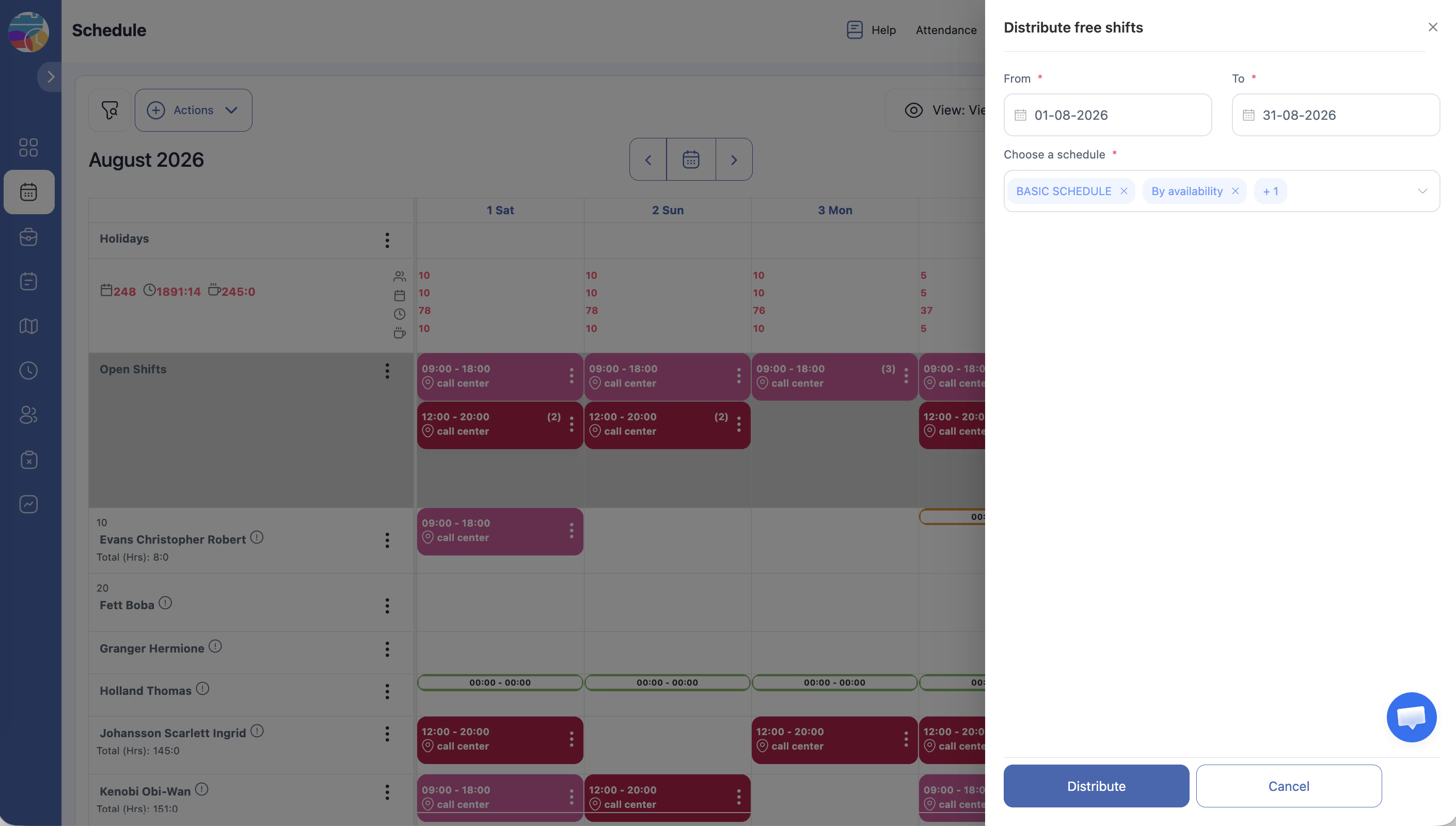
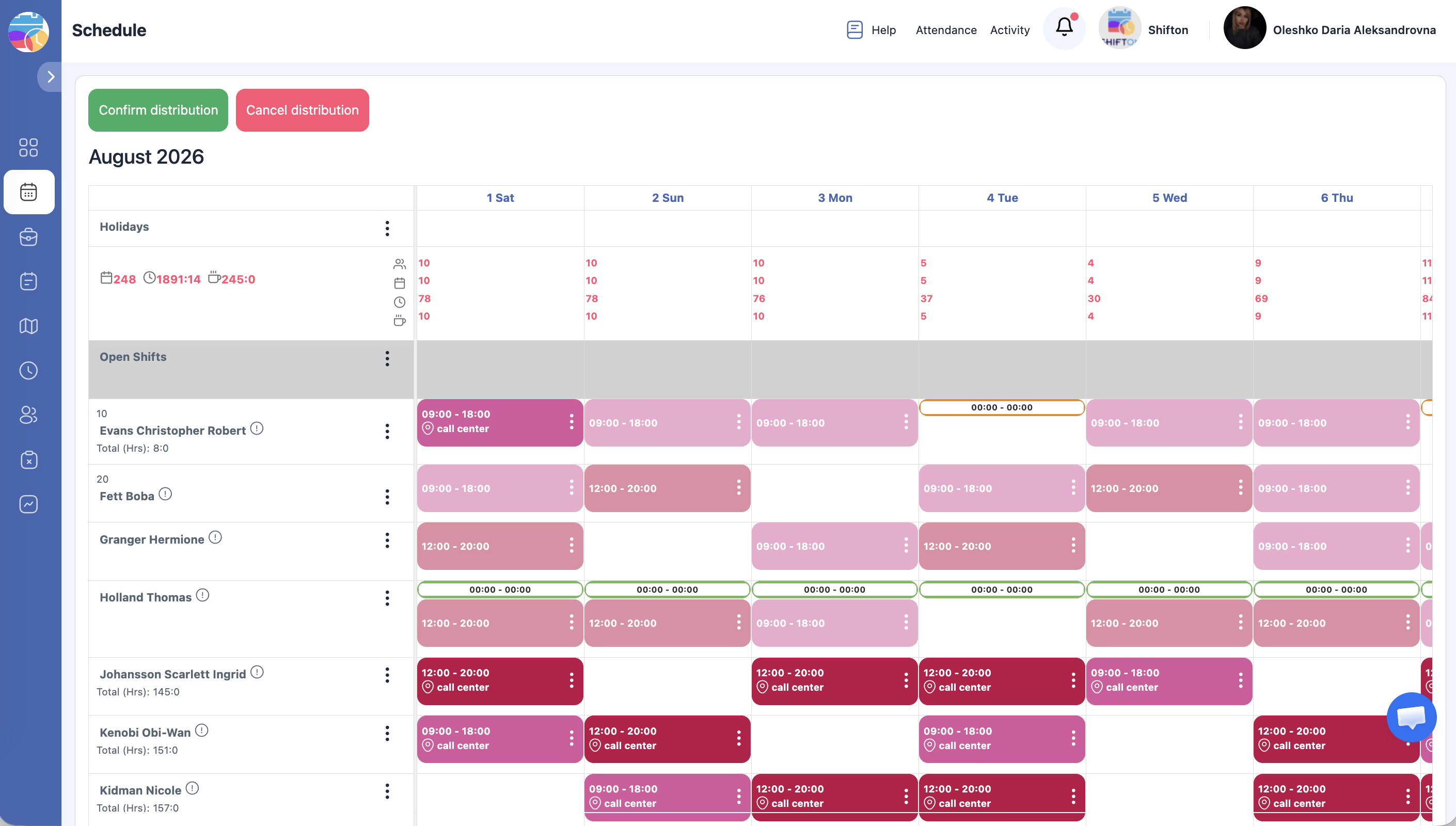
לחצו על סמל השיבוץ האוטומטי (שתי עיגולים מחוברים) בשורת משמרות זמינות. המערכת תשבץ אוטומטית את המשמרות הפתוחות לעובדים הזמינים.
בלחיצה על משמרת פתוחה
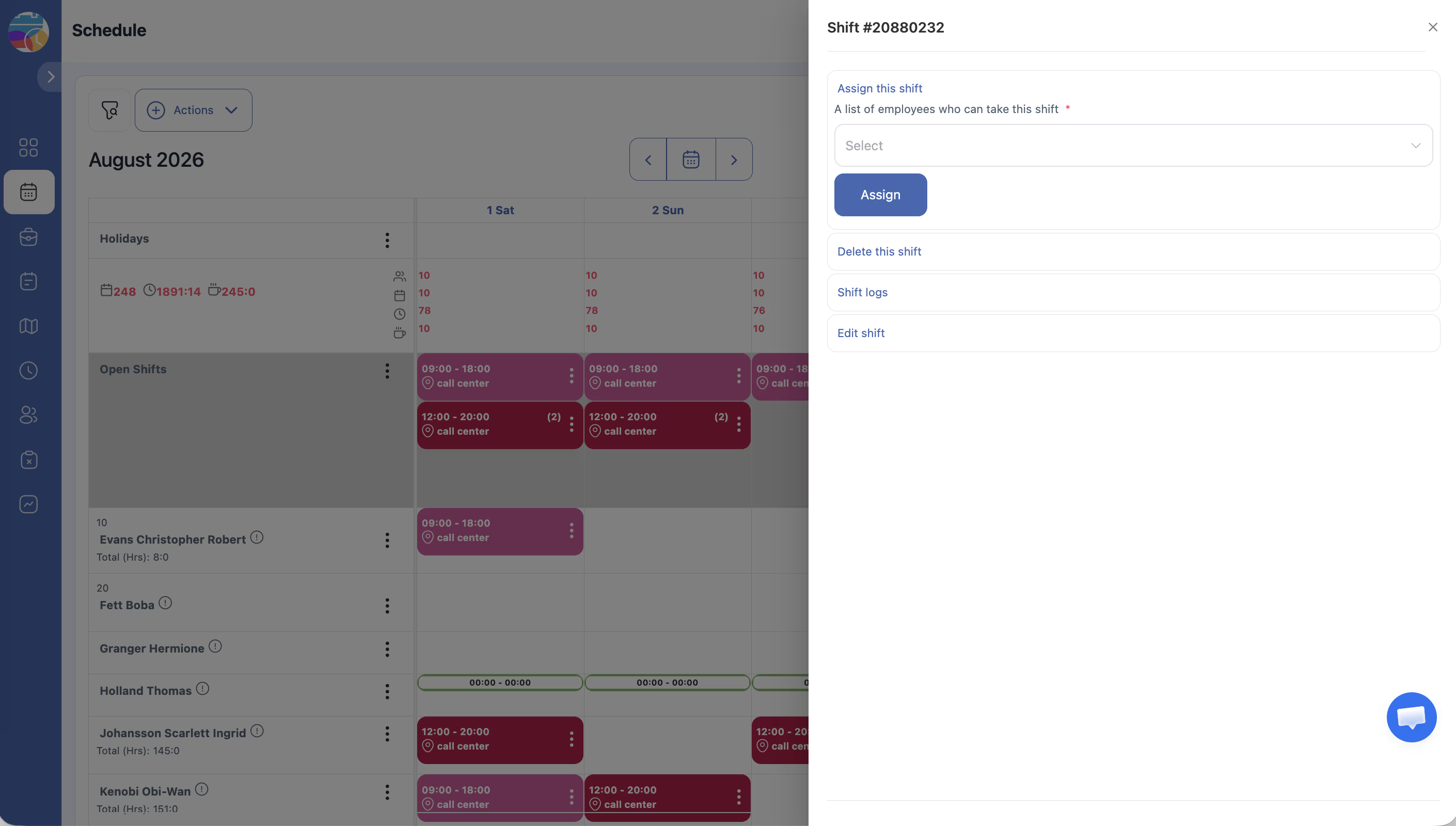
| פעולה | תיאור |
|---|---|
| הקצה לעובד | בחירת עובד לקיחת המשמרת |
| להסיר | מחיקת המשמרת |
| לצפיה יומני משמרת | צפייה בהיסטוריית השינויים המלאה |
| לערוך | שינוי תאריך, שעת התחלה/סיום, הפסקה, תעריף בסיס, תווית, מיקום או הערה |
מחיקת משמרות פתוחות
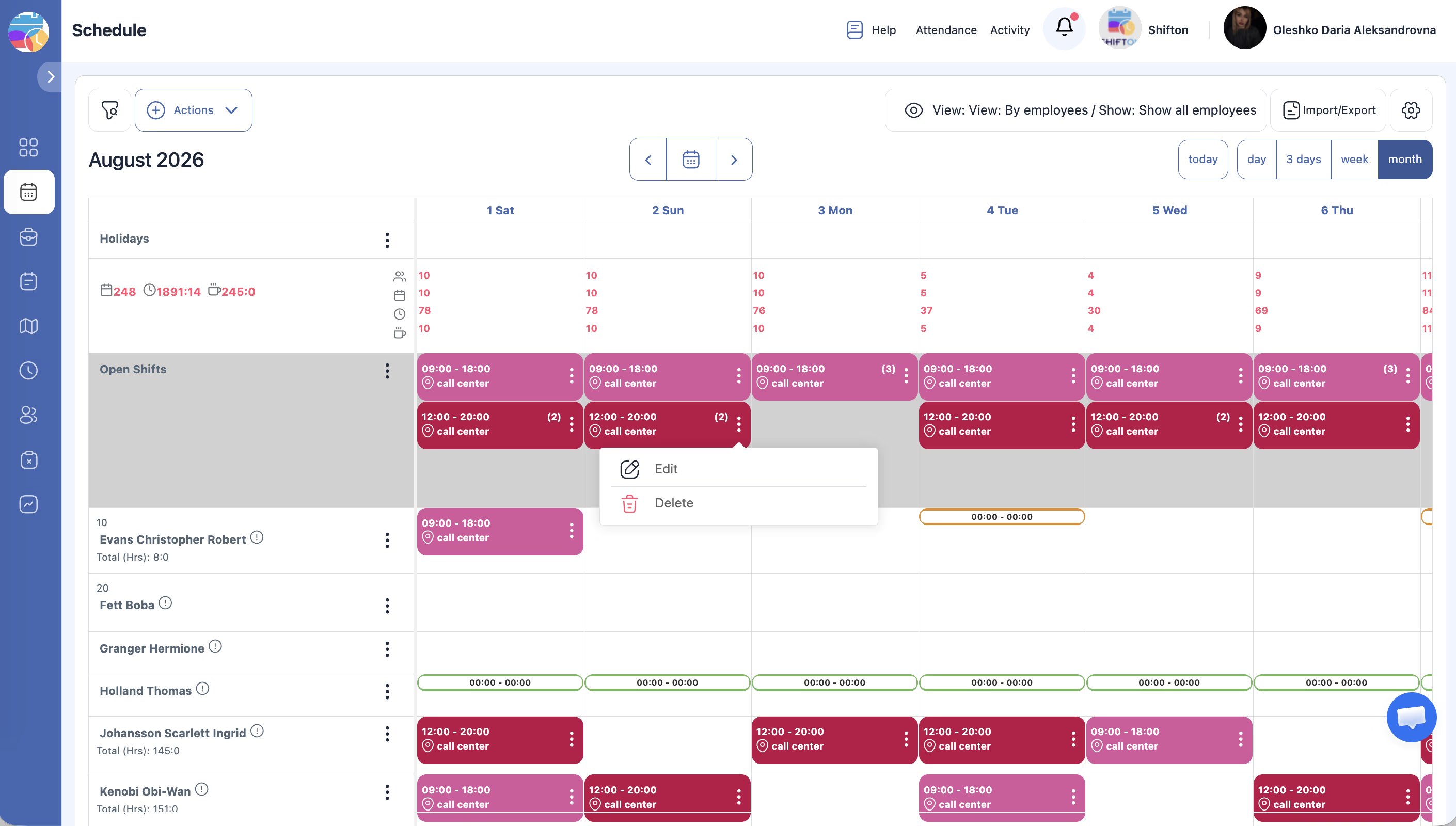
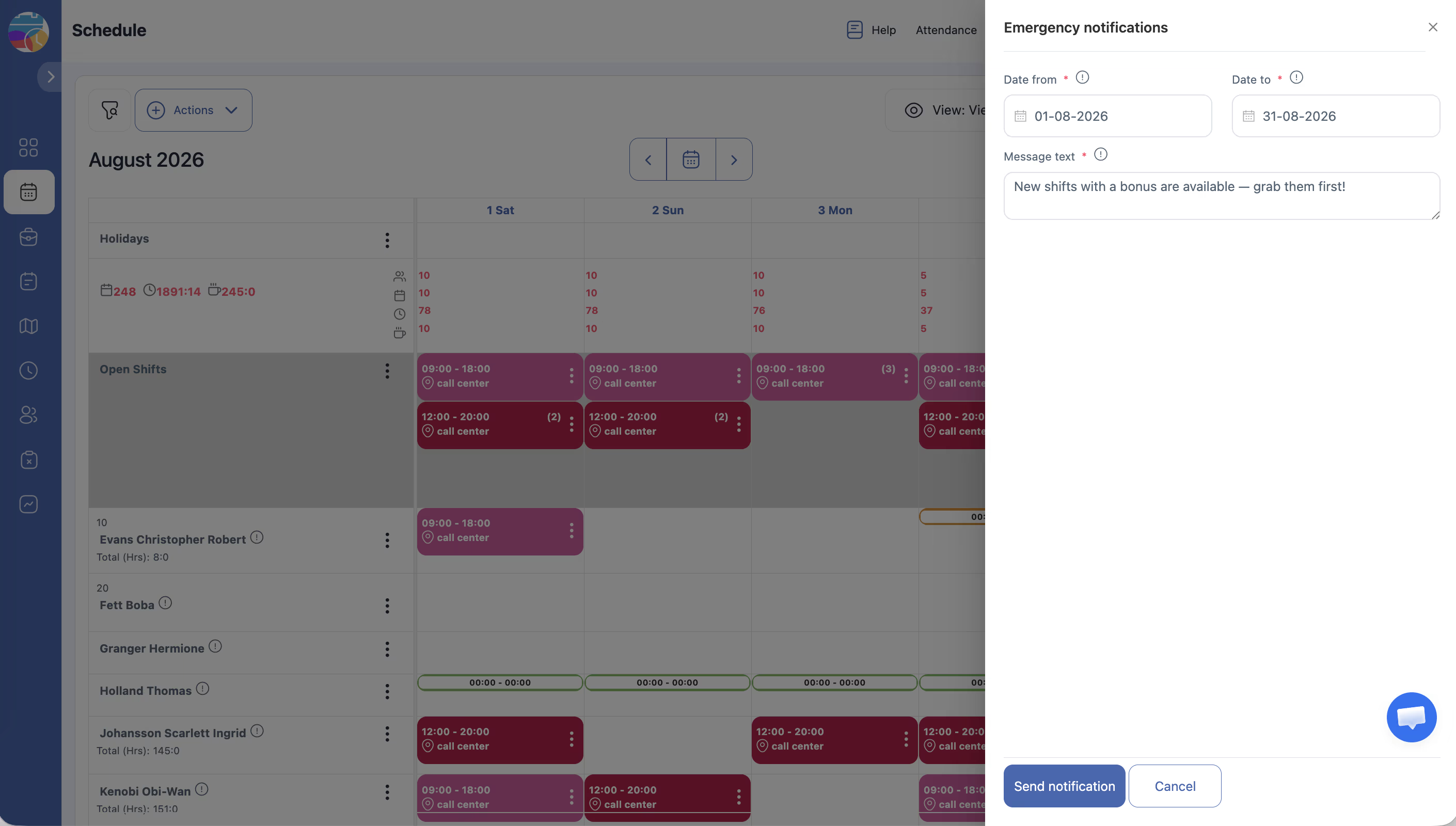
הודעה לעובדים על משמרות פתוחות
אם מודול משמרות חירום והתראות מחובר, ניתן לשלוח הודעות לעובדים דרך אימייל, הודעות דחיפה, Telegram.
הרשאות לוח זמנים למשמרות פתוחות
| הרשאה | תיאור |
|---|---|
| לקחת ממשמרות זמינות | מאפשר לעובדים לקחת משמרות פתוחות. עשוי לדרוש אישור מנהל. |
| לשלוח to משמרות זמינות | מאפשר לעובדים להחזיר משמרות מוקצות שלהם לבריכה הכללית. |
| ויתור על משמרות | מאפשר לעובדים להסיר את עצמם ממשמרת. |
בעיות אפשריות
שורת משמרות זמינות אינה נראית — בדקו את מתגי הצגה/הסתרה בדף לוח הזמנים.
עובדים לא יכולים לקחת משמרות פתוחות — הפעילו את ההרשאה “Take ממשמרות זמינות” בהגדרות לוח הזמנים.
ש: האם ניתן להוסיף בונוס למשמרת פתוחה?
ת: כן. לחצו על משמרת פתוחה → לערוך → ציינו סכום בונוס (נדרש מודול משמרות חירום והתראות או בונוסים/ניכויים).
ש: כיצד להעביר משמרת לפתוחות בפעולה אחת?
ת: לחצו על משמרת עובד → בלוח העריכה מצאו את הפעולה לשלוח to משמרות זמינות — המשמרת תעבור לשורת משמרות זמינות.
ש: מהו שיבוץ אוטומטי של משמרות פתוחות?
ת: לחצו על סמל השיבוץ האוטומטי בשורת משמרות זמינות — המערכת תשבץ אוטומטית משמרות לעובדים הזמינים על פי לוח הזמנים.
ש: האם עובד יכול לקחת משמרת פתוחה דרך האפליקציה הניידת?
ת: כן. העובד רואה משמרות פתוחות בסעיף משמרות זמינות באפליקציה הניידת ויכול לקחתן בהינתן ההרשאה.
ש: האם משמרות פתוחות נכללות בדוחות?
ת: לא. משמרות פתוחות (ללא עובד משובץ) אינן נכללות בדוחות שכר וזמן.
ש: כמה עובדים יכולים לקחת משמרת פתוחה אחת?
ת: רק אחד. לאחר שהמשמרת נלקחת, היא נסגרת לשאר.
ש: כיצד למנוע מעובדים להחזיר משמרות לפתוחות באופן עצמאי?
ת: בהגדרות לוח הזמנים, בטלו את ההרשאה לשלוח to משמרות זמינות.
ש: האם משמרות פתוחות מוצגות בלוח הזמנים של העובד?
ת: לא. משמרות פתוחות נראות רק בשורת משמרות זמינות וזמינות לקיחה — בלוח הזמנים האישי של העובד הן אינן מוצגות.
ש: כיצד למחוק את כל המשמרות הפתוחות בתקופה?
ת: פעולות לשינוי מרובה → תקופה → הגדירו תקופה → משמרות זמינות: Only → להסיר → אשרו.
ש: כיצד לדעת מי לקח משמרת פתוחה?
ת: לחצו על המשמרת → לצפיה יומני משמרת — ההיסטוריה תציג את כל השינויים, כולל לקיחת המשמרת על ידי עובד.
ש: האם ניתן להודיע לעובדים על משמרות פתוחות חדשות?
ת: כן. הפעילו את מודול משמרות חירום והתראות — הוא מאפשר שליחת הודעות דרך אימייל, push ו-Telegram.
ש: כיצד ליצור משמרת פתוחה ידנית?
ת: לחצו על היום הרצוי בשורת משמרות זמינות או על סמל + בשורה זו → מלאו את הטופס → שמרו.
ש: האם ניתן לערוך את זמן משמרת פתוחה?
ת: כן. לחצו על משמרת פתוחה → לערוך → שנו שעת התחלה, סיום, הפסקה ופרמטרים אחרים → שמור.
ש: האם נדרש אישור מנהל בעת לקיחת משמרת פתוחה?
ת: תלוי בהגדרות. אם מופעלת האפשרות באישור מנהל — כן, המנהל צריך לאשר. ללא אישור — המשמרת נלקחת מיד.
ש: האם ניתן ליצור אוטומטית משמרות פתוחות בעת מחסור בעובדים?
ת: כן. בעת יצירת לוח זמנים, אם אין מספיק עובדים למילוי כל המשבצות, המערכת יוצרת אוטומטית את הנותרות כמשמרות פתוחות.