

Ang mga bukas na shift ay mga shift na walang naka-assign na empleyado. Ipinapakita ang mga ito sa espesyal na row na Buksan ang mga iskedyul sa pahina ng Schedule.
Paano Nagagawa ang mga Bukas na Shift
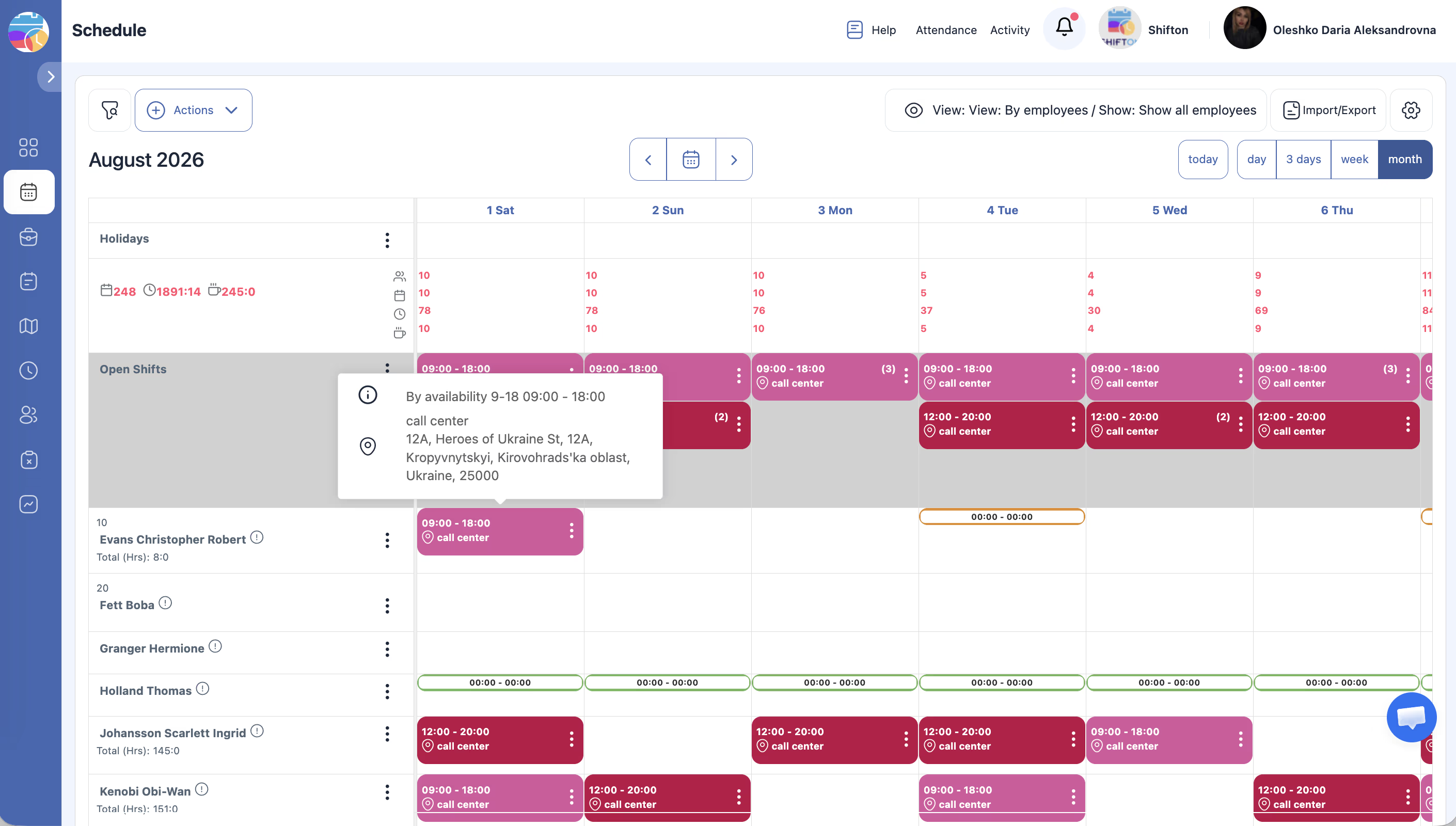
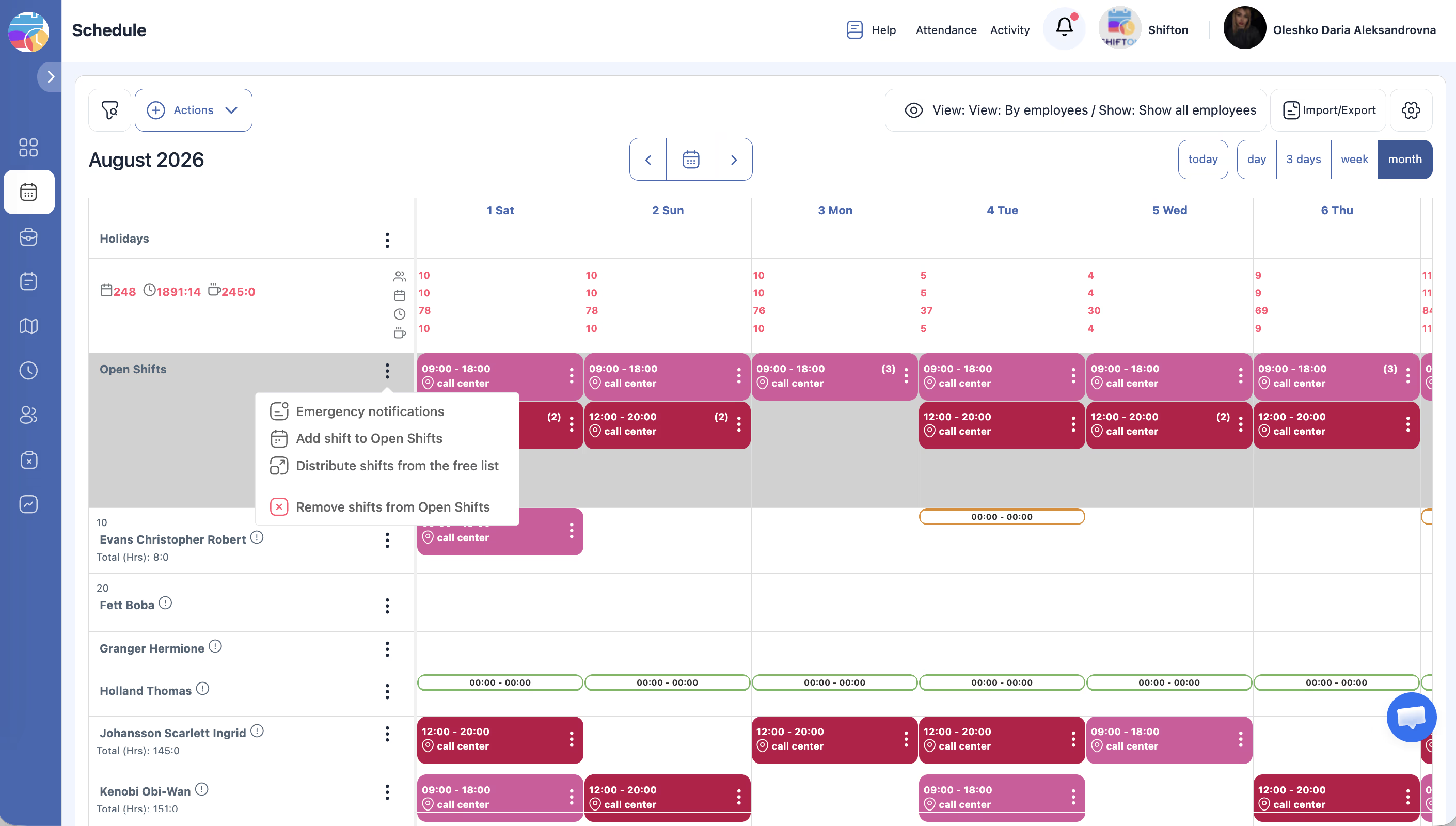
Ang mga bukas na shift ay lumalabas sa ilang paraan:
Mga Aksyon sa mga Bukas na Shift
Pag-assign sa Empleyado
- Pindutin ang bukas na shift at pumili ng empleyado mula sa listahan.
- O i-drag ang shift mula sa row ng Buksan ang mga Shift patungo sa row ng empleyado (at vice versa).
Awtomatikong Pamamahagi
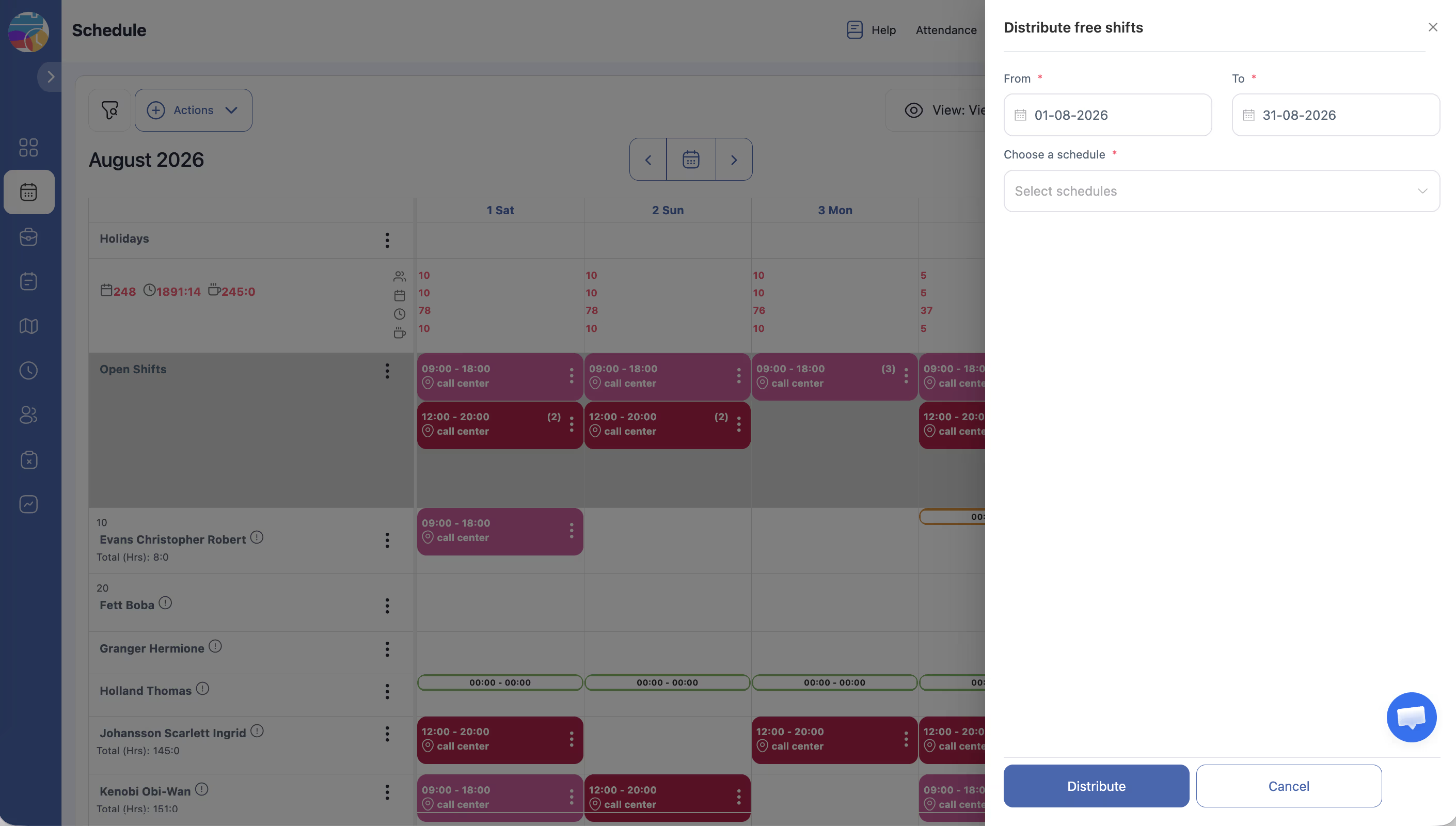
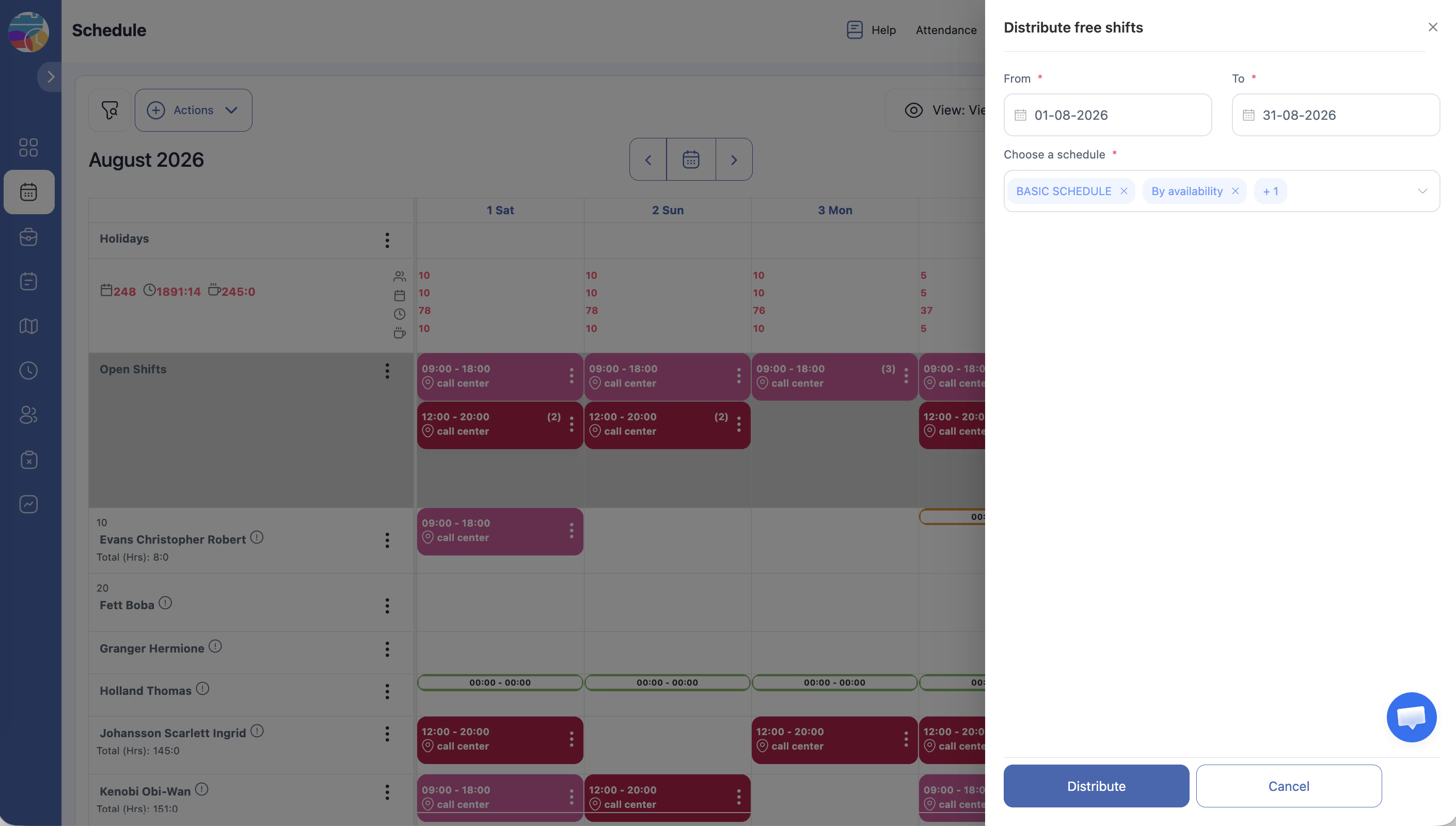
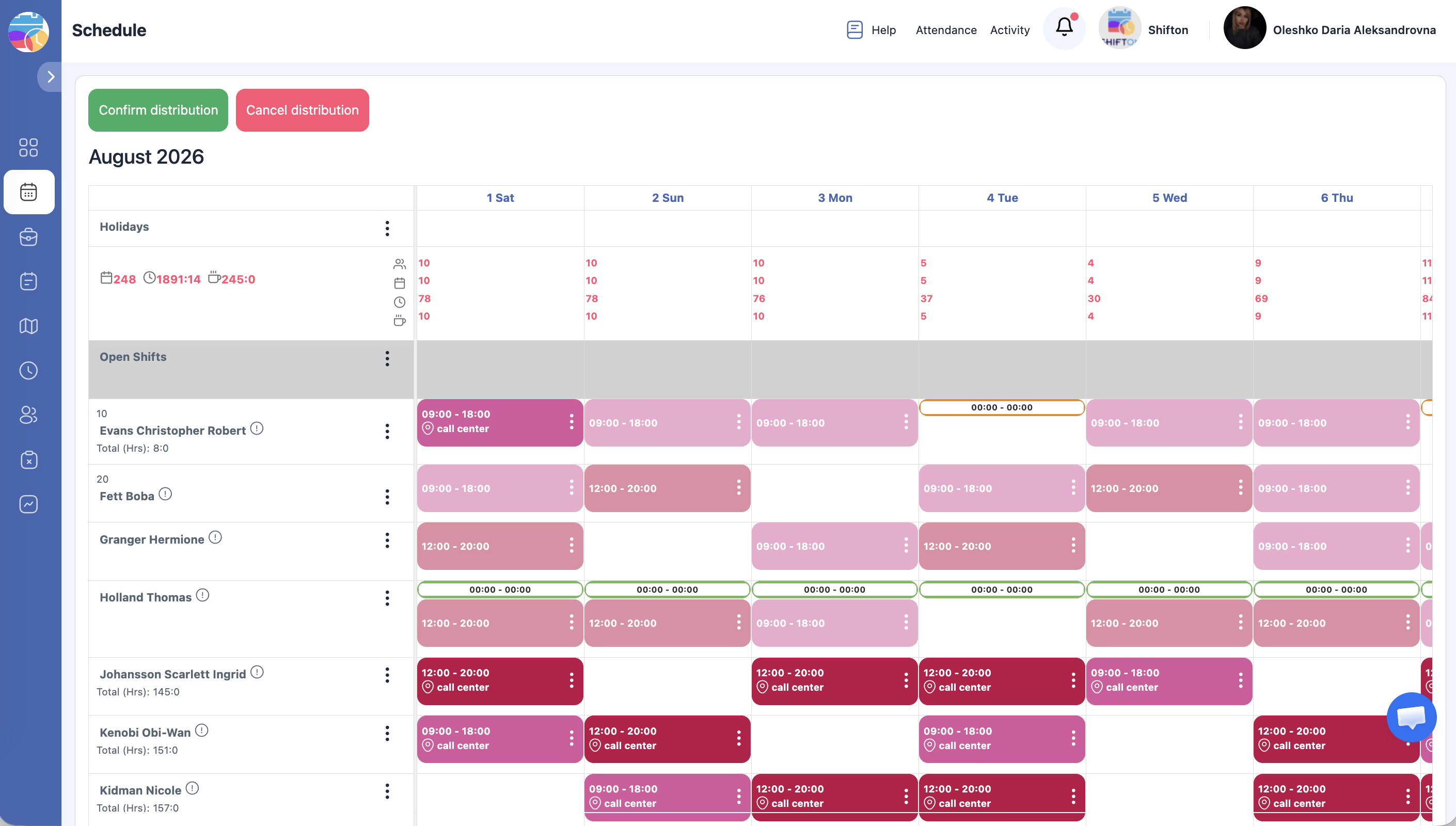
Pindutin ang icon ng awtomatikong pamamahagi (dalawang magkakabit na bilog) sa row ng Buksan ang mga Shift. Awtomatikong ia-assign ng sistema ang mga bukas na shift sa mga available na empleyado.
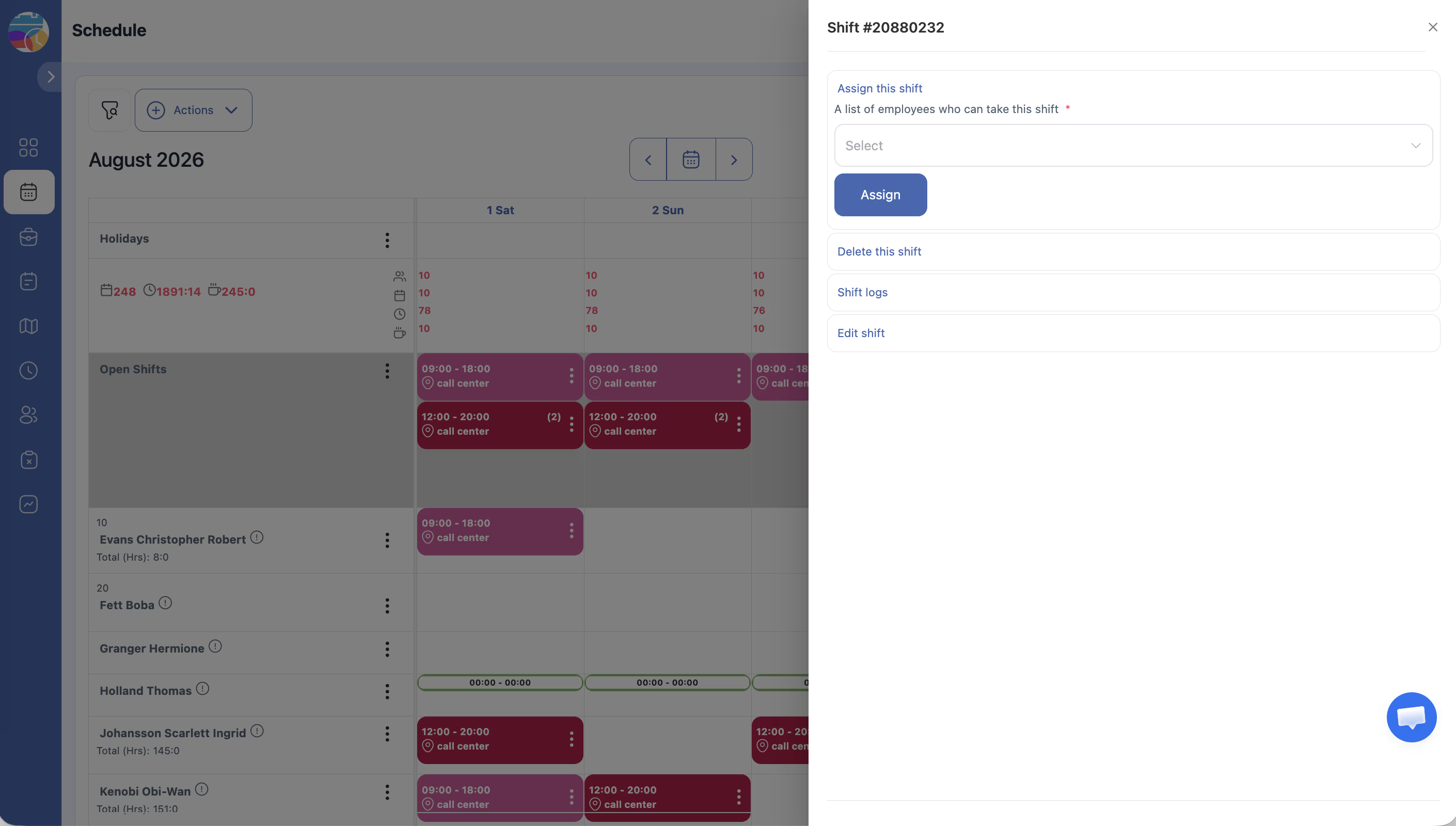
Kapag Pinindot ang Bukas na Shift
| Aksyon | Paglalarawan |
|---|---|
| Mag-atas sa empleyado | Pumili ng empleyado para sa pagtanggap ng shift |
| Tanggalin | Tanggalin ang shift |
| Tingnan Mga tala ng Pagbabago | Tingnan ang buong kasaysayan ng mga pagbabago |
| I-edit | Baguhin ang petsa, oras ng simula/pagtatapos, break, Pangunahing rate, marka, lokasyon o tala |
Pagtanggal ng mga Bukas na Shift
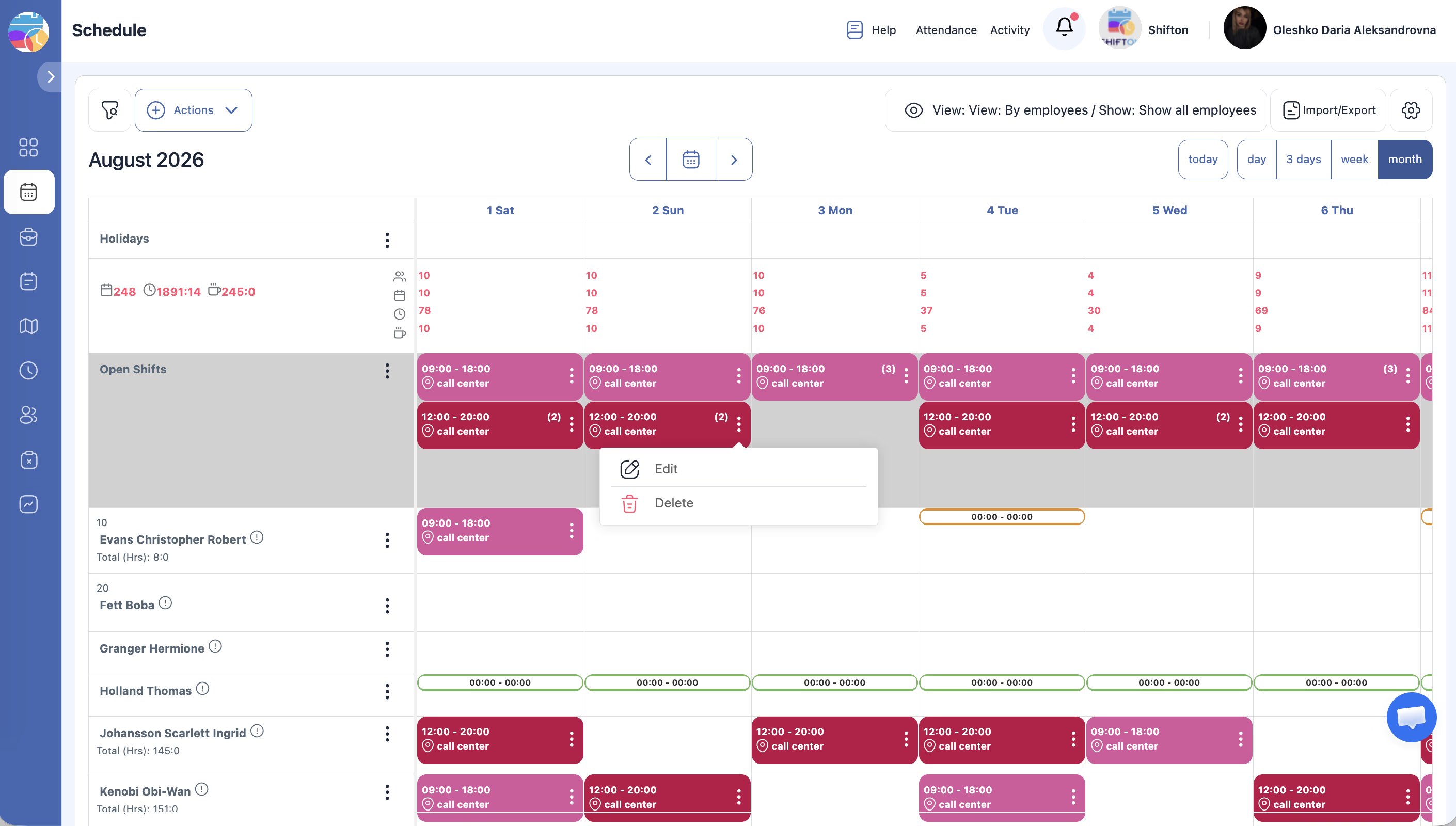
Pag-abiso sa mga Empleyado Tungkol sa mga Bukas na Shift
Kung naka-connect ang module na Mga pang-emergency na shift at mga notipikasyon, maaaring magpadala ng mga abiso sa mga empleyado sa pamamagitan ng email, Itulak, Telegram.
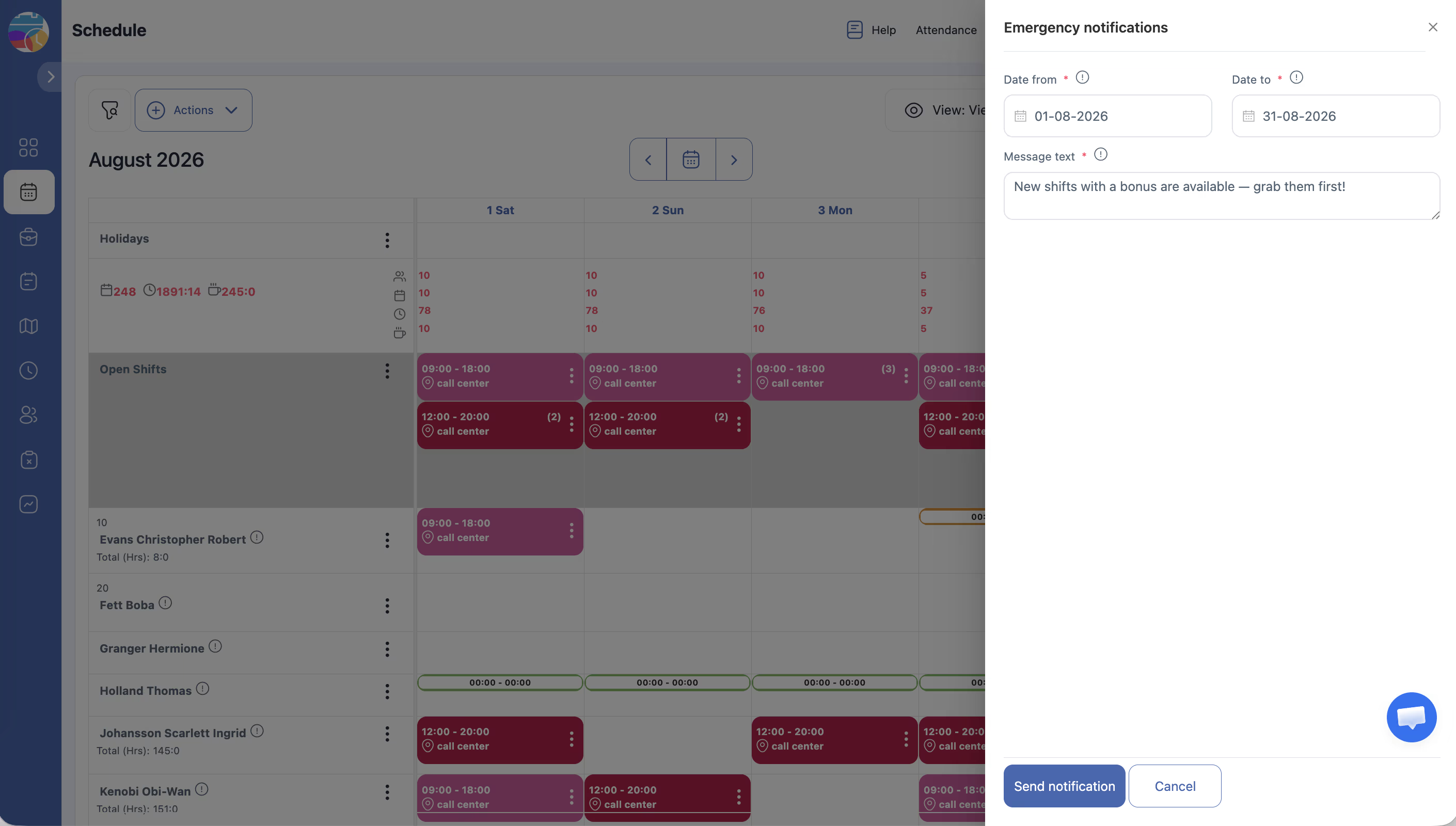
Mga Pahintulot ng Iskedyul para sa mga Bukas na Shift
| Pahintulot | Paglalarawan |
|---|---|
| Kunin Mula sa mga Bukas na Sipa | Pinapayagan ang mga empleyado na kumuha ng mga bukas na shift. Maaaring mangailangan ng kumpirmasyon ng manager. |
| Ipadala to Buksan ang mga iskedyul | Pinapayagan ang mga empleyado na ibalik ang kanilang mga naka-assign na shift sa pangkalahatang pool. |
| Drop mga iskedyul | Pinapayagan ang mga empleyado na alisin ang kanilang sarili mula sa shift. |
Mga Posibleng Problema
Hindi nakikita ang row ng Buksan ang mga iskedyul — suriin ang mga toggle ng Ipakita/Itago sa pahina ng iskedyul.
Hindi makakapag-kuha ng bukas na iskedyul ang mga empleyado — i-on ang pahintulot na «Take Mula sa mga Bukas na Sipa» sa mga setting ng iskedyul.
T: Maaari bang magdagdag ng bonus sa bukas na iskedyul?
S: Oo. Pindutin ang bukas na shift → I-edit → ilagay ang halaga ng bonus (kinakailangan ang module na Mga pang-emergency na shift at mga notipikasyon o Mga bonus/Kaltas).
T: Paano ilipat ang iskedyul sa bukas na iskedyul sa isang aksyon?
S: Pindutin ang shift ng empleyado → sa panel ng pag-edit, hanapin ang aksyon na Ipadala to Buksan ang mga iskedyul — ang shift ay lilipat sa row ng Buksan ang mga Shift.
T: Ano ang awtomatikong pamamahagi ng mga bukas na iskedyul?
S: Pindutin ang icon ng awtomatikong pamamahagi sa row ng Buksan ang mga Shift — awtomatikong ia-assign ng sistema ang mga shift sa mga available na empleyado batay sa iskedyul.
T: Maaari bang kumuha ng bukas na iskedyul ang empleyado sa pamamagitan ng mobile app?
S: Oo. Nakikita ng empleyado ang mga bukas na shift sa seksyon na Buksan ang mga iskedyul ng mobile app at maaari nilang kunin kung may pahintulot.
T: Isinasama ba ang mga bukas na iskedyul sa mga ulat?
S: Hindi. Ang mga bukas na shift (walang naka-assign na empleyado) ay hindi kasama sa mga ulat ng sahod at oras.
T: Ilang empleyado ang maaaring kumuha ng isang bukas na iskedyul?
S: Isa lamang. Pagkatapos kunin, magsasara ang shift para sa iba.
T: Paano pigilan ang mga empleyado na mag-iwan ng iskedyul na ibalik sa bukas?
S: Sa mga setting ng iskedyul, i-off ang pahintulot na Ipadala to Buksan ang mga iskedyul.
T: Ipinapakita ba ang mga bukas na iskedyul sa iskedyul ng empleyado?
S: Hindi. Ang mga bukas na shift ay nakikita lamang sa row ng Buksan ang mga Shift at available para kunin — hindi ipinapakita sa personal na iskedyul ng empleyado.
T: Paano tanggalin ang lahat ng bukas na iskedyul para sa isang panahon?
S: Maramihang mga Aksyon ng Shift → Panahon → itakda ang panahon → Buksan ang mga Shift: Only → Tanggalin → kumpirmahin.
T: Paano malaman kung sino ang kumuha ng bukas na iskedyul?
S: Pindutin ang shift → Tingnan Mga tala ng Pagbabago — ipapakita ng kasaysayan ang lahat ng pagbabago, kasama ang pagkuha ng shift ng empleyado.
T: Maaari bang i-abiso ang mga empleyado tungkol sa mga bagong bukas na iskedyul?
S: Oo. I-activate ang module na Mga pang-emergency na shift at mga notipikasyon — nagbibigay-daan ito sa pagpapadala ng mga abiso sa pamamagitan ng email, push at Telegram.
T: Paano manu-manong gumawa ng bukas na iskedyul?
S: Pindutin ang kinakailangang araw sa row ng Buksan ang mga Shift o ang icon na + sa row na ito → punan ang Bumuo → i-save.
T: Maaari bang i-edit ang oras ng bukas na iskedyul?
S: Oo. Pindutin ang bukas na shift → I-edit → baguhin ang oras ng simula, pagtatapos, break at iba pang mga parameter → I-save.
T: Kinakailangan ba ang kumpirmasyon ng Tagapamahala kapag kumukuha ng bukas na iskedyul?
S: Depende sa mga setting. Kung naka-on ang opsyon na Sa pag-Apruba ng Tagapamahala — oo, kailangang mag-approve ang manager. Kung wala ito — agad na makukuha ang shift.
T: Maaari bang awtomatikong gumawa ng mga bukas na iskedyul kapag kulang ang mga empleyado?
S: Oo. Sa pagbuo ng iskedyul, kung hindi sapat ang mga empleyado para punan ang lahat ng slot, awtomatikong ginagawa ng sistema ang mga natitira bilang bukas na shift.