

Sa Shifton, ang parehong interface ay mukhang iba depende sa tungkulin. Nakikita ng administrator ang buong hanay ng mga setting at pinamamahalaan ang buong kumpanya. Nakikita lamang ng empleyado ang kanyang iskedyul at nagsasagawa ng limitadong hanay ng mga aksyon.
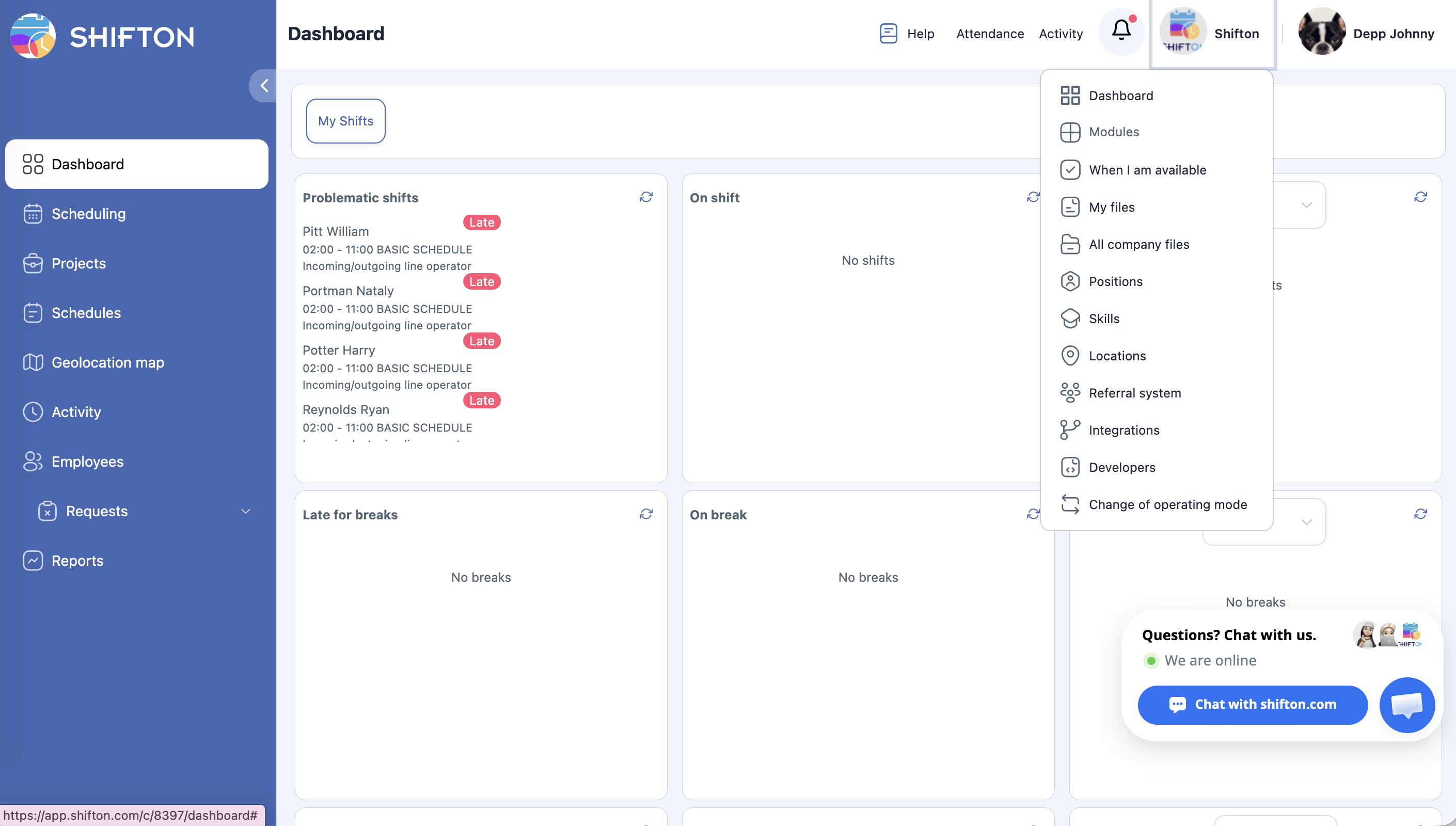
Ano ang nakikita ng administrator
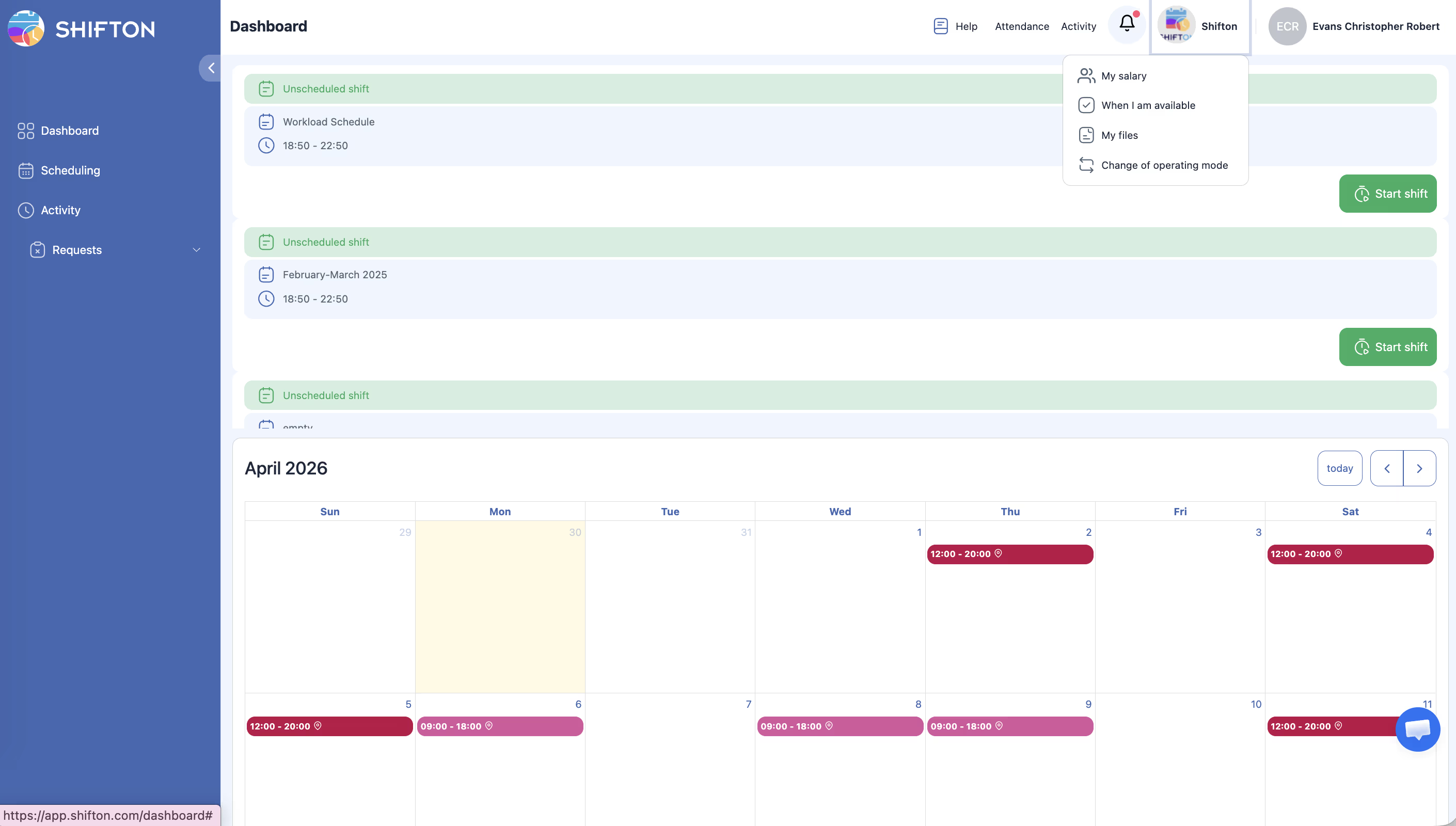
Ano ang nakikita ng empleyado
Tandaan:
– Dashboard — listahan ng mga hindi nakumpirmang shift (kung kinakailangan ang kumpirmasyon).
– Scheduling — pagtingin ng kanyang mga shift (at mga shift ng mga kasamahan, kung pinapayagan).
– Mga Aktibidad — sariling mga aktibidad lamang.
– Mga Kahilingan — paglikha at pagtingin ng kanyang mga kahilingan.
– Mga button ng Pagdalo (Start/Tapusin ang shift) at Activity.
Hindi Magagamit:
– Mga seksyong Mga Proyekto, Mga Iskedyul list, Mapa ng geolocation, Employees, Mga Ulat.
– Button na I-publish & notify, menu na Mga Aksyon, import/export.
– Pag-edit ng mga shift ng ibang empleyado.
– Mga setting ng kumpanya, Modules, Balanse ng kumpanya.
Talahanayan ng paghahambing
| Function | Tagapangasiwa | Empleyado |
|---|---|---|
| Dashboard | Oo | Oo |
| Pahina ng Schedule | Buong kontrol | Pagtingin lamang |
| Nakikita ang lahat ng shift | Palagi | Kung pinapayagan |
| Nakikita ang lahat ng empleyado | Palagi | Kung pinapayagan |
| Gumagawa/nag-e-edit ng mga shift | Kahit alin | Sarili lamang (kung pinapayagan) |
| Publish & notify | Oo | Hindi |
| Actions / Bulk actions | Oo | Hindi |
| Import / Export | Oo | Hindi |
| Seksyong Employees | Oo | Hindi |
| Mga Ulat (11 uri) | Oo | Hindi |
| Mga Proyekto / Mga Iskedyul list | Oo | Hindi |
| Mapa ng geolocation | Oo | Hindi |
| Mga setting ng kumpanya / Modules | Oo | Hindi |
| Pagdalo (Start/Tapusin ang shift) | Oo | Oo |
| Mga Aktibidad (sarili) | Oo | Oo |
| Mga Kahilingan (sarili) | Oo | Oo |
| Dialog ng kumpirmasyon ng mga shift | Hindi | Oo (kung naka-enable) |
Mga Setting ng Self-service
Maaaring palawakin ng administrator ang mga kakayahan ng empleyado sa pamamagitan ng I-edit ang iskedyul → Pangunahing impormasyon.
Visibility
Mga aksyon sa mga kahilingan
| # | I-toggle | Ano ang pinapayagan sa empleyado |
|---|---|---|
| 1 | Pinagana ang pagpapalitan ng iskedyul | Mag-alok sa kasamahan na magpalit ng shift |
| 2 | Pinagana ang mga empleyado na magpadala ng mga iskedyul sa Listahan ng bukas na iskedyul | Ibalik ang kanyang shift sa listahan ng mga Bukas na shift |
| 3 | Pahintulutan ang mga empleyado na lumikha ng kanilang sariling mga iskedyul | Gumawa ng kahilingan para sa bagong shift |
| 4 | Pinagana ang mga empleyado na lumikha ng mga pahinga | Magdagdag ng break (nangangailangan ng module na Mga Pahinga) |
| 5 | Pinagana ang mga empleyado na bitawan ang mga iskedyul | Tumanggi sa shift |
| 6 | Pahintulutan ang mga empleyado na kunin ang mga iskedyul mula sa Listahan ng Bukas na mga shift | Kumuha ng Bukas na shift |
| 7 | Pinagana ang mga empleyado na magpalitan ng mga Pahinga sa pagitan ng iba’t ibang template na ng iskedyul | Magpalit ng break |
| 8 | Pinagana ang mga empleyado na hatiin ang mga iskedyul | Hatiin ang kanyang shift sa mga bahagi |
Kung ang toggle ay naka-enable na may Sa pag-Apruba ng Tagapamahala — gumagawa ng kahilingan, at ang manager ang magpapasya. Nang walang kumpirmasyon — agad na isasagawa ang aksyon.
Kumpirmasyon ng mga shift
Kung ang iskedyul ay may uri na Pinagana sa pamamagitan ng kumpirmasyon, pagkatapos ng paglathala ng mga shift, nakikita ng empleyado ang naka-block na dialog na «Kumpirmahin ang mga pagbabago». Dapat siyang i-click ang Kumpirmahin o Remind Huli nar.
Mga Kaugnay na Artikulo
- Mga antas ng access
- Tungkulin ng manager
- Mga Bukas na shift
- Mga kahilingan ng pagpapalitan ng shift
- Pagsisimula at pagtatapos ng shift
Mga Madalas Itanong
Hindi nakikita ng empleyado ang mga iskedyul ng mga kasamahan.
Sa mga setting ng iskedyul (I-edit ang iskedyul → Pangunahing impormasyon), i-enable ang Pinagana ang mga empleyado na makita ang lahat ng iskedyul.
Paano i-configure ang pagpapalitan ng iskedyul?
I-enable ang Pinagana ang pagpapalitan ng iskedyul sa mga setting ng iskedyul. Kung kinakailangan, i-activate ang Sa pag-Apruba ng Tagapamahala.
Maaari bang makita ng mga empleyado ang kanilang kalkuladong sahod?
Oo, kung naka-connect ang module na Pagsuweldo at sa Mga setting ng kumpanya → Mga setting ng sahod naka-enable ang checkbox na Ipakita sa empleyado ang kanyang tinatayang sahod.
Bakit nakikita ng empleyado ang interface sa ibang wika?
Ang wika ay awtomatikong tinutukoy batay sa locale ng user.
Maaari bang kumuha ng Bukas na iskedyul ang empleyado nang mag-isa?
Oo, kung sa mga setting ng iskedyul naka-enable ang toggle na Pahintulutan ang mga empleyado na kunin ang mga iskedyul mula sa Listahan ng Bukas na mga shift.
Nakikita ng empleyado ang button na Simulan ang iskedyul — ano ito?
Button para sa pagsisimula ng shift sa pamamagitan ng module na Pagdalo. Lumalabas sa lahat ng tungkulin kapag aktibo ang module.
Maaari bang gamitin ng Tagapamahala ang button na I-publish & notify?
Oo. Nakikita at ginagamit ng manager ang Publish & notify sa mga iskedyul ng mga itinalagang proyekto.
Iba ba ang mobile interface ng empleyado sa web version?
Ang functionality ay magkapareho. Ang mobile application ay na-adapt para sa smartphone, ngunit ang mga available na seksyon ay pareho.
Maaari bang baguhin ng empleyado ang oras ng pagsisimula ng kanyang iskedyul?
Hindi, maliban kung naka-enable ang toggle na Pahintulutan ang mga empleyado na lumikha ng kanilang sariling mga iskedyul — pinapayagan nito ang paglikha ng kahilingan para sa bagong shift.
Nakikita ba ng empleyado ang tab na Mga Ulat?
Hindi. Ang seksyong Mga Ulat ay available lamang sa mga Manager at Tagapangasiwa.
Ano ang nakikita ng empleyado sa Dashboard?
Listahan ng mga hindi nakumpirmang shift (kung naka-enable ang uri na Pinagana sa pamamagitan ng kumpirmasyon) at mga widget ng mga aktibidad/break.
Maaari bang makita ng empleyado ang ibang mga empleyado sa iskedyul?
Oo, kung sa I-edit ang iskedyul → Pangunahing impormasyon naka-enable ang parameter na Pinagana ang mga empleyado na makita ang lahat ng iskedyul.
Maaari bang i-edit ng empleyado ang kanyang sariling profile?
Oo — pangalan, mga contact, mga setting ng notification. Hindi maaaring baguhin ang tungkulin at sahod.
Nakikita ba ng Tagapamahala ang seksyong Mapa ng geolocation?
Hindi. Ang mapa ng geolocation ay available lamang sa mga global na Tagapangasiwa.
T: Maaari bang gumawa ng Pahinga para sa sarili ang empleyado?
S: Oo, kung sa mga setting ng iskedyul naka-enable ang toggle na Pinagana ang mga empleyado na lumikha ng mga pahinga at aktibo ang module na Mga Pahinga.
T: Ano ang nakikita ng empleyado kapag nag-login sa mobile Aplikasyon?
S: Ang kanyang mga shift, availability, aktibidad at mga kahilingan. Ang hanay ng mga function ay magkapareho sa web version para sa tungkuling Empleyado.
T: Paano i-configure upang makita lamang ng mga empleyado ang mga kasamahan na may parehong posisyon?
S: I-edit ang iskedyul → Pangunahing impormasyon → i-enable ang Ipakita ang mga empleyado na may parehong posisyon sa halip na Ipakita ang lahat ng mga empleyado.
T: Maaari bang hatiin ng empleyado ang kanyang iskedyul sa dalawang bahagi?
S: Oo, kung naka-enable ang toggle na Pinagana ang mga empleyado na hatiin ang mga iskedyul sa mga setting ng iskedyul. Gumagawa ng kahilingan para sa paghahati.
T: Nakikita ng empleyado ang button na «Kumpirmahin» — ano ito?
S: Kung ang iskedyul ay gumagamit ng uri na Pinagana sa pamamagitan ng kumpirmasyon, dapat kumpirmahin ng empleyado ang kanyang mga shift pagkatapos ng paglathala ng iskedyul.