

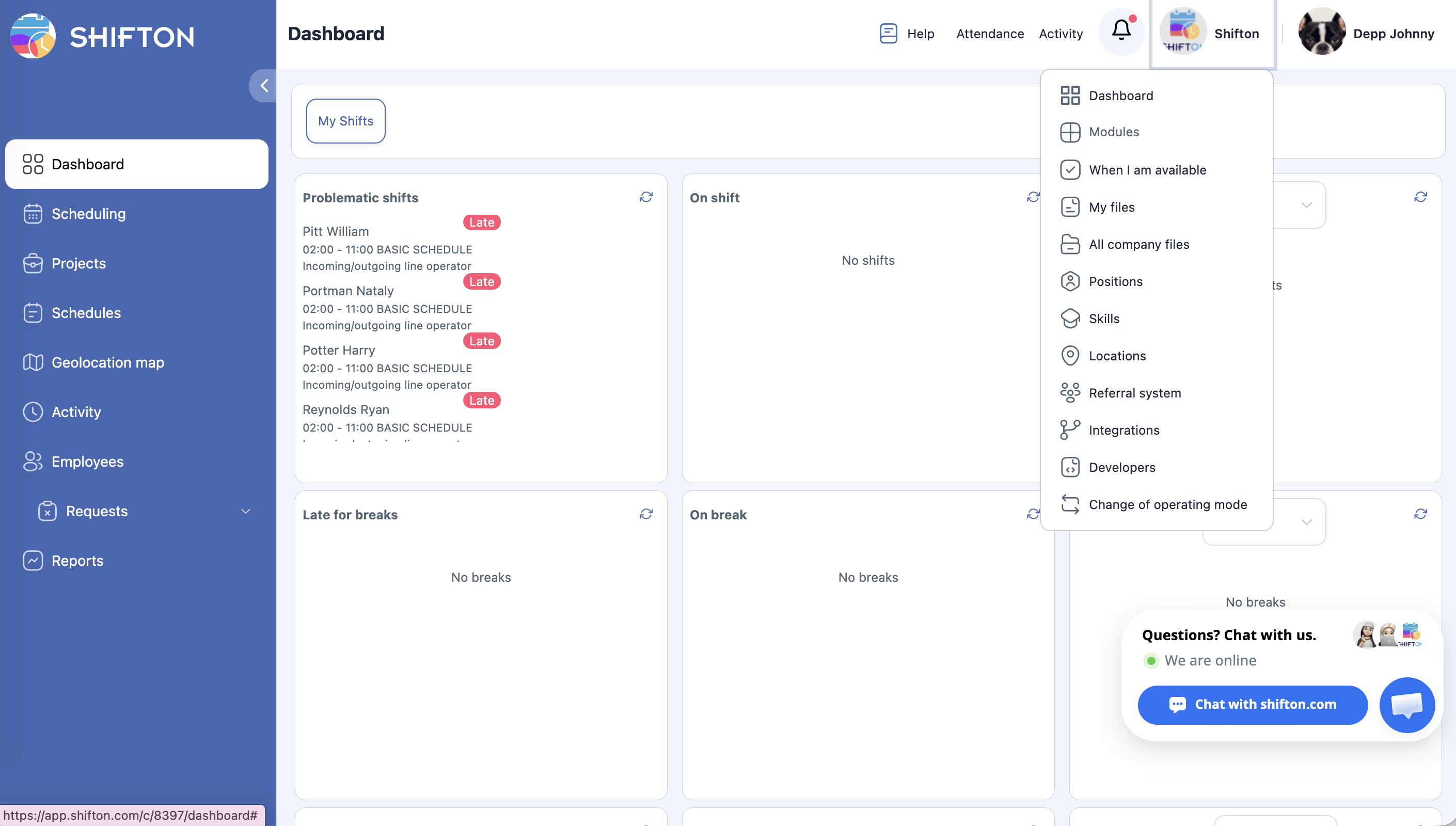
No Shifton, a mesma interface aparece de forma diferente dependendo da função. O administrador vê o conjunto completo de configurações e gerencia toda a empresa. O funcionário vê apenas seu escala e executa um conjunto limitado de ações.
O que o administrador vê
O que o funcionário vê
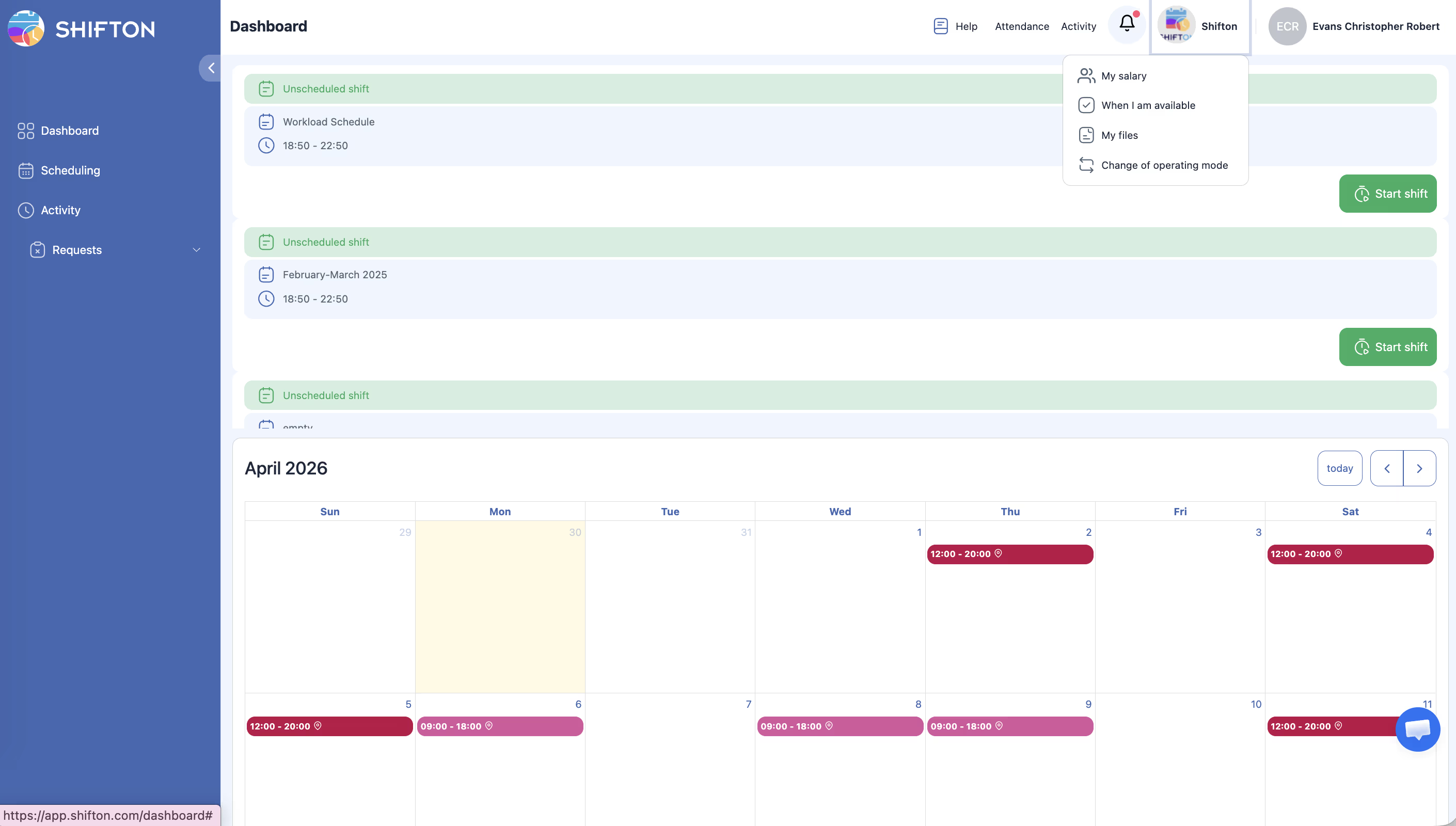
Nota:
– Painel de Controle — lista de turnos não confirmados (se confirmação for necessária).
– Agendamento — visualização dos seus turnos (e turnos dos colegas, se permitido).
– Atividades — apenas suas próprias atividades.
– Solicitações — criação e visualização de suas solicitações.
– Botões de Frequência (Iniciar/Encerrar turno) e Atividade.
Indisponível:
– Seções Projetos, Escalas list, Mapa de geolocalização, Funcionários, Relatórios.
– Botão Publicar & notify, menu Ações, importação/exportação.
– Edição de turnos de outros funcionários.
– Configurações da Empresa, Módulos, Saldo da empresa.
Tabela comparativa
| Função | Administrador | Funcionário |
|---|---|---|
| Painel de Controle | Sim | Sim |
| Página Escala | Controle total | Apenas visualização |
| Vê todos os turnos | Sempre | Se permitido |
| Vê todos os funcionários | Sempre | Se permitido |
| Cria/edita turnos | Quaisquer | Apenas os seus (se permitido) |
| Publicar & notify | Sim | Não |
| Ações / Em massa actions | Sim | Não |
| Importação / Exportação | Sim | Não |
| Seção Funcionários | Sim | Não |
| Relatórios (11 tipos) | Sim | Não |
| Projetos / Escalas list | Sim | Não |
| Mapa de geolocalização | Sim | Não |
| Configurações da Empresa / Módulos | Sim | Não |
| Frequência (Iniciar/Encerrar turno) | Sim | Sim |
| Atividades (próprias) | Sim | Sim |
| Solicitações (próprias) | Sim | Sim |
| Diálogo de confirmação de turnos | Não | Sim (se ativado) |
Configurações de self-service
O administrador pode expandir as capacidades dos funcionários através de Editar Escala → Informações principais.
Visibilidade
Ações com solicitações
| # | Alternador | O que permite ao funcionário |
|---|---|---|
| 1 | Permitir troca de turnos | Propor a um colega trocar de turno |
| 2 | Permitir que os funcionários enviem turnos para a lista de turnos abertos | Devolver seu turno à lista de turnos abertos |
| 3 | Permitir que os funcionários criem seus próprios turnos | Criar solicitação de novo turno |
| 4 | Permitir que funcionários criem intervalos | Adicionar intervalo (requer módulo Intervalos) |
| 5 | Permitir que funcionários desistam de turnos | Desistir de um turno |
| 6 | Permitir que funcionários assumam turnos da Turnos Abertos lista | Assumir um turno aberto |
| 7 | Permitir que funcionários troquem intervalos entre diferentes Modelos de turno | Trocar intervalos |
| 8 | Permitir Funcionários to Turno divididos | Dividir seu turno em partes |
Se o alternador estiver ativado com Com confirmação do gerente — uma solicitação é criada, o gerente toma a decisão. Sem confirmação — a ação é executada imediatamente.
Confirmação de turnos
Se a escala tem o tipo Permitir com confirmação, após a publicação dos turnos, o funcionário vê um diálogo bloqueante «Confirme as alterações». Ele deve clicar em Confirmar ou Lembrar mais tarde.
Artigos relacionados
- Níveis de acesso
- Função de gerente
- Turnos abertos
- Solicitações de troca de turno
- Início e término do turno
Perguntas frequentes
O funcionário não vê os turnos dos colegas.
Nas configurações da escala (Editar Escala → Informações principais), ative Permitir que os funcionários vejam todos os turnos.
Como configurar troca de turnos?
Ative Permitir troca de turnos nas configurações da escala. Se necessário, ative Com confirmação do gerente.
Os funcionários podem ver seu salário calculado?
Sim, se o módulo Folha de pagamento estiver conectado e em Configurações da Empresa → Configurações Salariais a caixa Mostrar ao funcionário seu salário estimado estiver marcada.
Por que o funcionário vê a interface em outro idioma?
O idioma é determinado automaticamente pela localidade do usuário.
O funcionário pode assumir um turno aberto por conta própria?
Sim, se nas configurações da escala o alternador Permitir que funcionários assumam turnos da Turnos Abertos lista estiver ativado.
O funcionário vê o botão Iniciar turno — o que é?
Botão para iniciar o turno através do módulo Presença. Aparece para todas as funções com o módulo ativo.
O gerente pode usar o botão Publicar & notify?
Sim. O gerente vê e usa Publicar & notify nas escalas dos projetos atribuídos.
A interface móvel do funcionário difere da versão web?
A funcionalidade é idêntica. O aplicativo móvel é adaptado para smartphone, mas as seções disponíveis são as mesmas.
O funcionário pode alterar o horário de início do seu turno?
Não, a menos que o alternador Permitir que os funcionários criem seus próprios turnos esteja ativado — ele permite criar solicitação de novo turno.
O funcionário vê a aba Relatórios?
Não. A seção Relatórios está disponível apenas para Gerentes e Administrators.
O que o funcionário vê no Painel de Controle?
Lista de turnos não confirmados (se o tipo Permitir com confirmação estiver ativado) e widgets de atividades/intervalos.
O funcionário pode ver outros funcionários na escala?
Sim, se em Editar Escala → Informações principais o parâmetro Permitir que os funcionários vejam todos os turnos estiver ativado.
O funcionário pode Editar seu próprio perfil?
Sim — nome, contatos, configurações de notificação. Não pode alterar função e salário.
O gerente vê a seção mapa de geolocalização?
Não. O mapa de geolocalização está disponível apenas para Administrators globais.
P: O funcionário pode criar seu próprio intervalo?
R: Sim, se nas configurações da escala o alternador Permitir que funcionários criem intervalos estiver ativado e o módulo Intervalos estiver ativo.
P: O que o funcionário vê ao acessar o aplicativo móvel?
R: Seus turnos, disponibilidade, atividades e solicitações. O conjunto de funções é idêntico à versão web para a função Funcionário.
P: Como configurar para que os funcionários vejam apenas colegas com o mesmo cargo?
R: Editar Escala → Informações principais → ative Mostrar funcionários com a mesma posição em vez de Mostrar Todos os funcionários.
P: O funcionário pode dividir seu turno em duas partes?
R: Sim, se o alternador Permitir Funcionários to Turno divididos estiver ativado nas configurações da escala. Uma solicitação de divisão é criada.
P: O funcionário vê o botão «Confirmar» — o que é?
R: Se a escala usa o tipo Permitir com confirmação, o funcionário deve confirmar seus turnos após a publicação da escala.