

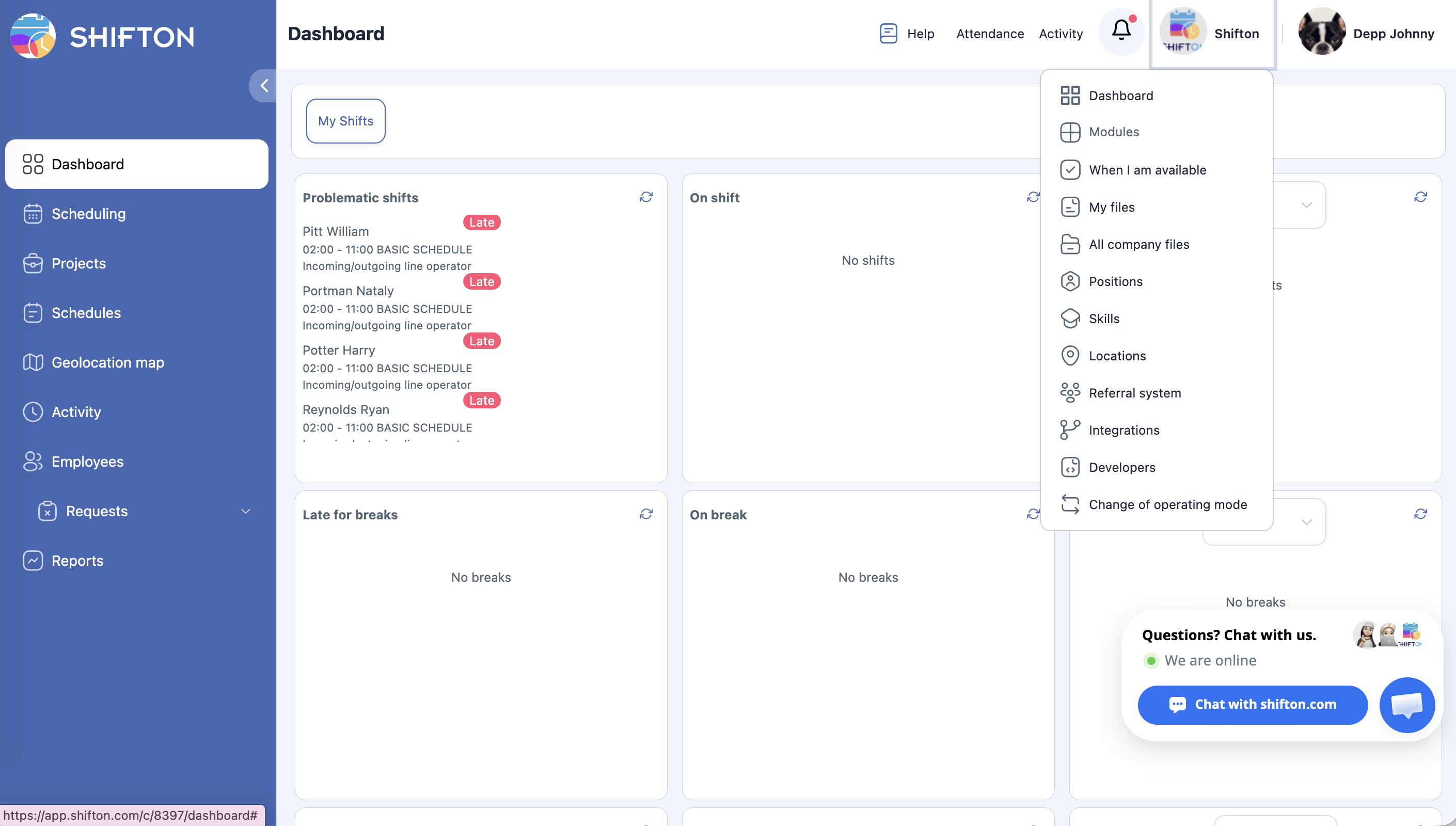
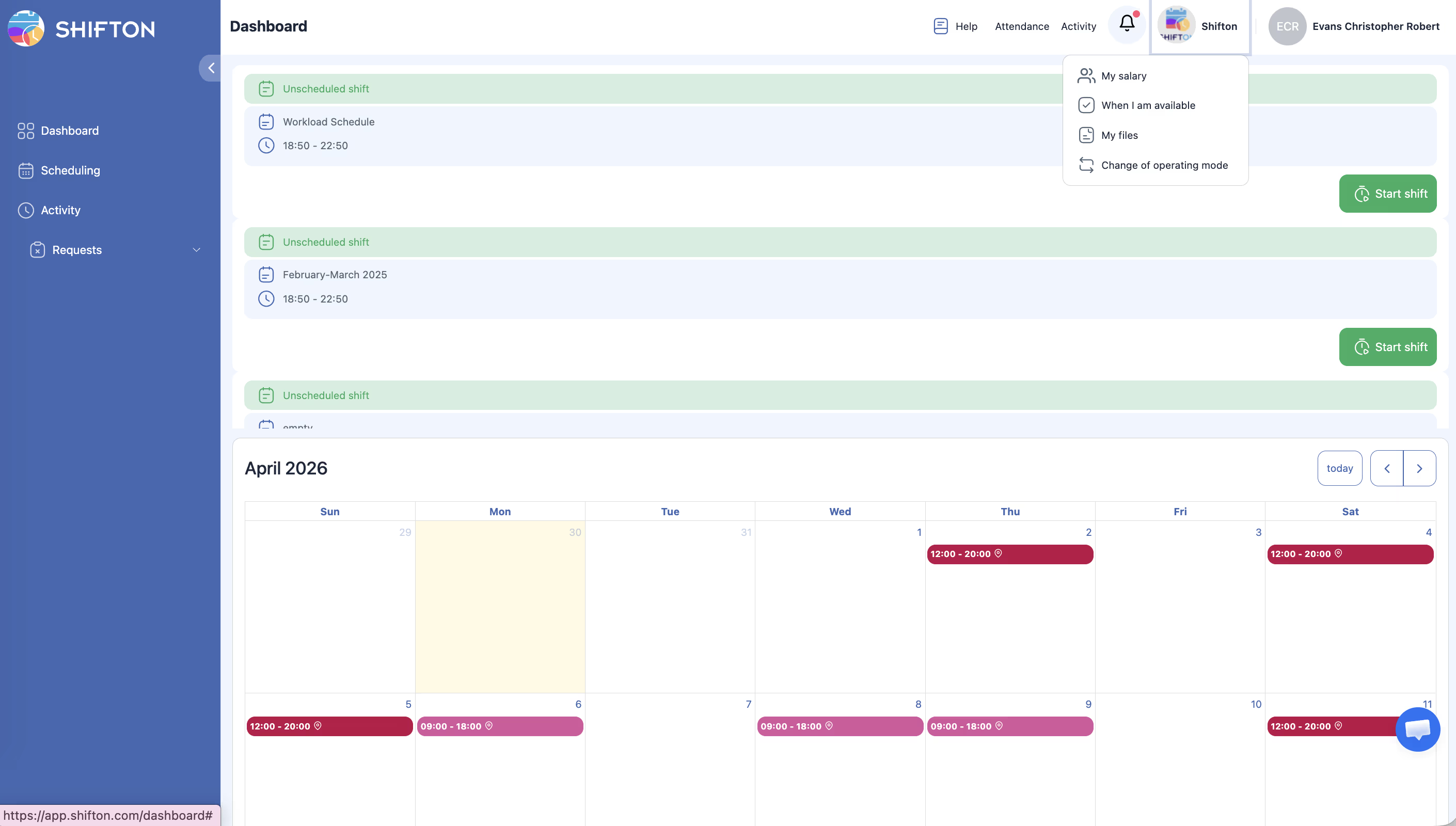
У Shifton один і той самий інтерфейс виглядає по-різному залежно від ролі. Адміністратор бачить повний набір налаштувань та керує всією компанією. Співробітник бачить лише свій розклад та виконує обмежений набір дій.
Що бачить адміністратор
Що бачить співробітник
Примітка:
– Панель керування — список непідтверджених змін (якщо потрібне підтвердження).
– Графік роботи — перегляд своїх змін (та змін колег, якщо дозволено).
– Активності — лише власні активності.
– Запити — створення та перегляд своїх заявок.
– Кнопки Відвідуваність (Start/Завершити зміну) та Activity.
Недоступно:
– Розділи Проєкти, Розклади list, Карта геолокації, Співробітники, Звіти.
– Кнопка Опублікувати та сповістити, меню Дії, імпорт/експорт.
– Редагування змін інших співробітників.
– Налаштування компанії, Модулі, Баланс компанії.
Таблиця порівняння
| Функція | Адміністратор | Співробітник |
|---|---|---|
| Панель керування | Так | Так |
| Сторінка Розклад | Повний контроль | Лише перегляд |
| Бачить усі зміни | Завжди | Якщо дозволено |
| Бачить усіх співробітників | Завжди | Якщо дозволено |
| Створює/редагує зміни | Будь-які | Лише свої (якщо дозволено) |
| Опублікувати & notify | Так | Ні |
| Дії / Масові дії | Так | Ні |
| Імпорт / Експорт | Так | Ні |
| Розділ Співробітники | Так | Ні |
| Звіти (11 типів) | Так | Ні |
| Проєкти / Розклади list | Так | Ні |
| Карта геолокації | Так | Ні |
| Налаштування компанії / Модулі | Так | Ні |
| Відвідуваність (Start/Завершити зміну) | Так | Так |
| Активності (свої) | Так | Так |
| Запити (свої) | Так | Так |
| Діалог підтвердження змін | Ні | Так (якщо увімкнено) |
Self-service налаштування
Адміністратор може розширити можливості співробітників через Редагувати Розклад → Основна інформація.
Видимість
Дії із заявками
| # | Перемикач | Що дозволяє співробітнику |
|---|---|---|
| 1 | Дозволити обмін змінами | Запропонувати колезі обмінятися змінами |
| 2 | Дозволити співробітникам виставляти зміни у список відкритих | Повернути свою зміну до списку відкритих |
| 3 | Дозволити співробітникам створювати власні зміни | Створити заявку на нову зміну |
| 4 | Дозволити співробітникам створювати перерви | Додати перерву (потрібен модуль Перерви) |
| 5 | Дозволити співробітникам скидати зміни | Відмовитися від зміни |
| 6 | Дозволити співробітникам брати зміни зі списку відкритих змін | Взяти відкриту зміну |
| 7 | Дозволити співробітникам обмінюватись перервами між різними шаблонами змін | Обмінятися перервами |
| 8 | Дозволити співробітникам розділяти зміни | Розбити свою зміну на частини |
Якщо перемикач увімкнено з З підтвердженням менеджера — створюється заявка, менеджер приймає рішення. Без підтвердження — дія виконується одразу.
Підтвердження змін
Якщо розклад має тип Дозволити з підтвердженням, після публікації змін співробітник бачить блокуючий діалог «Підтвердіть зміни». Він повинен натиснути Підтвердити або Нагадати пізніше.
Пов’язані статті
Часті запитання
Співробітник не бачить зміни колег.
У налаштуваннях розкладу (Редагувати Розклад → Основна інформація) увімкніть Дозволити співробітникам бачити всі зміни.
Як налаштувати обмін змінами?
Увімкніть Дозволити обмін змінами у налаштуваннях розкладу. За потреби активуйте З підтвердженням менеджера.
Чи можуть співробітники бачити свою розраховану зарплату?
Так, якщо підключено модуль Заробітна плата і у Налаштування компанії → Налаштування зарплати увімкнено чекбокс Показати співробітнику його розрахункову зарплату.
Чому співробітник бачить інтерфейс іншою мовою?
Мова визначається автоматично за локаллю користувача.
Чи може співробітник самостійно взяти відкриту зміну?
Так, якщо у налаштуваннях розкладу увімкнено перемикач Дозволити співробітникам брати зміни зі списку відкритих змін.
Співробітник бачить кнопку Початок зміни — що це?
Кнопка для запуску зміни через модуль Відвідуваність. З’являється у всіх ролей при активному модулі.
Чи може менеджер використовувати кнопку Опублікувати та сповістити?
Так. Менеджер бачить та використовує Опублікувати & notify у розкладах призначених проєктів.
Чи відрізняється мобільний інтерфейс співробітника від веб-версії?
Функціональність ідентична. Мобільний додаток адаптовано для смартфона, але доступні розділи ті самі.
Чи може співробітник змінити час початку своєї зміни?
Ні, якщо не увімкнено перемикач Дозволити співробітникам створювати власні зміни — він дозволяє створювати заявку на нову зміну.
Чи бачить співробітник вкладку Звіти?
Ні. Розділ Звіти доступний лише Менеджери та Administrators.
Що бачить співробітник на Панель керування?
Список непідтверджених змін (якщо увімкнено тип Дозволити з підтвердженням) та віджети активностей/перерв.
Чи може співробітник бачити інших співробітників у розкладі?
Так, якщо у Редагувати Розклад → Основна інформація увімкнено параметр Дозволити співробітникам бачити всі зміни.
Чи може співробітник редагувати власний профіль?
Так — ім’я, контакти, налаштування сповіщень. Роль та зарплату змінити не може.
Менеджер бачить розділ Карта геолокації?
Ні. Карта геолокації доступна лише глобальним Адміністраторам.
П: Чи може співробітник створити собі перерву?
В: Так, якщо у налаштуваннях розкладу увімкнено перемикач Дозволити співробітникам створювати перерви та активний модуль Перерви.
П: Що бачить співробітник при вході до мобільного додатку?
В: Свої зміни, доступність, активності та запити. Набір функцій ідентичний веб-версії для ролі Співробітник.
П: Як налаштувати, щоб співробітники бачили лише колег із тією самою посадою?
В: Редагувати Розклад → Основна інформація → увімкніть Показати співробітників з такою самою посадою замість Показати всіх співробітників.
П: Чи може співробітник розбити свою зміну на дві частини?
В: Так, якщо увімкнено перемикач Дозволити співробітникам розділяти зміни у налаштуваннях розкладу. Створюється заявка на розділення.
П: Співробітник бачить кнопку «Підтвердити» — що це?
В: Якщо розклад використовує тип Дозволити з підтвердженням, співробітник повинен підтвердити свої зміни після публікації розкладу.