

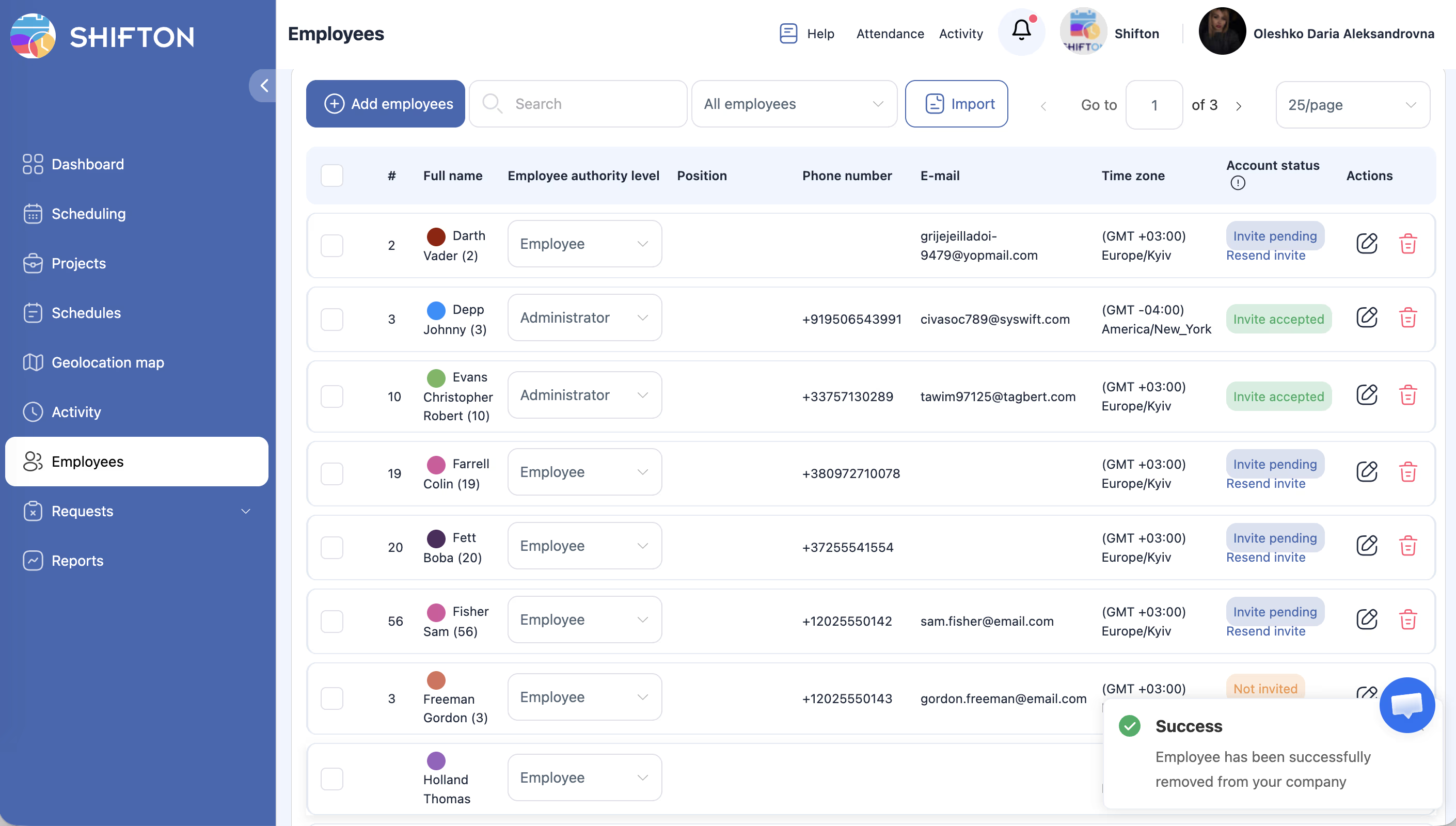
Коли співробітник залишає компанію, Shifton пропонує дві дії: Звільнити та Видалити. Це різні операції з різними наслідками.
У більшості випадків слід використовувати Звільнити, а не Видалити.
Звільнити vs Видалити: ключові відмінності
| Звільнити | Видалити | |
|---|---|---|
| Коли набуває чинності | Від обраної вами дати — можна поставити й майбутню | Одразу, у момент підтвердження |
| Історичні дані | Зберігаються | Видаляються безповоротно |
| Минулі зміни у звітах | Залишаються видимими | Зникають |
| Доступ до системи | Блокується негайно | Блокується негайно |
| Можна відновити | Так | Ні |
| Коли використовувати | Співробітник залишає компанію | Додано помилково, ніколи не працював |
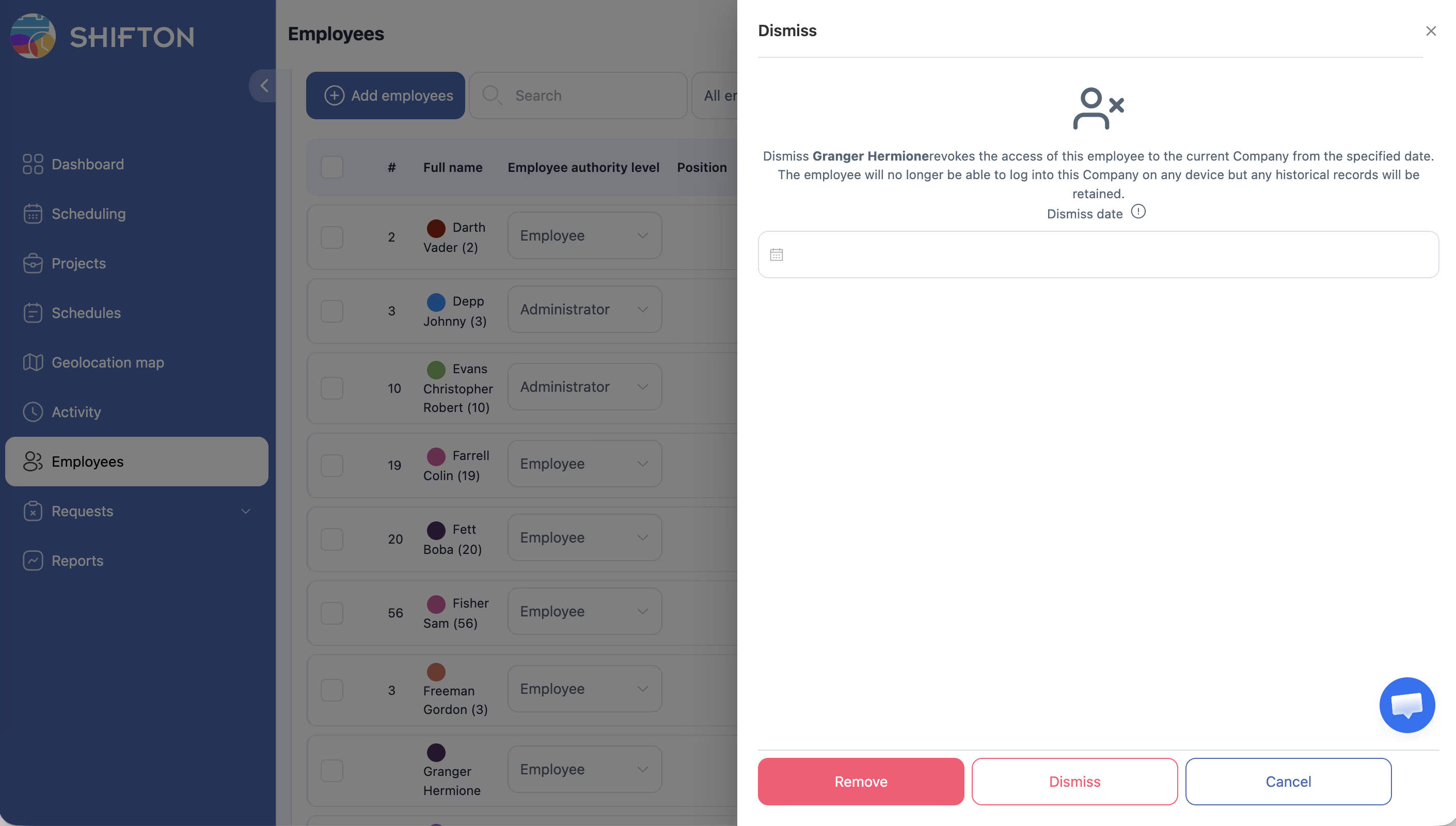
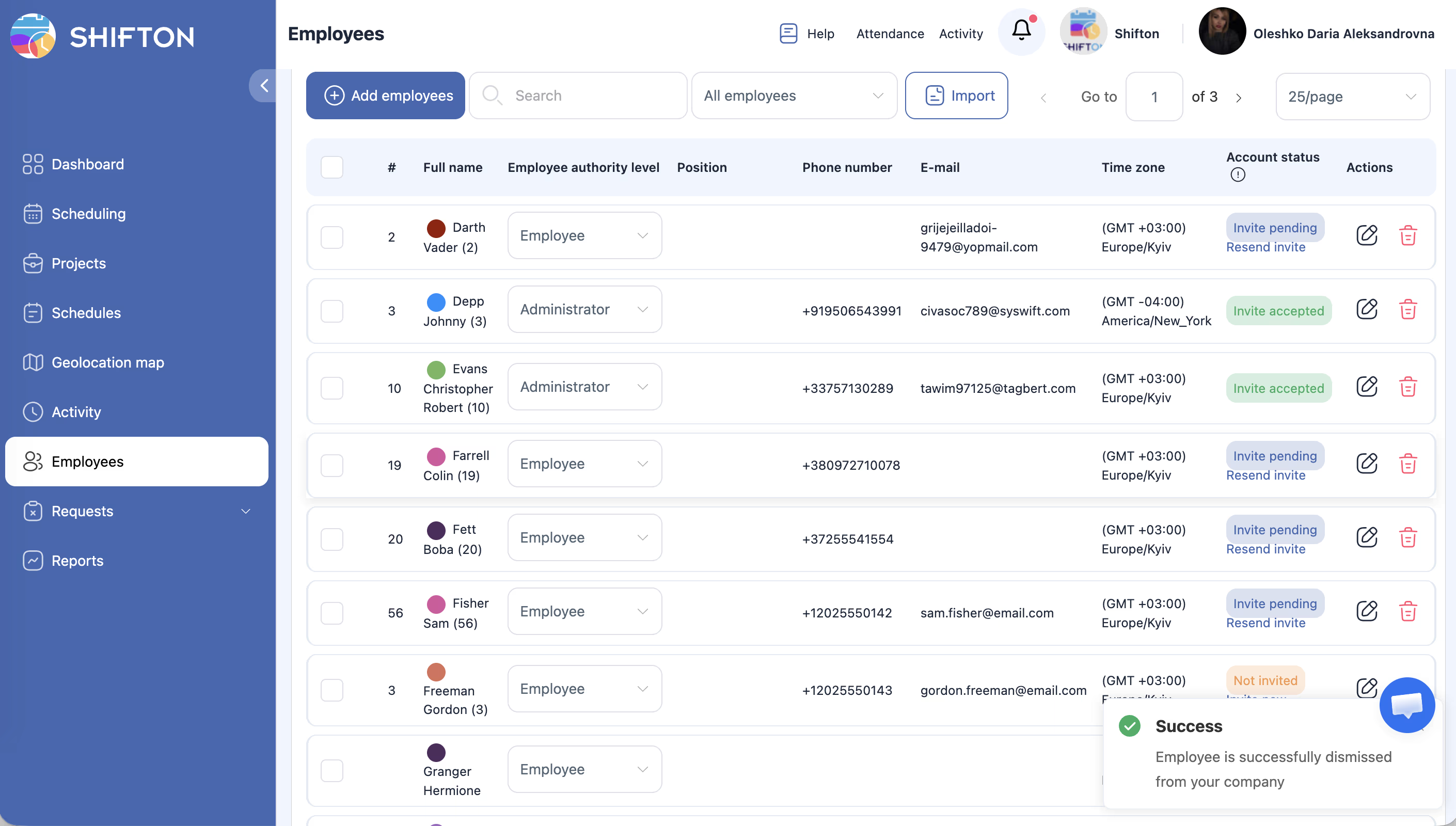
Звільнення співробітника (Звільнити)
Що відбувається після звільнення:
– Співробітник не може увійти до Shifton
– Усі минулі зміни та записи про зарплату залишаються у звітах
– Майбутні заплановані зміни автоматично видаляються
– Співробітника виключено з тарифікації в наступному розрахунковому періоді
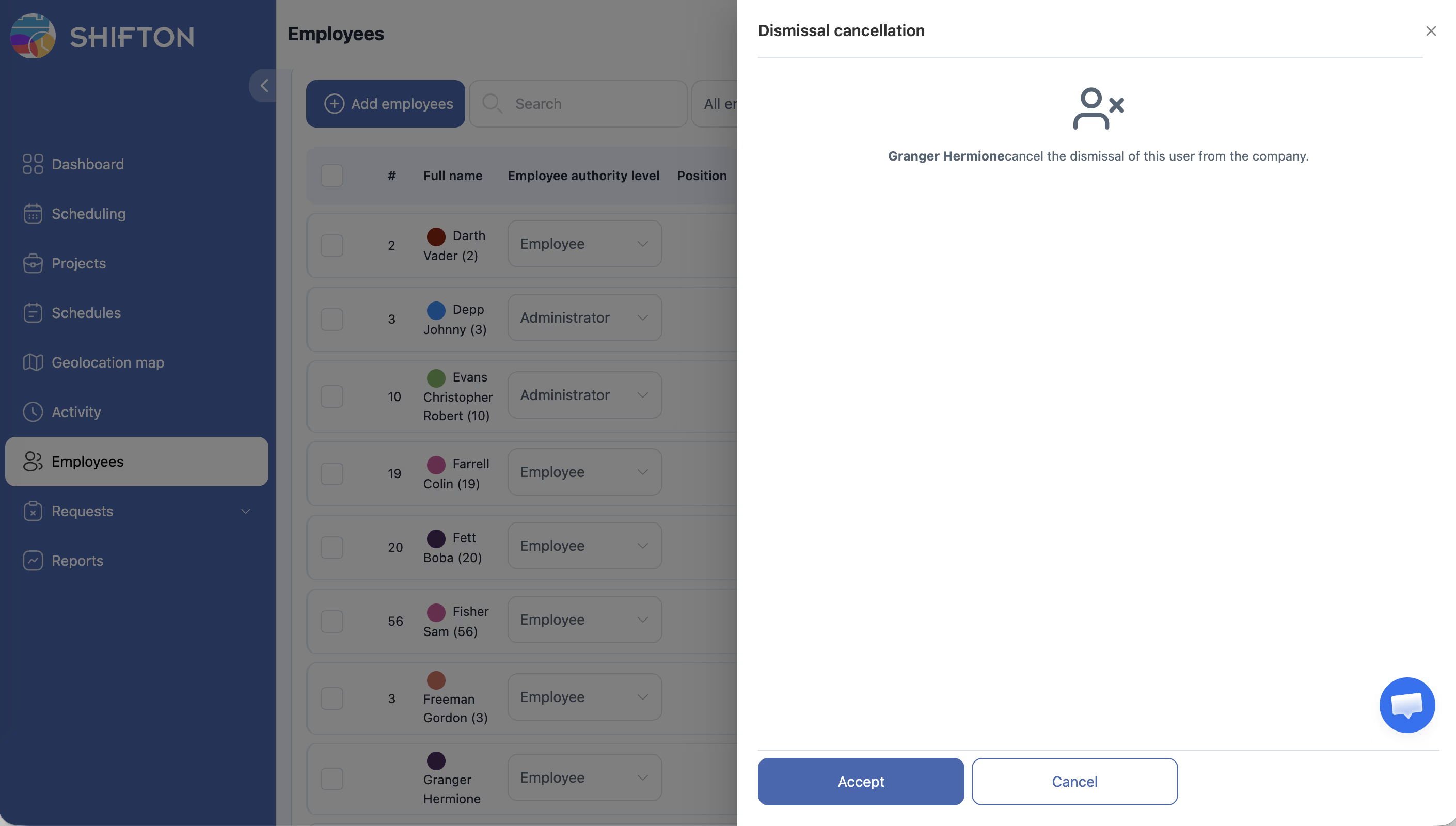
Відновлення звільненого співробітника:
Відфільтруйте список для показу звільнених, відкрийте профіль та скористайтеся функцією відновлення.
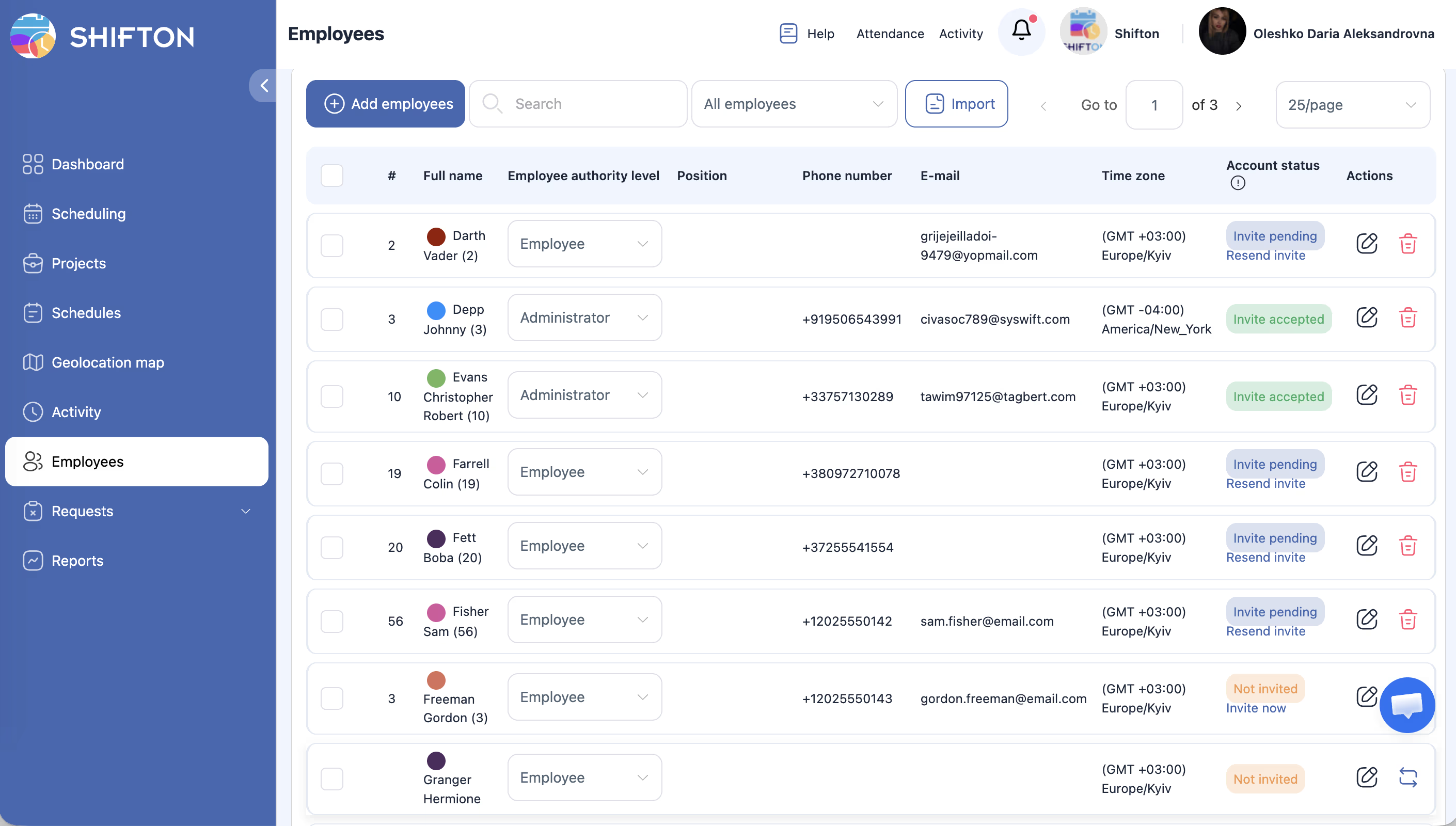
Видалення співробітника (Видалити)
Примітка: Видалення незворотне. Використовуйте лише якщо співробітника додано помилково.
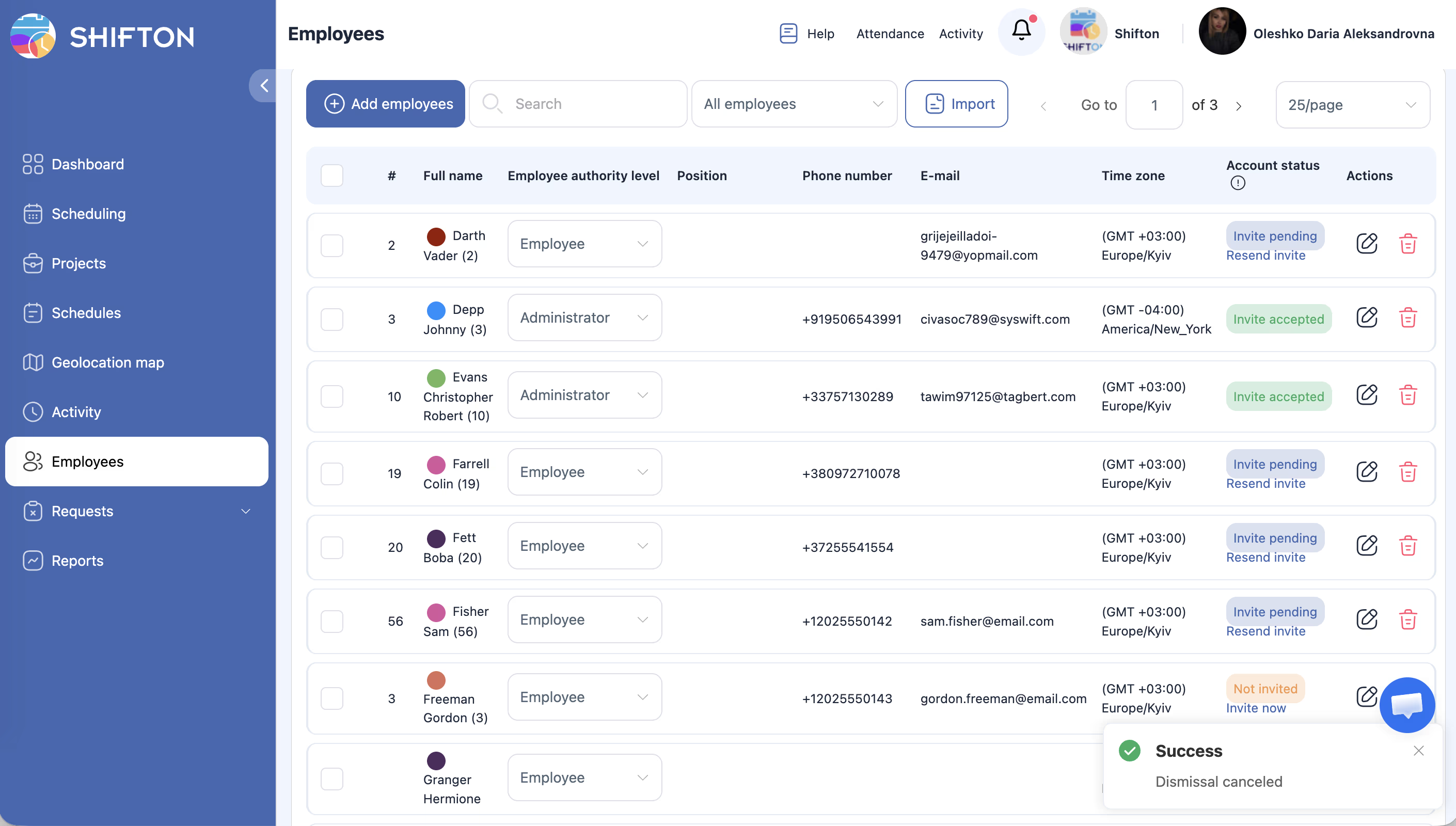
Пошук співробітників у списку
Пошук
Використовуйте поле Пошук для пошуку за іменем.
Фільтр за проєктом
| Варіант | Опис |
|---|---|
| Усі | Усі співробітники по всіх проєктах |
| Без проєкту | Співробітники без проєкту |
| Конкретний проєкт | Співробітники цього проєкту |
Посторінкова навігація
Налаштуйте кількість на сторінці: 25 / 50 / 100.
Пов’язані статті
- Додавання співробітників
- Профіль співробітника — загальна інформація
- Редагування та видалення змін
- Звіт Компанія Співробітники
- Схвалення та відхилення запитів
Часті запитання
Чи можна відновити звільненого співробітника?
Так. Знайдіть його у списку (з фільтром для звільнених) та відновіть через профіль.
Що відбувається з майбутніми змінами звільненого співробітника?
Автоматично видаляються з розкладу.
Чи продовжує звільнений співробітник враховуватися при тарифікації?
Ні. Після звільнення виключається з розрахунків у наступному періоді.
Чи можна скасувати видалення співробітника (Видалити)?
Ні. Видалення безповоротне. Використовуйте Звільнити для співробітників, які працювали.
Чи зберігаються дані про зарплату звільненого співробітника у звітах?
Так. Після Звільнити усі історичні записи про зарплату та зміни залишаються у звітах.
Як знайти звільнених співробітників у списку?
На сторінці Співробітники використовуйте фільтр зі статусом Звільнений — вони відобразяться у списку.
Що відбувається з відкритими змінами звільненого співробітника?
Майбутні зміни видаляються автоматично. Переназначте їх іншим співробітникам заздалегідь.
Чи можна звільнити співробітника заднім числом?
Так. При натисканні Звільнити введіть фактичну дату останнього робочого дня — вона може бути в минулому.
Що таке статус «Звільнений» у системі?
Співробітник із цим статусом не може увійти до Shifton, не отримує сповіщень та не враховується в тарифікації. Дані збережено.
Чи можна тимчасово деактивувати співробітника без звільнення?
Спеціальної функції «Пауза» немає. Використовуйте Звільнити, а при поверненні — відновіть через профіль.
Чи видаляється звільнений співробітник із розкладів?
Ім’я співробітника зі статусом Звільнений залишається в історії розкладу. Майбутні зміни видаляються автоматично.
Чи може Менеджер звільняти співробітників?
Ні. Звільнити та Видалити доступні лише глобальним Адміністраторам.
Скільки часу зберігаються дані звільненого співробітника?
Дані зберігаються безстроково до явного видалення через Видалити.
П: Як відновити звільненого співробітника?
В: На сторінці Співробітники відфільтруйте за статусом Звільнений → відкрийте профіль → використайте функцію відновлення. Співробітник знову стане активним.
П: Звільнений співробітник все ще видимий у розкладі — це нормально?
В: Так. Минулі зміни звільненого співробітника зберігаються в історії розкладу з позначкою «(deleted)» або «(dismissed)».
П: Як видалити співробітника, доданого помилково?
В: Якщо співробітник ніколи не працював — використовуйте Видалити. Якщо у нього були зміни — краще Звільнити для збереження історії.
П: Звільнення співробітника впливає на звіти за минулі періоди?
В: Ні. Усі історичні дані (зміни, зарплата, відвідуваність) зберігаються у звітах без змін.