

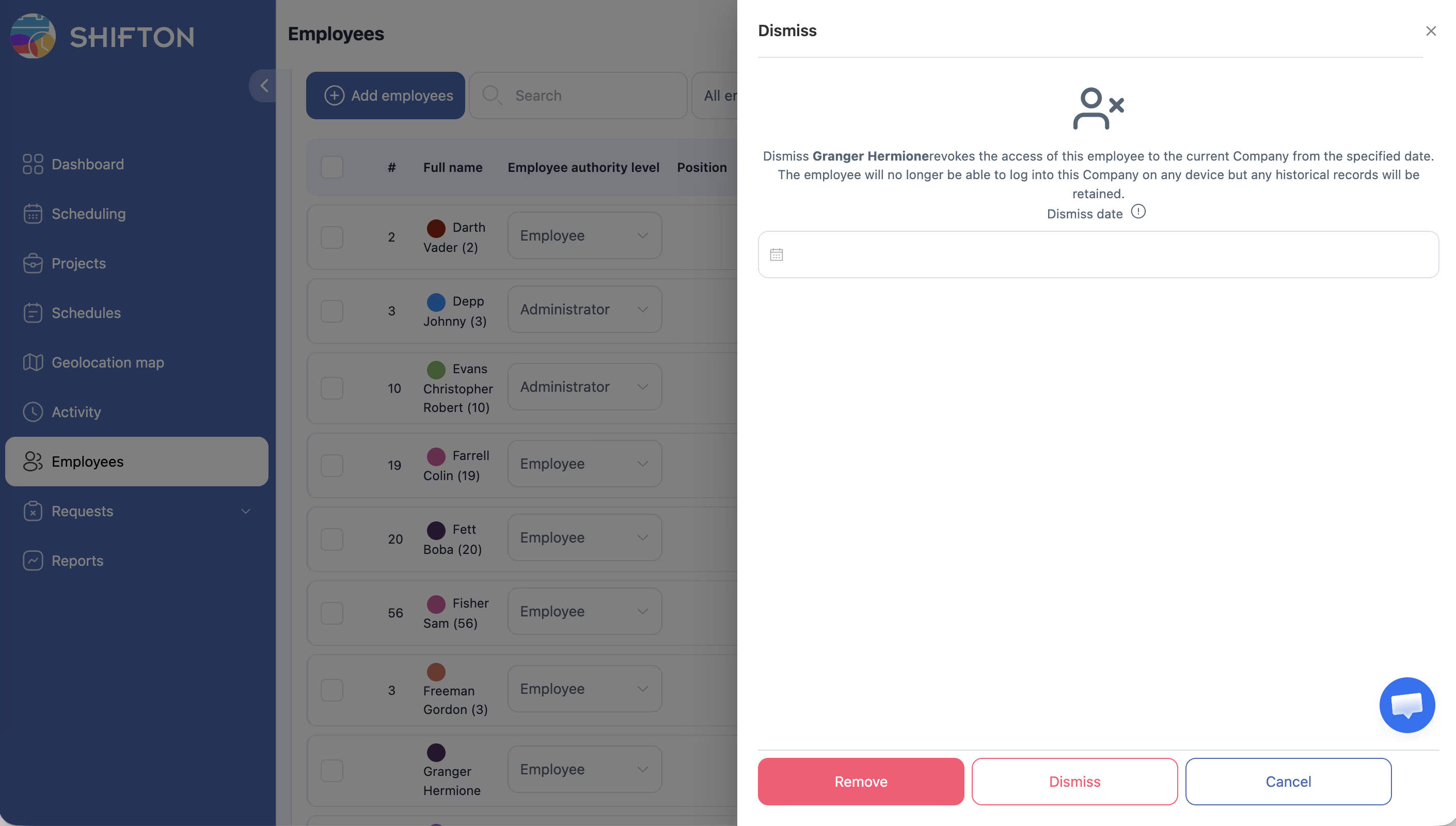
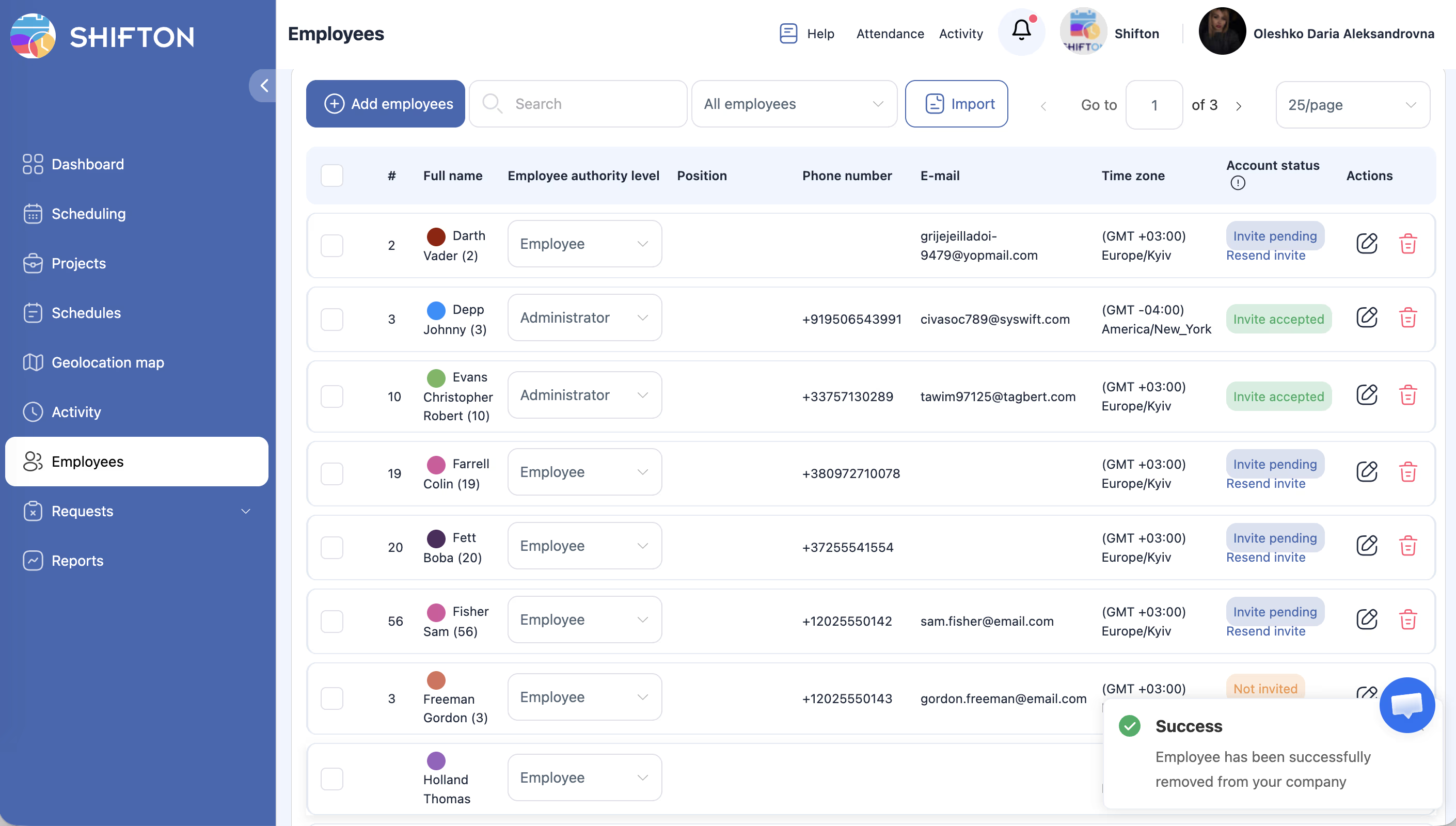
Kapag umaalis ang empleyado sa kumpanya, nag-aalok ang Shifton ng dalawang aksyon: Tanggalin at Tanggalin. Ito ay magkaibang operasyon na may magkaibang resulta.
Sa karamihan ng mga kaso, dapat gamitin ang Tanggalin, hindi ang Tanggalin.
Dismiss kumpara sa Delete: pangunahing pagkakaiba
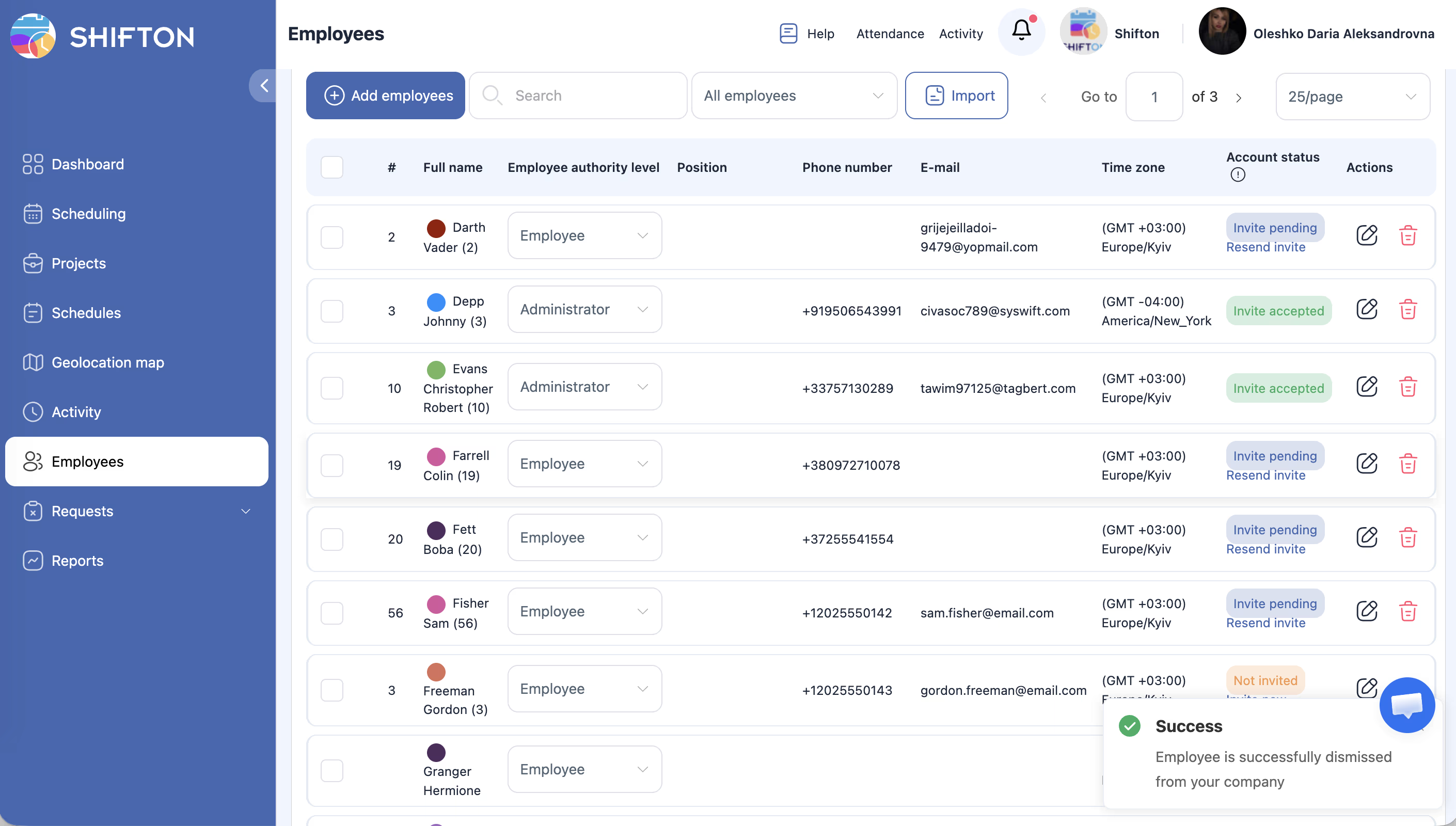
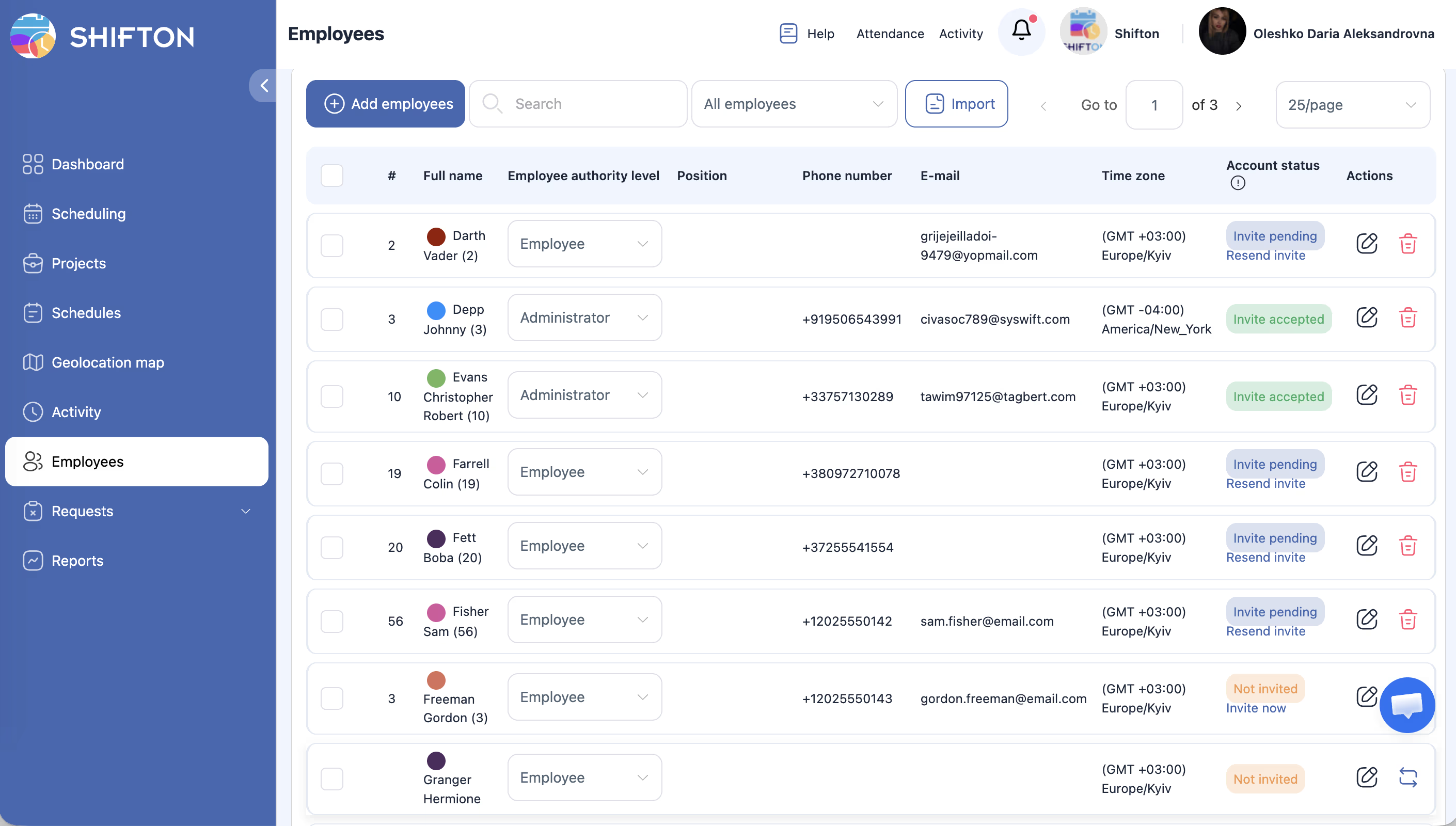
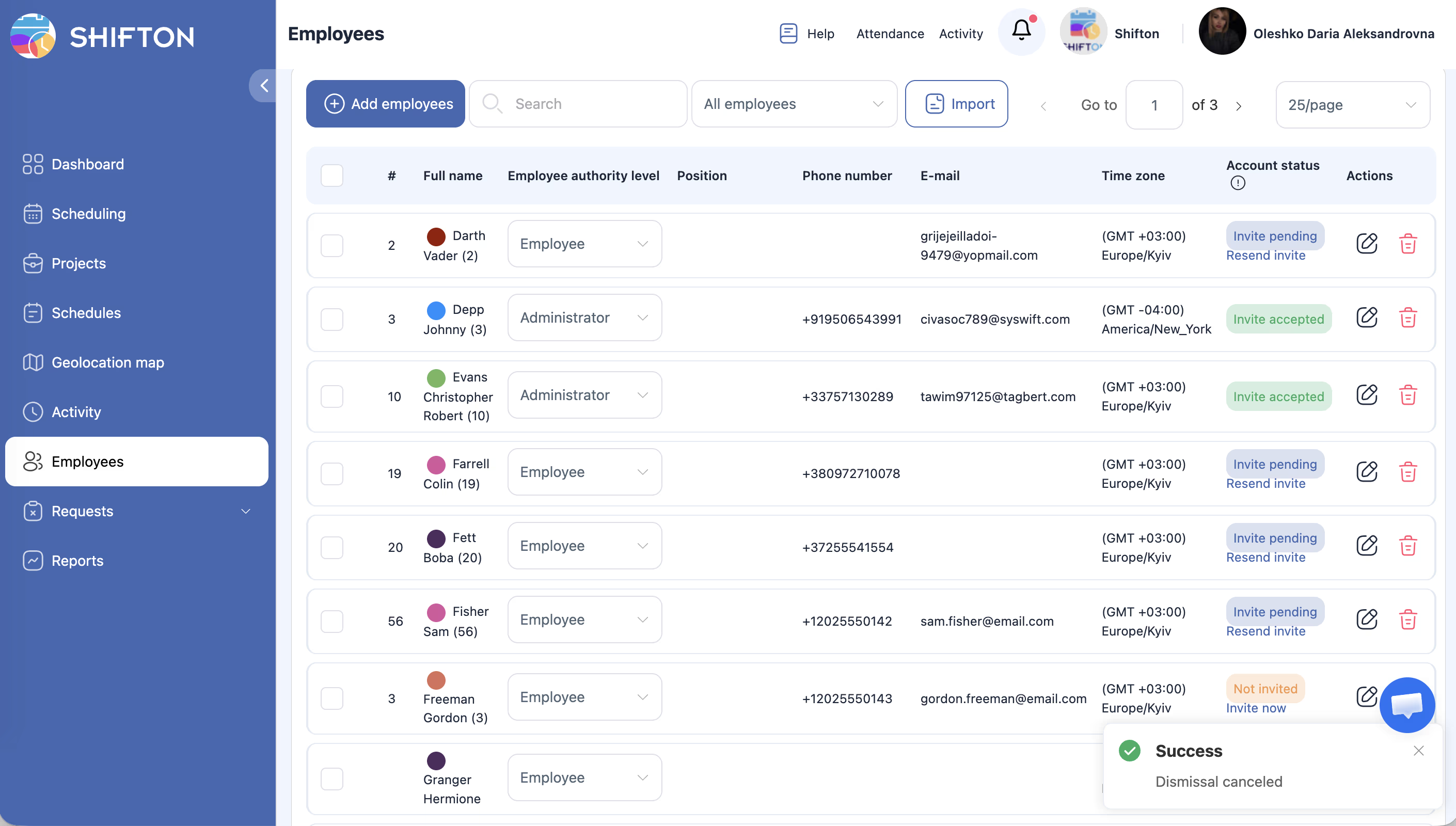
Pumunta sa pahina Mga Empleyado (listahan ng lahat). Bawat hilera ng empleyado ay nagpapakita ng DALAWANG ICON: lapis (I-edit) at basura (Burahin). I-click ang icon ng basura. Kumpirmahin.
| Tanggalin | Tanggalin | |
|---|---|---|
| Kailan nagkakabisa | Mula sa petsang pipiliin mo — puwedeng petsa sa hinaharap | Agad, sa sandaling kumpirmahin mo |
| Mga historikal na datos | Nananatili | Permanenteng tinanggal |
| Mga nakaraang iskedyul sa mga ulat | Nananatiling nakikita | Nawawala |
| Access sa sistema | Agad na nababawal | Agad na nababawal |
| Maaaring ibalik | Oo | Hindi |
| Kailan gagamitin | Umaalis ang empleyado sa kumpanya | Maling idinagdag, hindi kailanman nagtrabaho |
Pag-alis ng empleyado (Dismiss)
Ano ang nangyayari pagkatapos ng pag-alis:
– Hindi makapag-login ang empleyado sa Shifton
– Lahat ng nakaraang shift at talaan ng sahod ay nananatili sa mga ulat
– Awtomatikong tinatanggal ang mga nakaplanong hinaharap na shift
– Hindi na isasama ang empleyado sa billing sa susunod na panahon ng pagkalkula
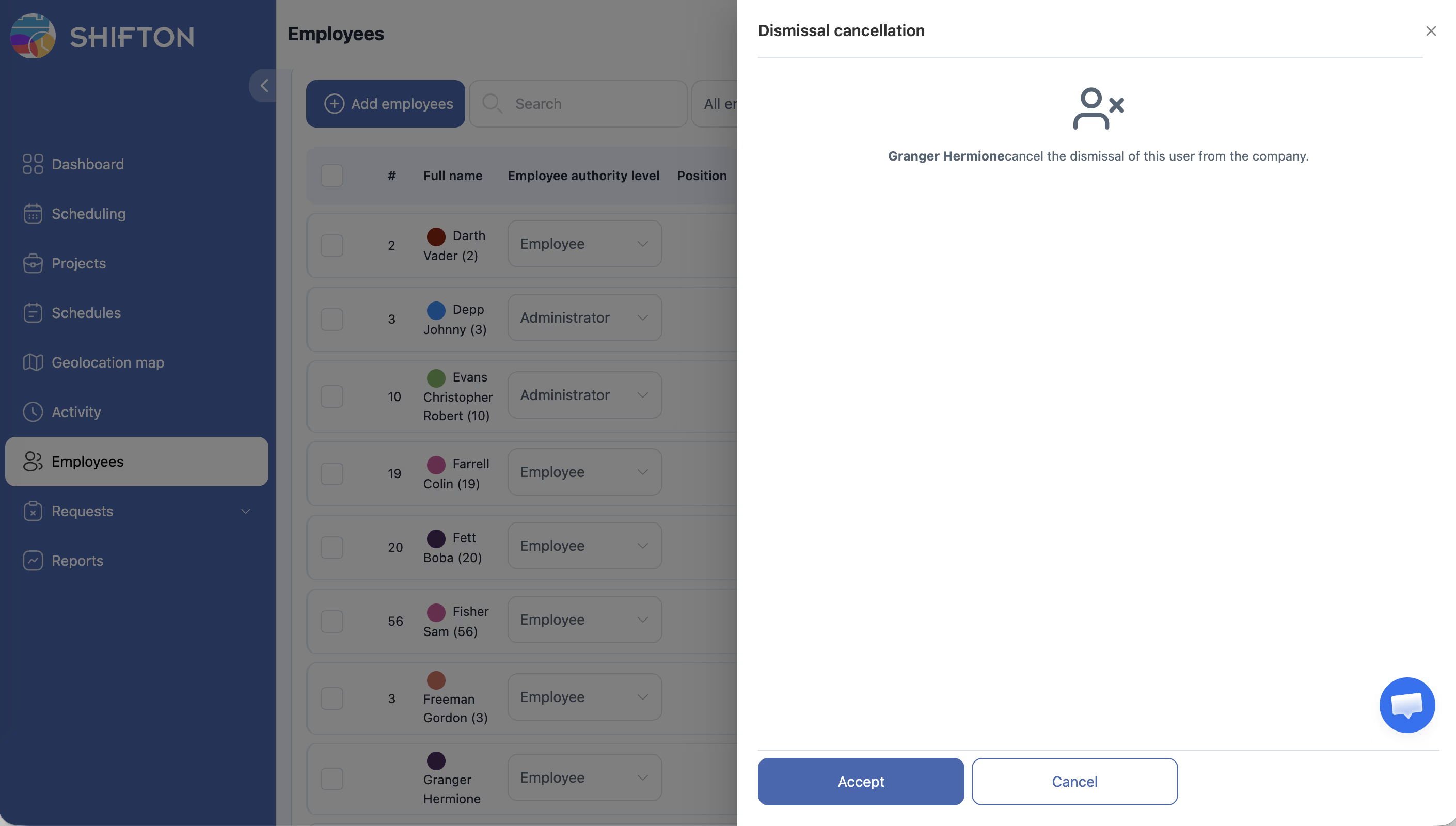
Pagbawi ng inalis na empleyado:
I-filter ang listahan para ipakita ang mga inalis, buksan ang profile at gamitin ang function ng pagbawi.
Pagtanggal ng empleyado (Delete)
Pumunta sa pahina Mga Empleyado (listahan ng lahat). Bawat hilera ng empleyado ay nagpapakita ng DALAWANG ICON: lapis (I-edit) at basura (Burahin). I-click ang icon ng basura. Kumpirmahin.
Tandaan: Ang pagtanggal ay permanente. Gamitin lamang kung maling idinagdag ang empleyado.
Paghahanap ng mga empleyado sa listahan
Paghahanap
Gamitin ang field na Maghanap para maghanap ayon sa pangalan.
Filter ayon sa proyekto
| Opsyon | Paglalarawan |
|---|---|
| Lahat | Lahat ng empleyado sa lahat ng proyekto |
| Walang proyekto | Mga empleyado na walang proyekto |
| Partikular na proyekto | Mga empleyado ng proyektong ito |
Pahina-pahinang nabigasyon
I-configure ang bilang bawat pahina: 25 / 50 / 100.
Mga Kaugnay na Artikulo
- Pagdaragdag ng mga empleyado
- Profile ng empleyado — pangkalahatang impormasyon
- Pag-edit at pagtanggal ng mga shift
- Ulat na Mga empleyado ng kumpanya
- Pag-apruba at pagtanggi ng mga kahilingan
Mga Madalas Itanong
Maaari bang ibalik ang inalis na empleyado?
Oo. Hanapin siya sa listahan (na may filter para sa mga inalis) at ibalik sa pamamagitan ng profile.
Ano ang nangyayari sa mga hinaharap na iskedyul ng inalis na empleyado?
Awtomatikong tinatanggal mula sa iskedyul.
Patuloy bang isinama sa Pagsingil ang inalis na empleyado?
Hindi. Pagkatapos ng pag-alis, hindi na siya isasama sa mga kalkulasyon sa susunod na panahon.
Maaari bang kanselahin ang pagtanggal ng empleyado (Delete)?
Hindi. Ang pagtanggal ay permanente. Gamitin ang Dismiss para sa mga empleyado na nagtrabaho.
Nananatili ba ang datos ng sahod ng inalis na empleyado sa mga ulat?
Oo. Pagkatapos ng Dismiss, lahat ng historikal na talaan ng sahod at shift ay nananatili sa mga ulat.
Paano hanapin ang mga inalis na empleyado sa Listahan?
Sa pahina ng Employees, gamitin ang filter na may status na Tinanggal — lalabas sila sa listahan.
Ano ang nangyayari sa mga Bukas na iskedyul ng inalis na empleyado?
Awtomatikong tinatanggal ang mga hinaharap na shift. Italaga muli ang mga ito sa ibang empleyado nang maaga.
Maaari bang mag-alis ng empleyado nang retroaktibo?
Oo. Kapag pinindot ang Dismiss, ilagay ang aktwal na petsa ng huling araw ng trabaho — maaari itong nasa nakaraan.
Ano ang Katayuan na «Tinanggal» sa sistema?
Ang empleyado na may ganitong status ay hindi makapag-login sa Shifton, hindi tumatanggap ng mga notification at hindi isinama sa billing. Nananatili ang datos.
Maaari bang pansamantalang i-deactivate ang empleyado nang hindi tinatanggal?
Walang espesyal na function na «Pause». Gamitin ang Dismiss, at kapag bumalik — ibalik sa pamamagitan ng profile.
Tinanggal ba ang inalis na empleyado mula sa mga iskedyul?
Ang pangalan ng empleyado na may status na Dismissed ay nananatili sa kasaysayan ng iskedyul. Awtomatikong tinatanggal ang mga hinaharap na shift.
Maaari bang mag-alis ng mga empleyado ang Tagapamahala?
Hindi. Ang Dismiss at Delete ay available lamang sa mga global na Tagapangasiwa.
Gaano katagal nakaimbak ang datos ng inalis na empleyado?
Ang datos ay nakaimbak nang walang takdang panahon hanggang sa tahasan itong tanggalin sa pamamagitan ng Delete.
T: Paano ibalik ang inalis na empleyado?
S: Sa pahina ng Employees, i-filter ayon sa status na Dismissed → buksan ang profile → gamitin ang function ng pagbawi. Muling magiging aktibo ang empleyado.
T: Ang inalis na empleyado ay nakikita pa rin sa iskedyul — Normal ba ito?
S: Oo. Ang mga nakaraang shift ng inalis na empleyado ay nananatili sa kasaysayan ng iskedyul na may markang «(deleted)» o «(dismissed)».
T: Paano tanggalin ang empleyado na maling idinagdag?
S: Kung ang empleyado ay hindi kailanman nagtrabaho — gamitin ang Tanggalin. Kung mayroon siyang mga shift — mas mabuting Tanggalin para mapanatili ang kasaysayan.
T: Nakakaapekto ba ang pag-alis ng empleyado sa mga ulat para sa mga nakaraang panahon?
S: Hindi. Lahat ng historikal na datos (mga shift, sahod, attendance) ay nananatili sa mga ulat nang walang pagbabago.