

Když zaměstnanec opouští firmu, Shifton nabízí dvě akce: Propustit a Smazat. Jedná se o různé operace s různými následky.
Ve většině případů použijte Propustit, ne Smazat.
Propustit / Smazat: klíčové rozdíly
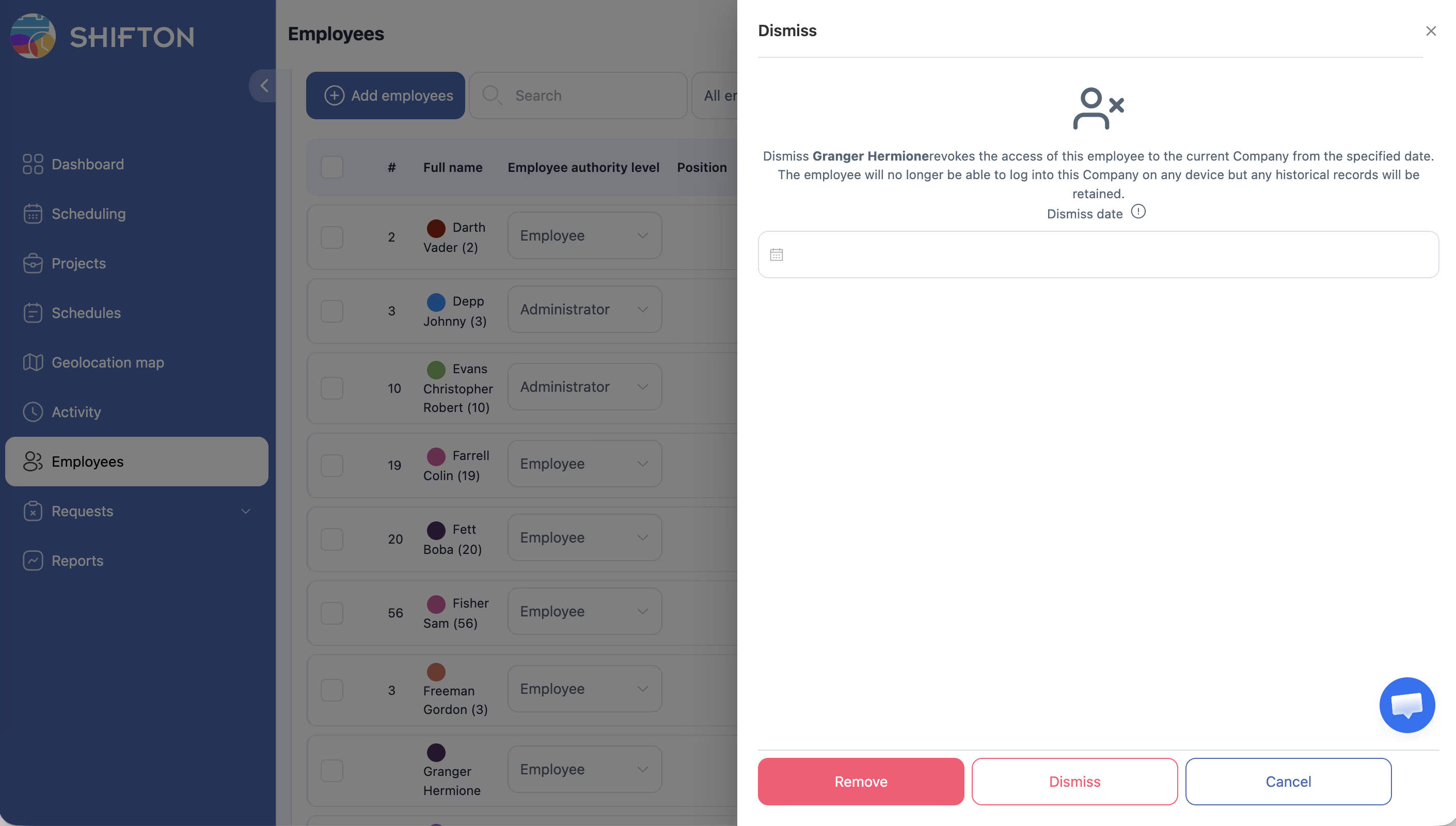
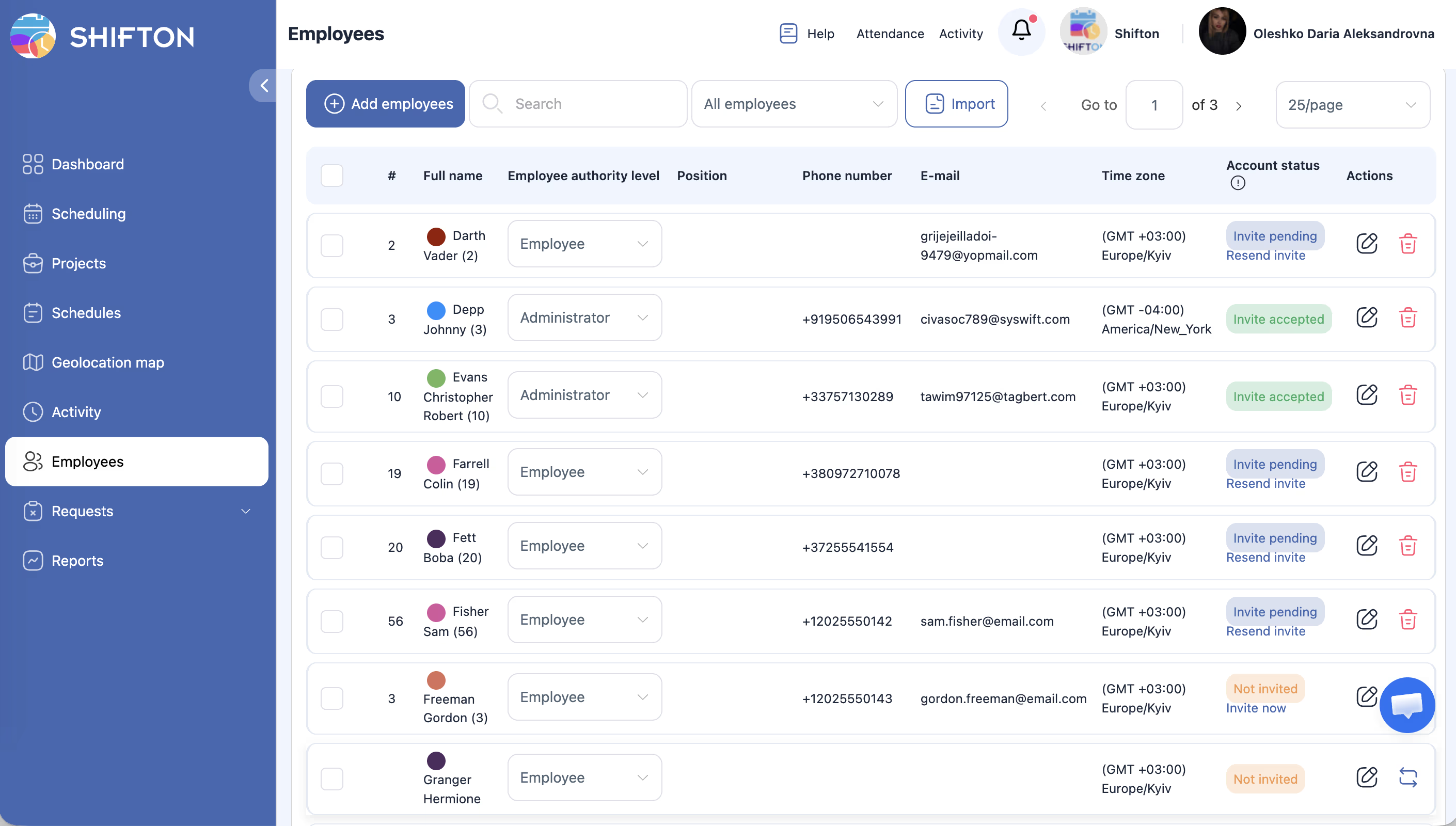
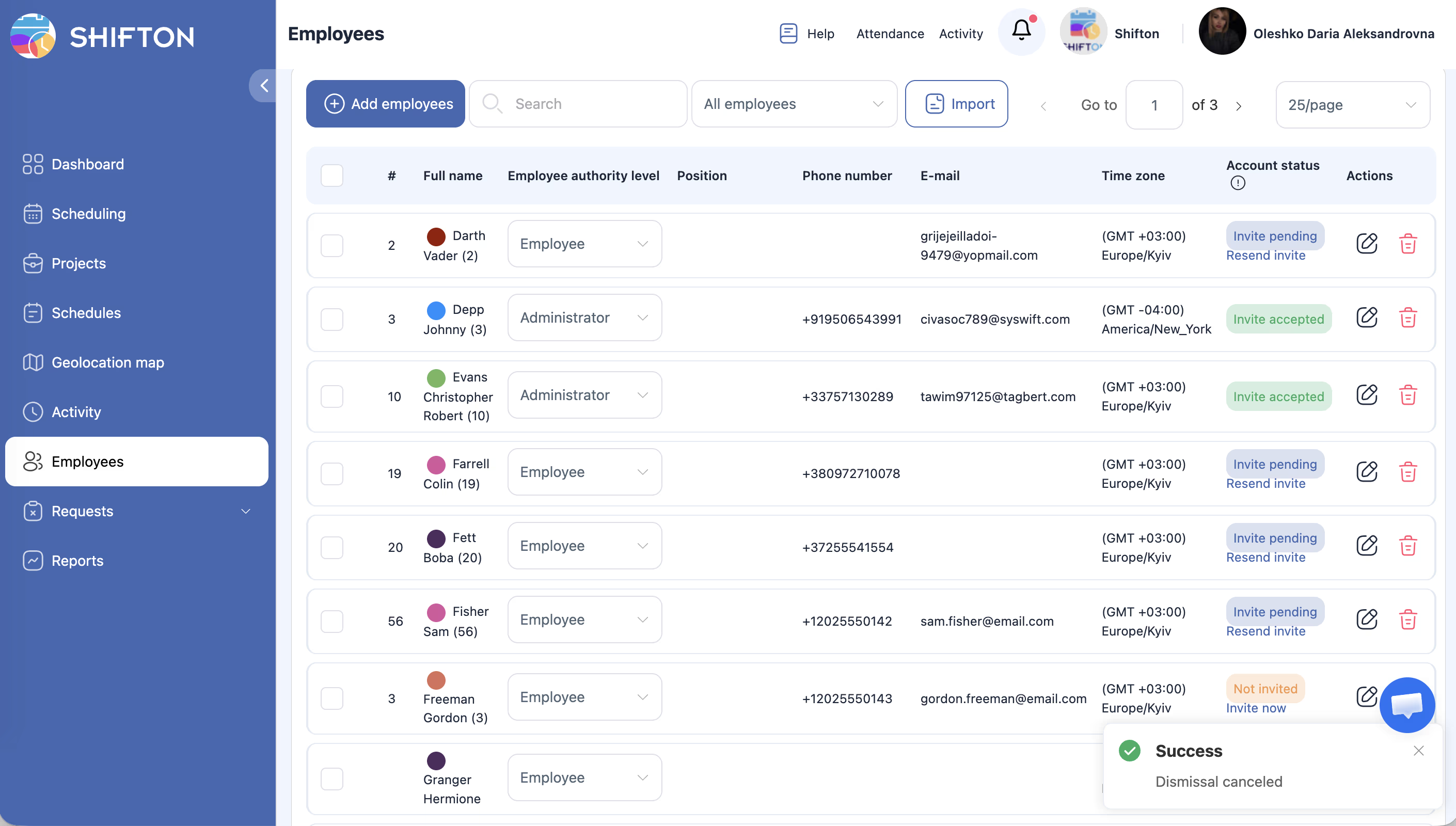
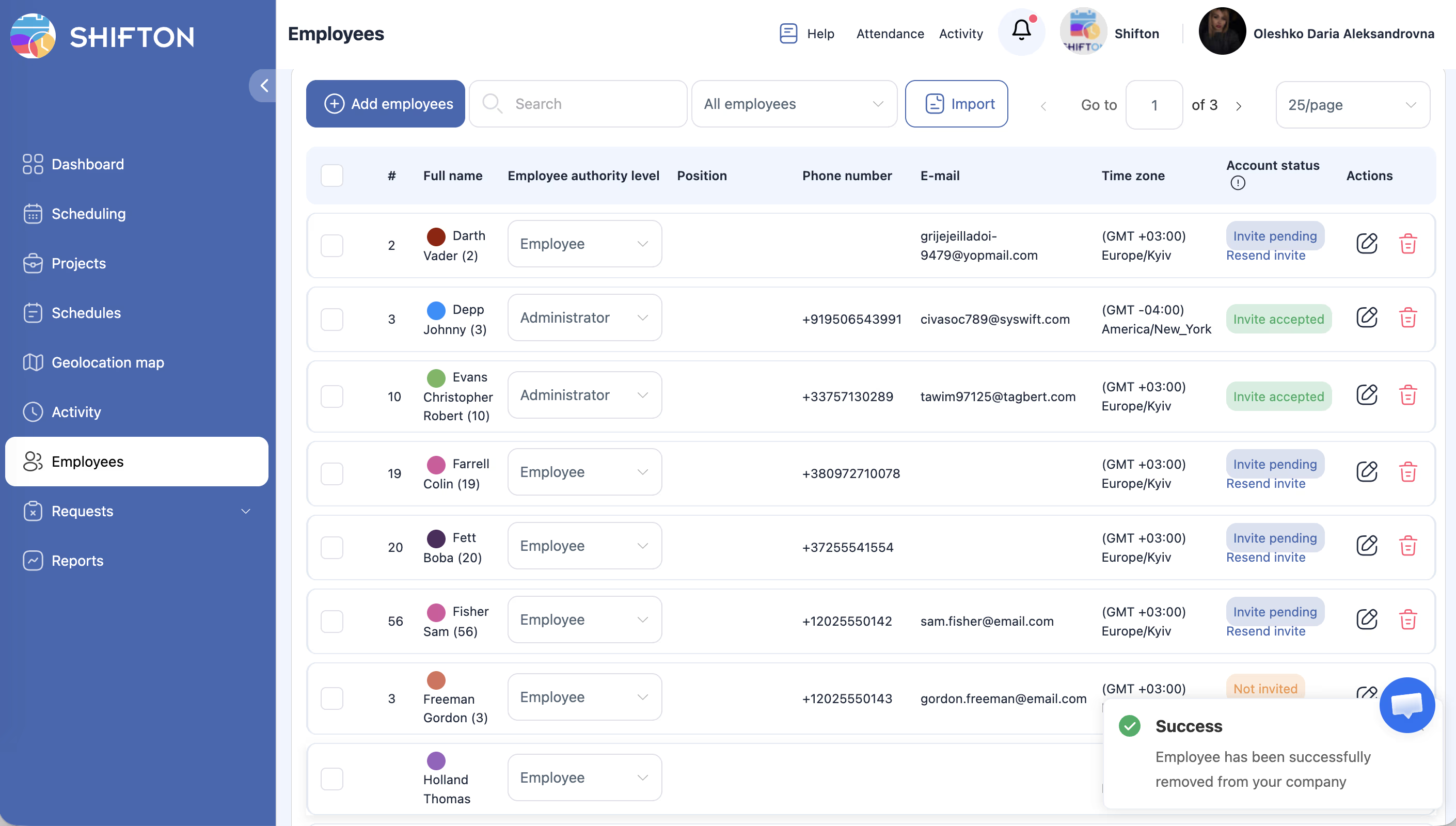
Přejděte na stránku Zaměstnanci (seznam všech). Každý řádek zaměstnance zobrazuje DVĚ IKONY: tužku (Upravit) a koš (Smazat). Klikněte na ikonu koše. Potvrďte.
| Propustit | Smazat | |
|---|---|---|
| Kdy nabývá účinnosti | Od zvoleného data — lze nastavit i budoucí | Okamžitě, ve chvíli potvrzení |
| Historická data | Zachovávají se | Nenávratně se smažou |
| Minulé směny v reportech | Zůstávají viditelné | Zmizí |
| Přístup do systému | Blokuje se okamžitě | Blokuje se okamžitě |
| Lze obnovit | Ano | Ne |
| Kdy použít | Zaměstnanec odchází z firmy | Přidán omylem, nikdy nepracoval |
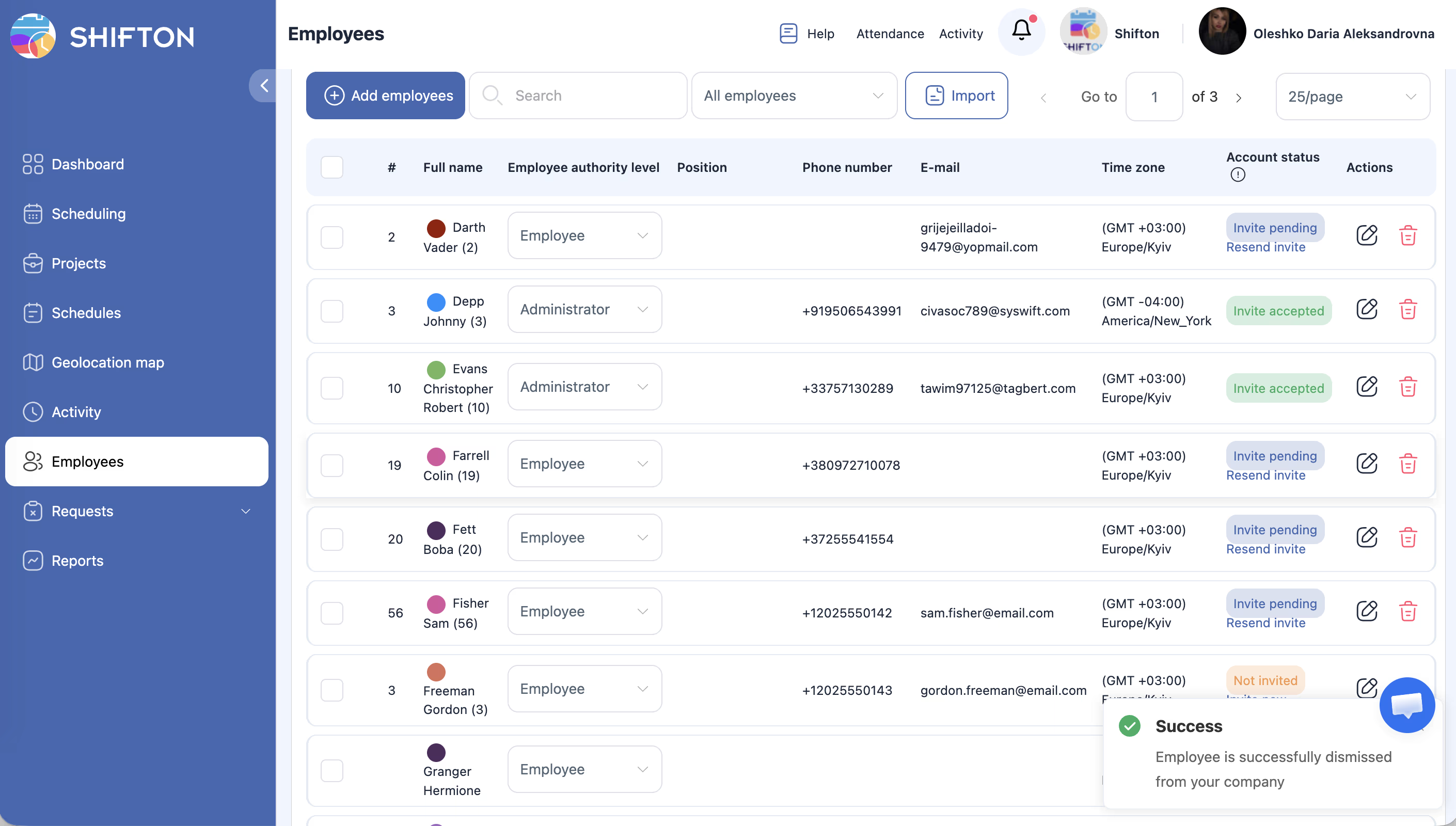
Propuštění zaměstnance (Dismiss)
Co se stane po propuštění:
– Zaměstnanec se nemůže přihlásit do Shiftonu
– Všechny minulé směny a záznamy o mzdě zůstávají v reportech
– Budoucí naplánované směny se automaticky smažou
– Zaměstnanec je vyřazen z tarifování v příštím zúčtovacím období
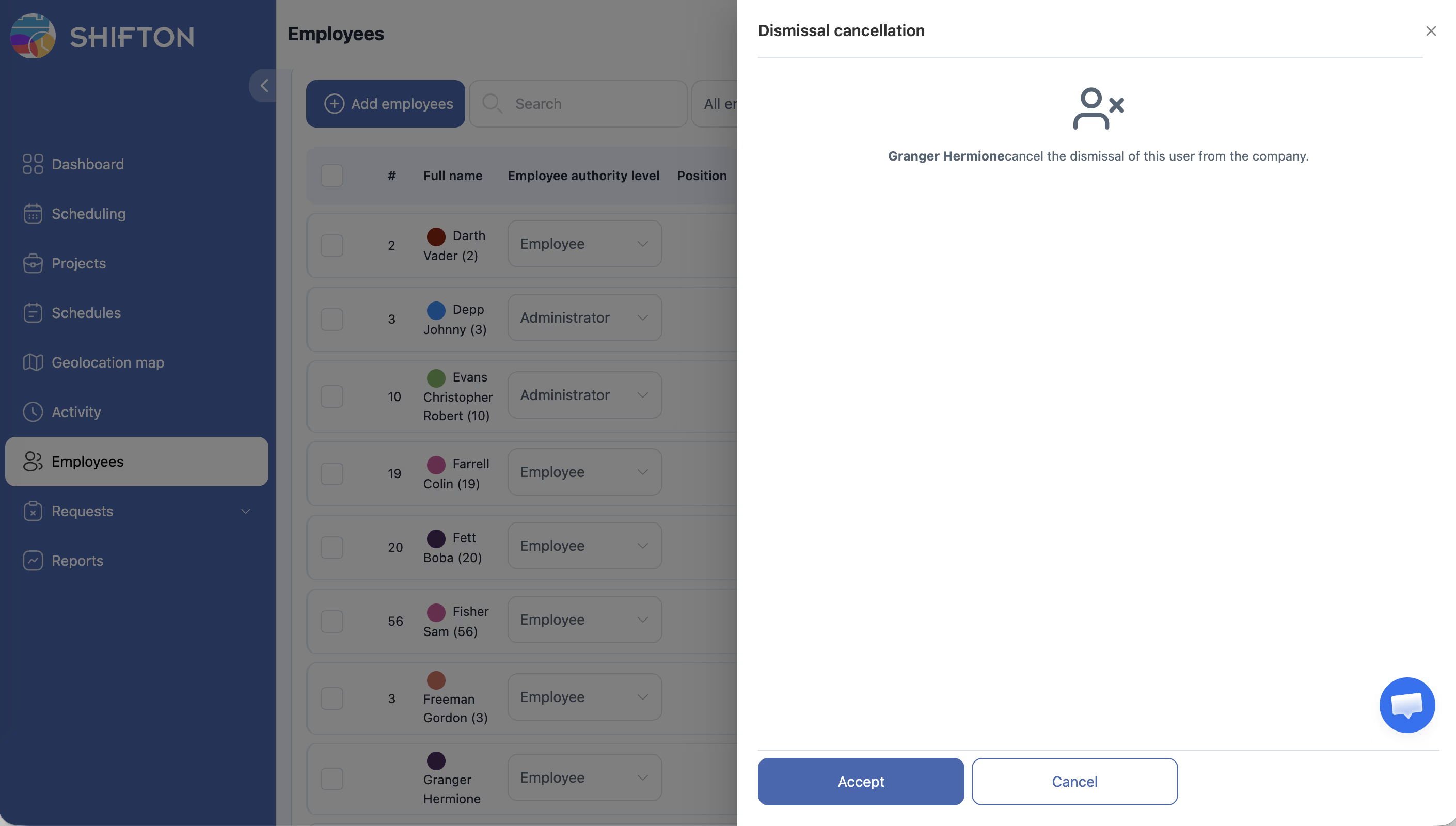
Obnovení propuštěného zaměstnance:
Filtrujte seznam pro zobrazení propuštěných, otevřete profil a použijte funkci obnovení.
Smazání zaměstnance (Delete)
Přejděte na stránku Zaměstnanci (seznam všech). Každý řádek zaměstnance zobrazuje DVĚ IKONY: tužku (Upravit) a koš (Smazat). Klikněte na ikonu koše. Potvrďte.
Poznámka: Smazání je nevratné. Použijte pouze pokud byl zaměstnanec přidán omylem.
Vyhledávání zaměstnanců v seznamu
Vyhledávání
Použijte pole Hledat pro vyhledávání podle jména.
Filtr podle projektu
| Varianta | Popis |
|---|---|
| Všechny | Všichni zaměstnanci ze všech projektů |
| Bez projektu | Zaměstnanci bez projektu |
| Konkrétní projekt | Zaměstnanci tohoto projektu |
Stránkování
Nastavte počet na stránce: 25 / 50 / 100.
Související články
- Přidávání zaměstnanců
- Profil zaměstnance — obecné informace
- Úprava a mazání směn
- Report Zaměstnanci společnosti
- Schvalování a zamítání žádostí
Často kladené otázky
Lze obnovit propuštěného zaměstnance?
Ano. Najděte ho v seznamu (s filtrem pro propuštěné) a obnovte přes profil.
Co se stane s budoucími směnami propuštěného zaměstnance?
Automaticky se smažou z rozvrhu.
Započítává se propuštěný zaměstnanec nadále do tarifování?
Ne. Po propuštění je vyřazen z výpočtů v příštím období.
Lze vrátit zpět smazání zaměstnance (Smazat)?
Ne. Smazání je nevratné. Použijte Dismiss pro zaměstnance, kteří pracovali.
Zachovávají se údaje o mzdě propuštěného zaměstnance v reportech?
Ano. Po Dismiss všechny historické záznamy o mzdě a směnách zůstávají v reportech.
Jak najít propuštěné zaměstnance v seznamu?
Na stránce Zaměstnanci použijte filtr se stavem Propuštěn — zobrazí se v seznamu.
Co se stane s otevřenými směnami propuštěného zaměstnance?
Budoucí směny se automaticky smažou. Přeřaďte je jiným zaměstnancům předem.
Lze propustit zaměstnance se zpětným datem?
Ano. Při kliknutí na Dismiss zadejte skutečné datum posledního pracovního dne — může být v minulosti.
Co je stav „Propuštěn” v systému?
Zaměstnanec s tímto stavem se nemůže přihlásit do Shiftonu, nedostává oznámení a nezapočítává se do tarifování. Data jsou zachována.
Lze dočasně deaktivovat zaměstnance bez propuštění?
Speciální funkce „Pauza” neexistuje. Použijte Dismiss a při návratu obnovte přes profil.
Odstraňuje se propuštěný zaměstnanec z rozvrhů?
Jméno zaměstnance se stavem Dismissed zůstává v historii rozvrhu. Budoucí směny se automaticky smažou.
Může Manažer propouštět zaměstnance?
Ne. Dismiss a Delete jsou dostupné pouze globálním Administrators.
Jak dlouho se uchovávají data propuštěného zaměstnance?
Data se uchovávají neomezeně do explicitního smazání přes Delete.
Ot: Jak obnovit propuštěného zaměstnance?
Odp: Na stránce Zaměstnanci filtrujte podle stavu Dismissed → otevřete profil → použijte funkci obnovení. Zaměstnanec se opět stane aktivním.
Ot: Propuštěný zaměstnanec je stále viditelný v rozvrhu — je to normální?
Odp: Ano. Minulé směny propuštěného zaměstnance se uchovávají v historii rozvrhu s označením „(deleted)” nebo „(dismissed)”.
Ot: Jak smazat zaměstnance přidaného omylem?
Odp: Pokud zaměstnanec nikdy nepracoval — použijte Smazat. Pokud měl směny — lepší je Propustit pro zachování historie.
Ot: Ovlivňuje propuštění zaměstnance reporty za minulá období?
Odp: Ne. Všechna historická data (směny, mzdy, docházka) zůstávají v reportech beze změn.