

Shifton में किसी कर्मचारी को बर्खास्त और हटाने के बीच का अंतर जानें, और कर्मचारी सूची में कर्मचारियों को कैसे खोजें और प्रबंधित करें।
यह क्या है?
जब कोई कर्मचारी आपकी कंपनी छोड़ता है, तो Shifton आपको दो अलग विकल्प देता है: खारिज करें और हटाएं। ये समान क्रियाएं नहीं हैं और आपके ऐतिहासिक रिकॉर्ड पर इनके बहुत अलग परिणाम होते हैं।
अधिकांश मामलों में, आपको हटाएं के बजाय खारिज करें का उपयोग करना चाहिए।
पूर्व आवश्यकताएँ
- आपके पास Shifton में प्रशासक पहुँच है
- कर्मचारी पहले सिस्टम में जोड़ा जा चुका है
खारिज करें बनाम हटाएं: मुख्य अंतर
कर्मचारी पृष्ठ पर जाएं (सभी की सूची)। प्रत्येक कर्मचारी पंक्ति दो आइकन दिखाती है: पेंसिल (संपादित करें) और ट्रैश (हटाएं)। ट्रैश आइकन पर क्लिक करें। पुष्टि करें।
| खारिज करें | हटाएं | |
|---|---|---|
| कब लागू होता है | आपकी चुनी हुई तारीख से — भविष्य की तारीख भी रखी जा सकती है | तुरंत, पुष्टि करते ही |
| ऐतिहासिक डेटा | संरक्षित | स्थायी रूप से हटाया गया |
| रिपोर्ट में पिछली शिफ्ट्स | दृश्यमान रहती हैं | सभी रिपोर्ट से गायब हो जाती हैं |
| सिस्टम पहुँच | तुरंत blocked | तुरंत blocked |
| पुनर्स्थापित किया जा सकता है | हाँ | नहीं |
| कब उपयोग करें | कर्मचारी कंपनी छोड़ रहा है | कर्मचारी गलती से जोड़ा गया और कभी काम नहीं किया |
चरण-दर-चरण: कर्मचारी बर्खास्त करें (Dismiss)
जब कोई कर्मचारी कंपनी छोड़ रहा हो और आप उनका कार्य इतिहास रखना चाहते हों तो इसका उपयोग करें।
चरण 1: कर्मचारी की प्रोफ़ाइल खोलें
कर्मचारी पेज पर जाएं और कर्मचारी की प्रोफ़ाइल खोलने के लिए उनकी पंक्ति में संपादित करें (पेंसिल आइकन) पर क्लिक करें।
चरण 2: खारिज करें विकल्प ढूंढें
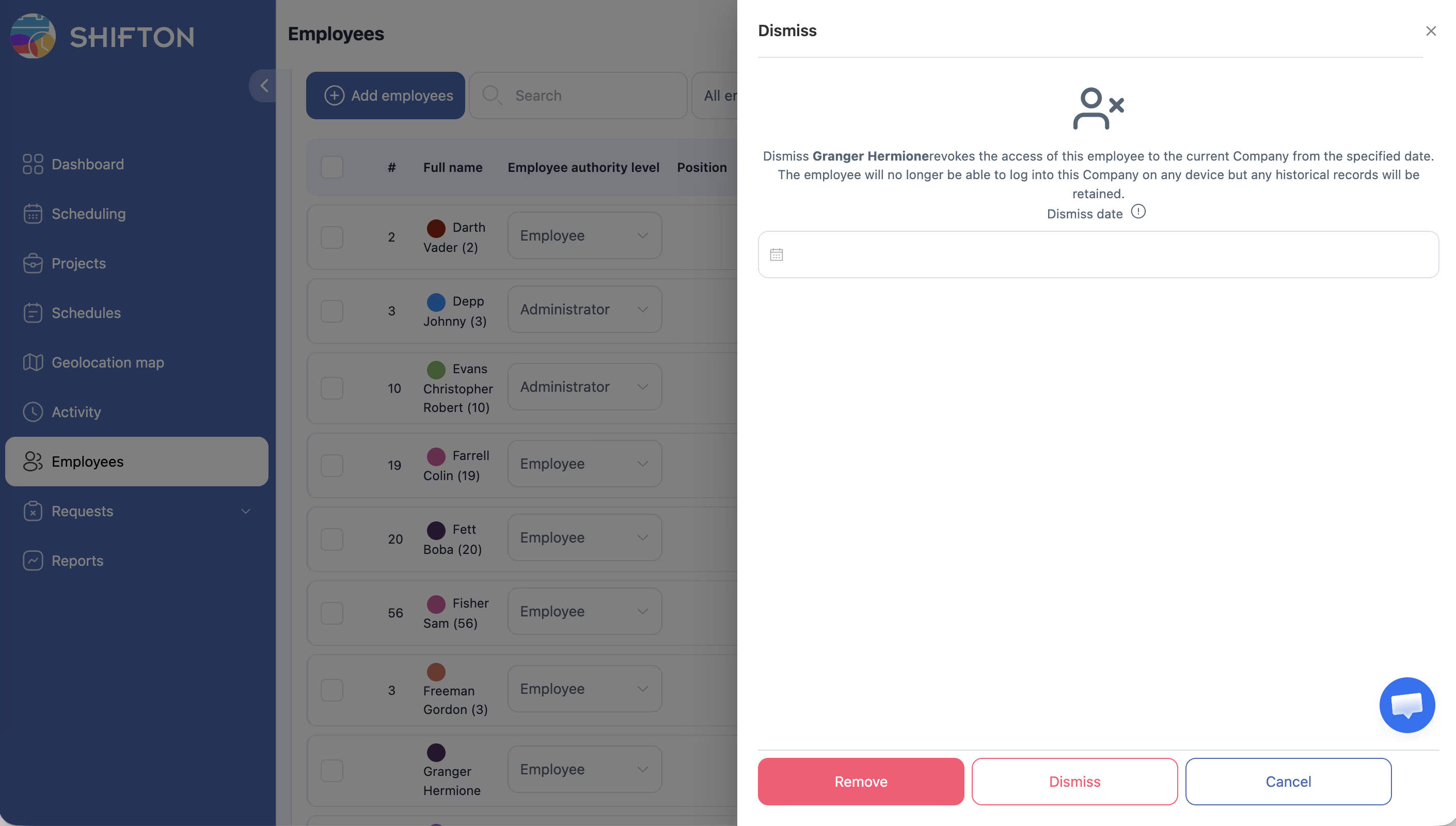
कर्मचारी की प्रोफ़ाइल पैनल में, खारिज करें बटन ढूंढें। यह आमतौर पर प्रोफ़ाइल के नीचे या क्रियाएँ मेनू में पाया जाता है।
चरण 3: बर्खास्तगी तारीख दर्ज करें
सिस्टम आपसे बर्खास्तगी तारीख निर्दिष्ट करने के लिए कहेगा। कर्मचारी का अंतिम कार्य दिवस दर्ज करें।
चरण 4: पुष्टि करें
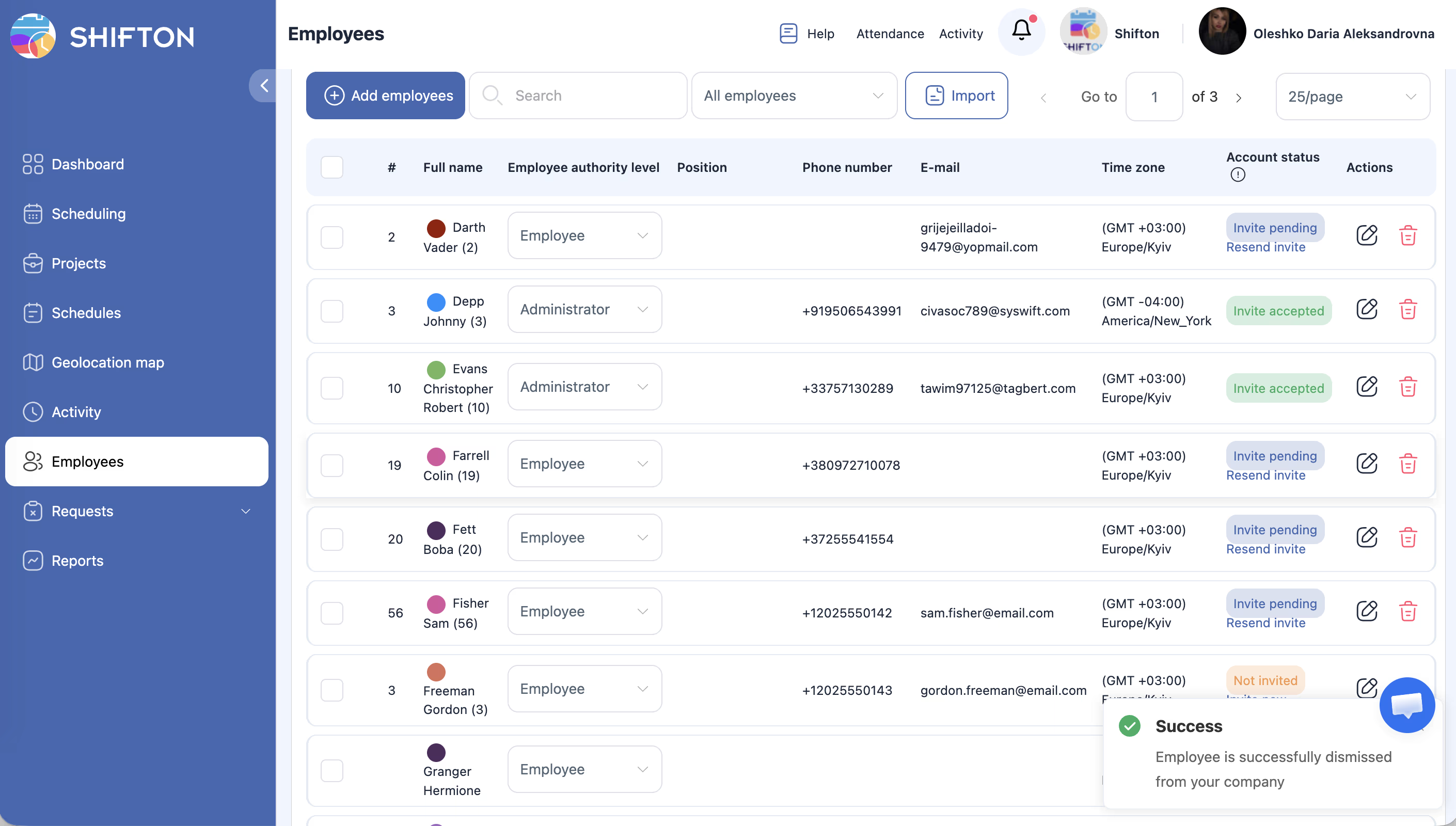
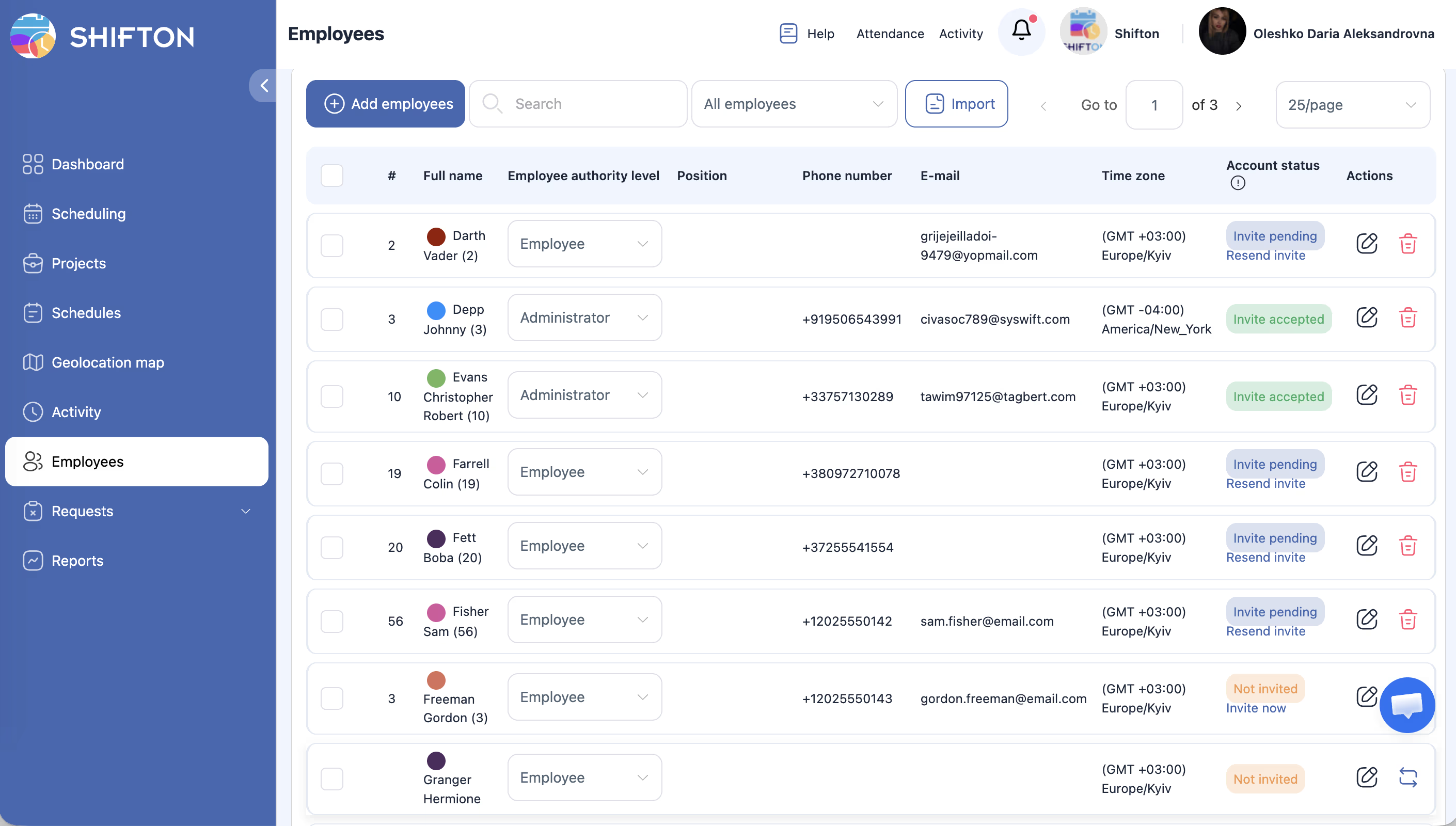
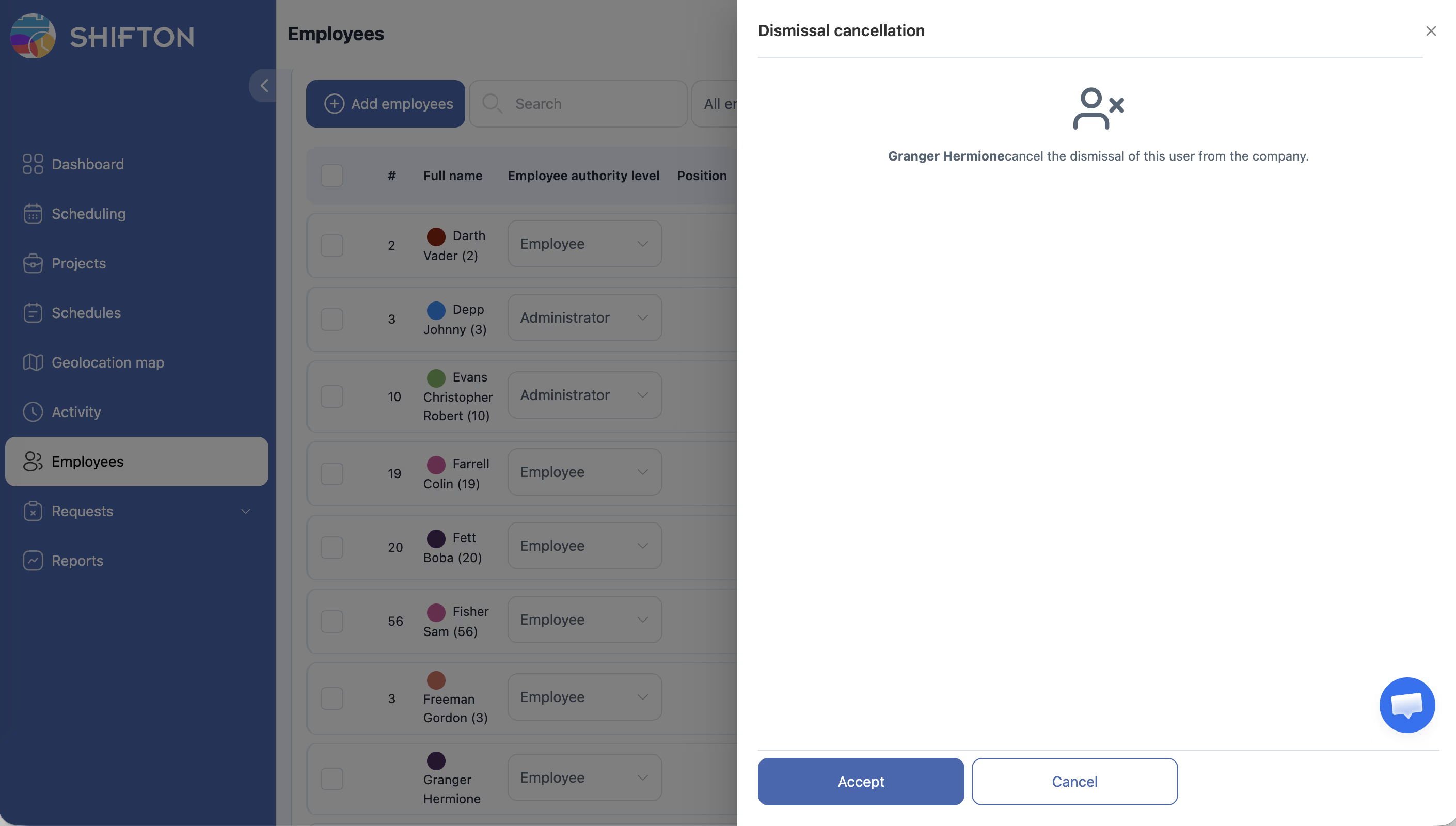
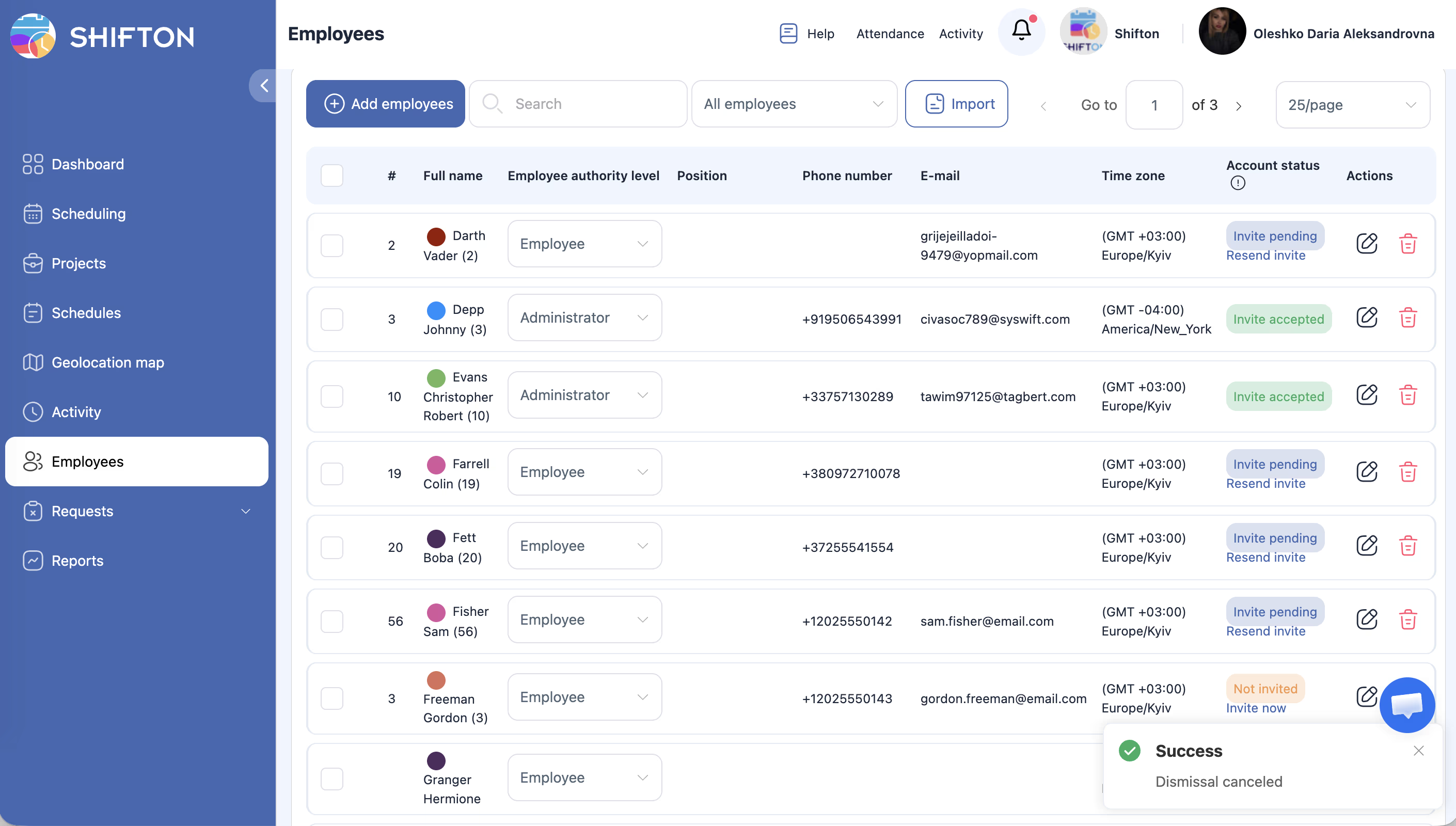
पुष्टि बटन पर क्लिक करें। कर्मचारी की पहुँच तुरंत blocked हो जाती है। कर्मचारी सूची में उनकी स्थिति खारिज करें में बदल जाती है।
बर्खास्तगी के बाद क्या होता है:
– कर्मचारी Shifton में लॉग इन नहीं कर सकता
– कंपनी के कर्मचारी रिपोर्ट में बर्खास्तगी तारीख सहित सभी पिछली shifts और वेतन रिकॉर्ड रिपोर्ट में रहते हैं
– इस कर्मचारी के लिए भविष्य में निर्धारित shifts शेड्यूल से स्वचालित रूप से हटा दी जाती हैं
– कर्मचारी को अगले बिलिंग चक्र में billing से बाहर कर दिया जाता है
बर्खास्त कर्मचारी को पुनर्स्थापित करना:
बर्खास्त कर्मचारी को पुनर्स्थापित करने के लिए, कर्मचारी सूची को बर्खास्त कर्मचारी दिखाने के लिए फ़िल्टर करें, उनकी प्रोफ़ाइल खोलें और restore विकल्प का उपयोग करें।
चरण-दर-चरण: कर्मचारी हटाएं (Delete)
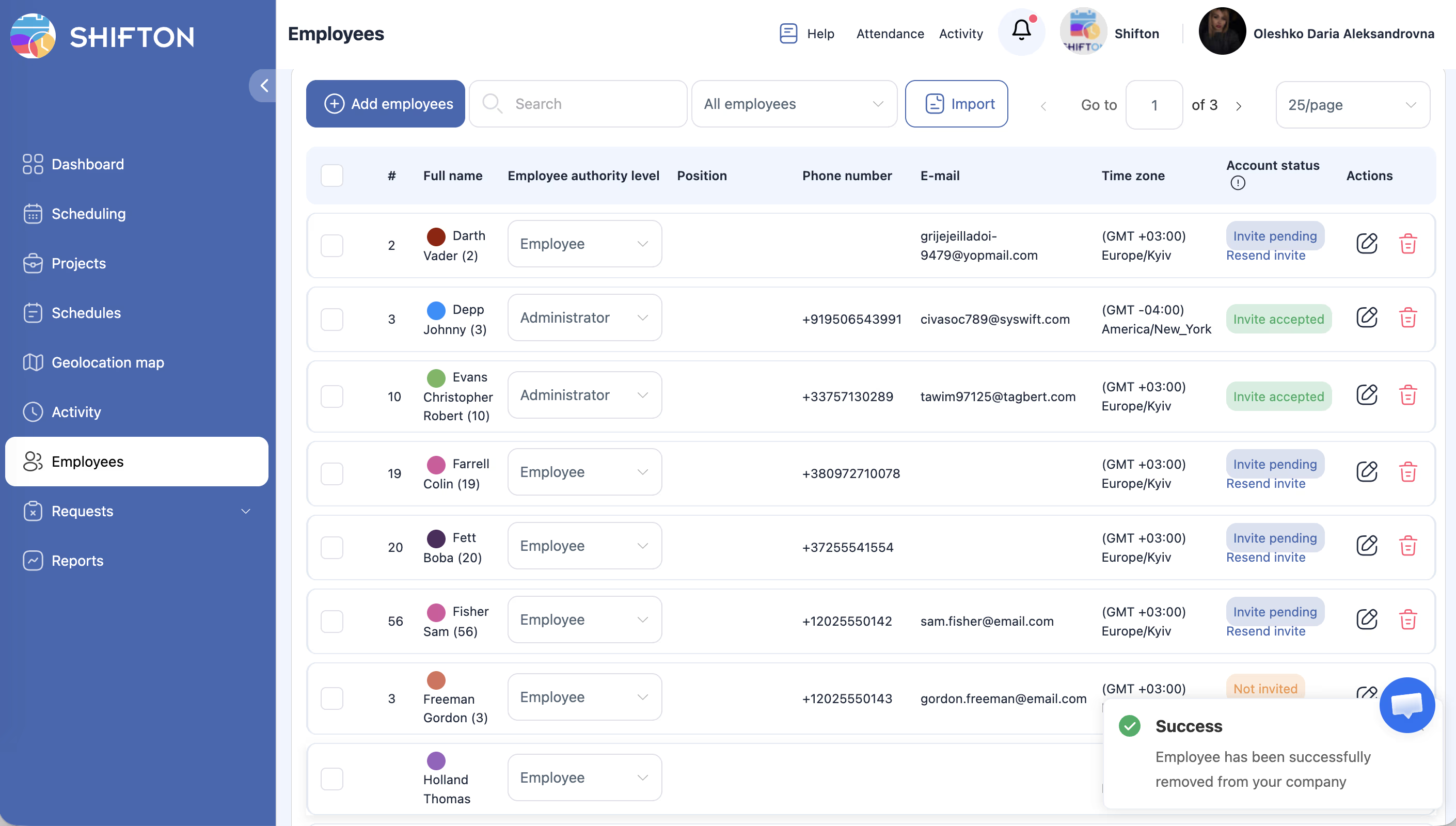
कर्मचारी पृष्ठ पर जाएं (सभी की सूची)। प्रत्येक कर्मचारी पंक्ति दो आइकन दिखाती है: पेंसिल (संपादित करें) और ट्रैश (हटाएं)। ट्रैश आइकन पर क्लिक करें। पुष्टि करें।
नोट: हटाना स्थायी है और इसे पूर्ववत नहीं किया जा सकता। Shift इतिहास और वेतन रिकॉर्ड सहित सभी डेटा स्थायी रूप से हटा दिया जाएगा।
इसका उपयोग केवल तभी करें जब कोई कर्मचारी गलती से जोड़ा गया हो या वास्तव में कंपनी में कभी काम नहीं किया हो।
चरण 1: कर्मचारी खोजें
कर्मचारी पेज पर जाएं और कर्मचारी को ढूंढें।
चरण 2: हटाएं आइकन पर क्लिक करें
कर्मचारी पृष्ठ पर जाएं (सभी की सूची)। प्रत्येक कर्मचारी पंक्ति दो आइकन दिखाती है: पेंसिल (संपादित करें) और ट्रैश (हटाएं)। ट्रैश आइकन पर क्लिक करें। पुष्टि करें।
कर्मचारी की पंक्ति में, क्रियाएँ कॉलम में हटाएं बटन (trash आइकन) पर क्लिक करें।
चरण 3: हटाने की पुष्टि करें
Prompt होने पर हटाने की पुष्टि करें। एक बार पुष्टि होने के बाद, सभी डेटा स्थायी रूप से हटा दिया जाता है।
हटाने के बाद क्या होता है:
– इस कर्मचारी की सभी ऐतिहासिक shifts रिपोर्ट से हटा दी जाती हैं
– हटाने को उलटा नहीं किया जा सकता
सूची में कर्मचारियों को ढूंढना
खोज
किसी विशिष्ट कर्मचारी को नाम से खोजने के लिए कर्मचारी सूची के शीर्ष पर खोजें फ़ील्ड का उपयोग करें। सूची वास्तविक समय में फ़िल्टर होती है।
प्रोजेक्ट द्वारा फ़िल्टर करें
| फ़िल्टर विकल्प | विवरण |
|---|---|
| सभी | सभी प्रोजेक्ट में सभी कर्मचारी दिखाता है |
| परियोजना के बिना | केवल वे कर्मचारी दिखाता है जो किसी प्रोजेक्ट में असाइन नहीं हैं |
| विशिष्ट प्रोजेक्ट नाम | केवल उस प्रोजेक्ट में असाइन कर्मचारी दिखाता है |
पेजिनेशन
सूची के नीचे पेजिनेशन सेटिंग का उपयोग करके प्रति पेज कितने कर्मचारी दिखाए जाएं (25 / 50 / 100) नियंत्रित करें।
पहुँच अनुमतियाँ
| भूमिका | कर्मचारियों को बर्खास्त कर सकते हैं? | कर्मचारियों को हटा सकते हैं? |
|---|---|---|
| प्रशासक | हाँ | हाँ |
| प्रबंधक | नहीं | नहीं |
| कर्मचारी | नहीं | नहीं |
अक्सर पूछे जाने वाले प्रश्न
प्र: खारिज करें और हटाएं में क्या अंतर है?
उ: खारिज करें सभी ऐतिहासिक डेटा को बरकरार रखते हुए कर्मचारी को निष्क्रिय करता है — पिछली shifts, वेतन रिकॉर्ड और रिपोर्ट सुलभ रहती हैं। हटाएं सब कुछ स्थायी रूप से हटा देता है। लगभग सभी मामलों में, खारिज करें का उपयोग करें।
प्र: क्या मैं बर्खास्त कर्मचारी को पुनर्स्थापित कर सकता हूँ?
उ: हाँ। उन्हें कर्मचारी सूची में ढूंढें (बर्खास्त कर्मचारी दिखाने के लिए फ़िल्टर करें) और उनकी प्रोफ़ाइल के माध्यम से उन्हें पुनर्स्थापित करें।
प्र: क्या बर्खास्त कर्मचारी अभी भी बिलिंग में गिना जाता है?
उ: नहीं। बर्खास्तगी के बाद, कर्मचारी को अगले billing चक्र में billing गणनाओं से बाहर कर दिया जाता है।
प्र: बर्खास्त कर्मचारी की भविष्य की शिफ्ट्स का क्या होता है?
उ: कर्मचारी को बर्खास्त करने पर भविष्य की shifts स्वचालित रूप से शेड्यूल से हटा दी जाती हैं।
प्र: क्या मैं हटाने को पूर्ववत कर सकता हूँ?
उ: नहीं। हटाना स्थायी है। आपको कर्मचारी को मैन्युअल रूप से फिर से जोड़ना होगा, और ऐतिहासिक डेटा वापस नहीं किया जा सकता।
प्र: बेहतर क्या है — खारिज करें या हटाएं?
उ: अधिकांश मामलों में खारिज करें का उपयोग करें। यह एक सुरक्षित विकल्प है जो इतिहास संरक्षित रखता है और पुनर्स्थापना की अनुमति देता है। हटाएं का उपयोग केवल गलती से बनाए गए खातों के लिए करें जिनका कोई shift इतिहास नहीं है।
संभावित समस्याएं और समाधान
| समस्या | कारण | समाधान |
|---|---|---|
| सूची में कर्मचारी नहीं मिल रहा | खोज शब्द मेल नहीं खाता, या प्रोजेक्ट फ़िल्टर उन्हें छिपा रहा है | खोज फ़ील्ड साफ करें, प्रोजेक्ट फ़िल्टर को सभी पर सेट करें और फिर कोशिश करें |
| बर्खास्त कर्मचारी सूची में दिखाई नहीं देता | सूची फ़िल्टर बर्खास्त कर्मचारी नहीं दिखा रहा | बर्खास्त कर्मचारियों को शामिल करने के लिए कर्मचारी सूची फ़िल्टर समायोजित करें |
| हटाएं बटन दिखाई नहीं दे रहा | आपके पास प्रशासक पहुँच नहीं है | किसी प्रशासक से हटाने का कार्य करने के लिए कहें |
| गलती से गलत कर्मचारी हटा दिया | गलती में हटाने की पुष्टि हो गई | कर्मचारी को मैन्युअल रूप से फिर से जोड़ें। ऐतिहासिक डेटा वापस नहीं किया जा सकता |
| बर्खास्त कर्मचारी अभी भी भविष्य के शेड्यूल में दिखाई देता है | बर्खास्तगी के बाद शेड्यूल अपडेट नहीं हुआ | शेड्यूल refresh करें; भविष्य की shifts स्वचालित रूप से हटा दी जानी चाहिए थीं |