

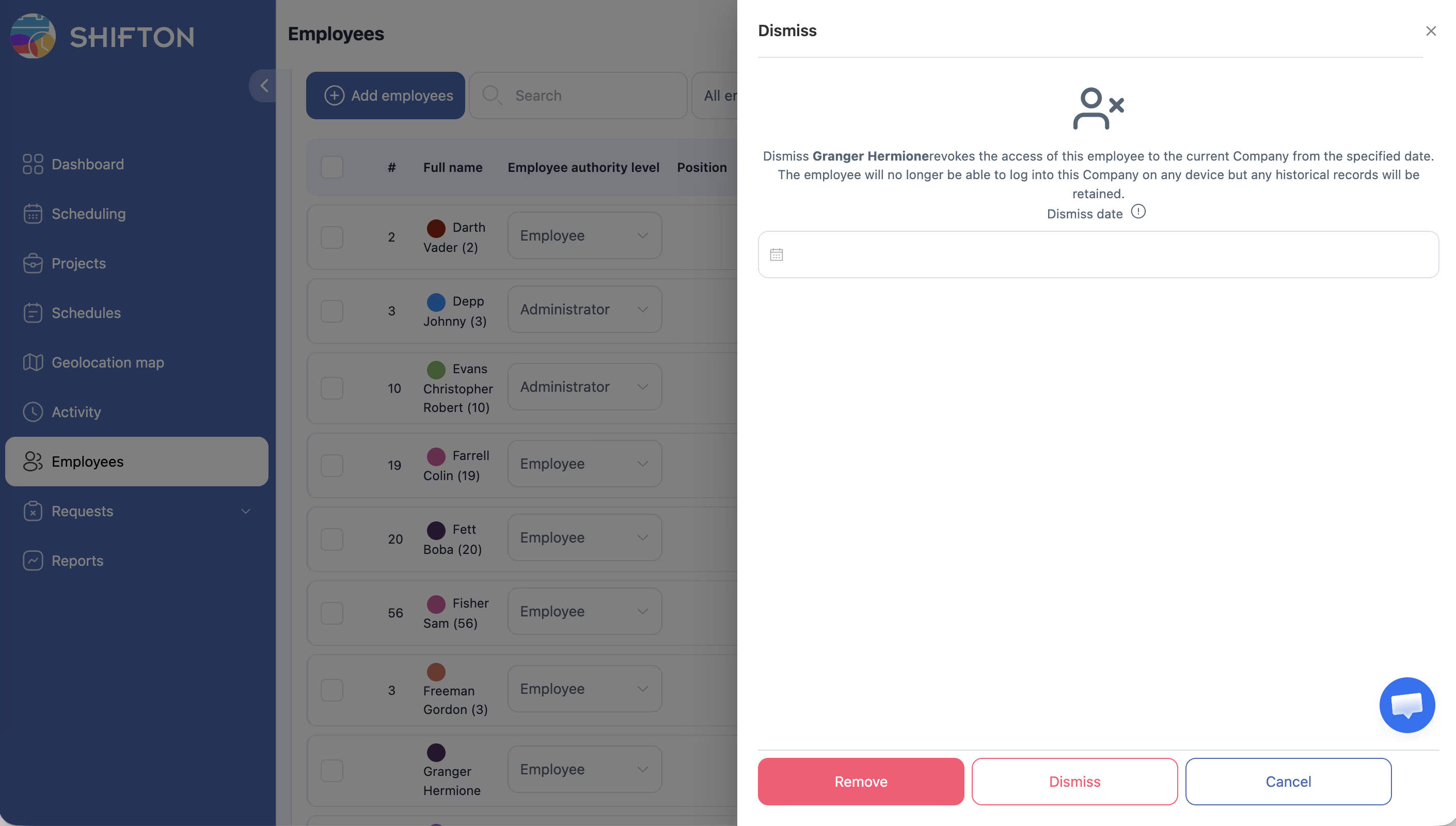
Cuando un empleado deja la empresa, Shifton ofrece dos acciones: Despedido y Eliminar. Son operaciones diferentes con consecuencias diferentes.
En la mayoría de los casos, se debe utilizar Despedido, no Eliminar.
Dismiss vs Eliminar: diferencias clave
| Dismiss | Eliminar | |
|---|---|---|
| Cuándo surte efecto | Desde la fecha que elijas — puede ser una fecha futura | De inmediato, al confirmar |
| Datos históricos | Se conservan | Se eliminan irreversiblemente |
| Turnos pasados en informes | Permanecen visibles | Desaparecen |
| Acceso al sistema | Se bloquea inmediatamente | Se bloquea inmediatamente |
| Se puede restaurar | Sí | No |
| Cuándo usar | El empleado deja la empresa | Fue agregado por error, nunca trabajó |
Despido del empleado (Dismiss)
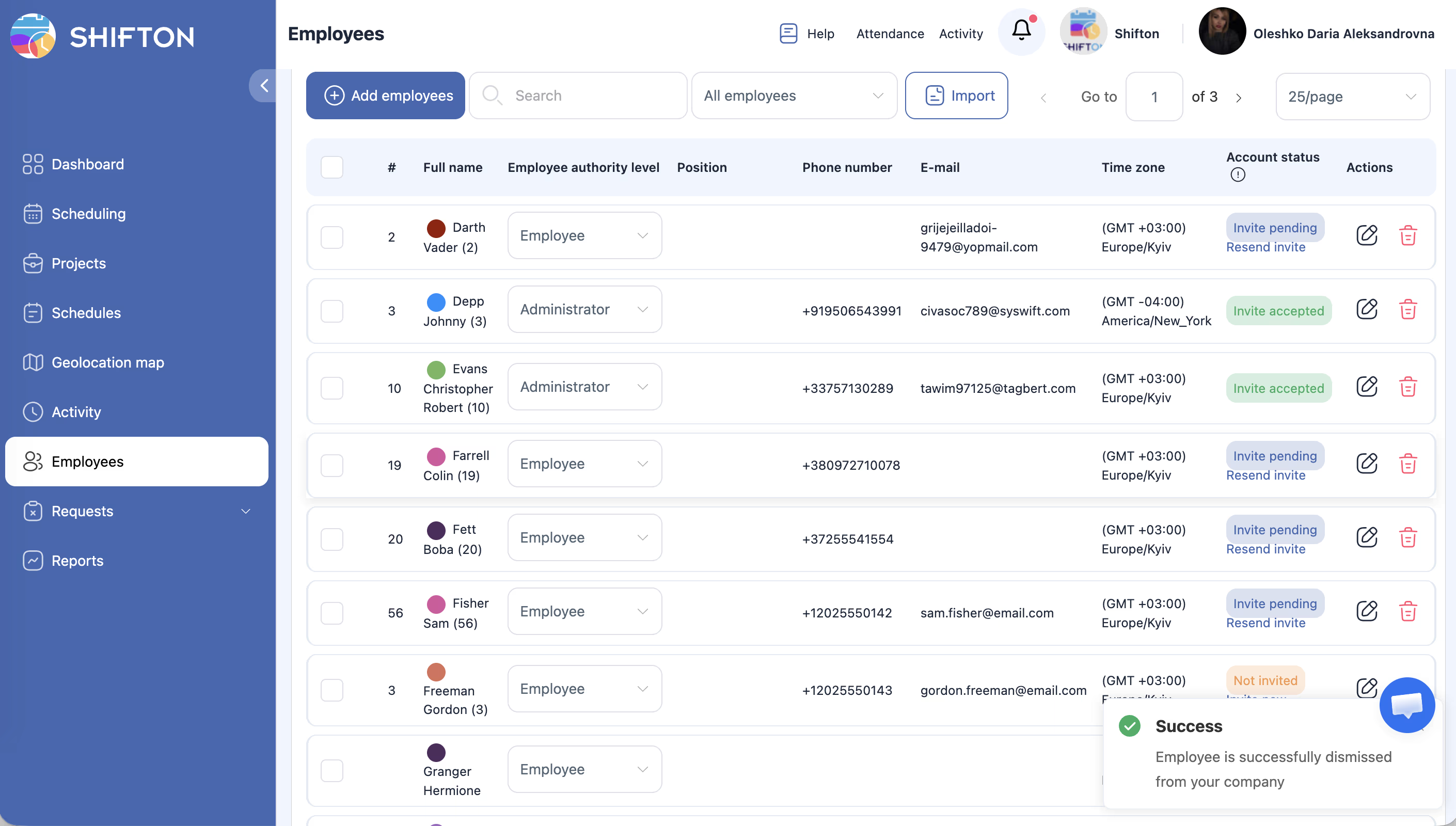
Qué sucede después del despido:
– El empleado no puede iniciar sesión en Shifton
– Todos los turnos pasados y registros de salario permanecen en los informes
– Los turnos futuros programados se eliminan automáticamente
– El empleado se excluye de la facturación en el próximo período de cálculo
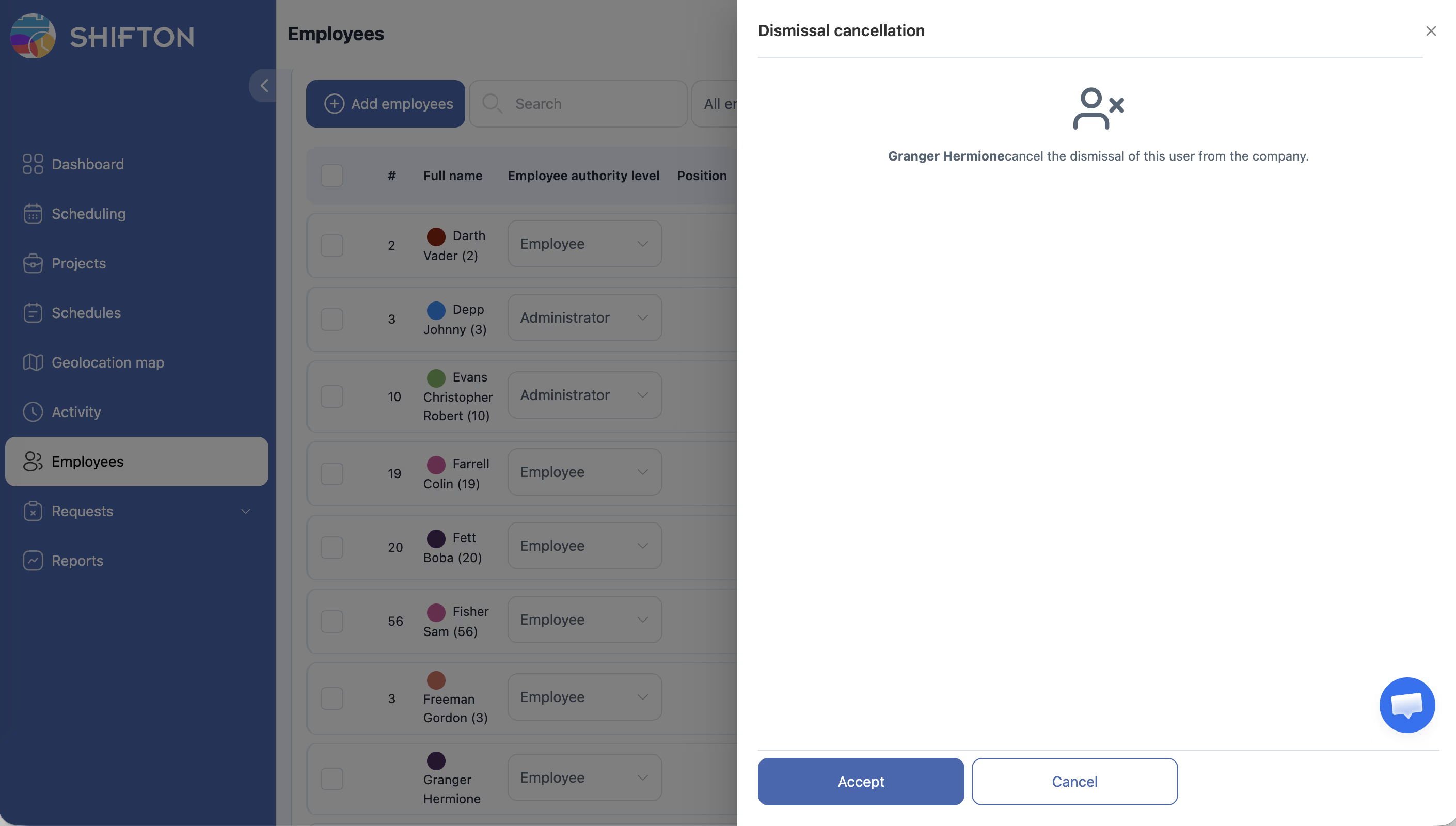
Restauración de un empleado despedido:
Filtre la lista para mostrar los despedidos, abra el perfil y utilice la función de restauración.
Eliminación del empleado (Eliminar)
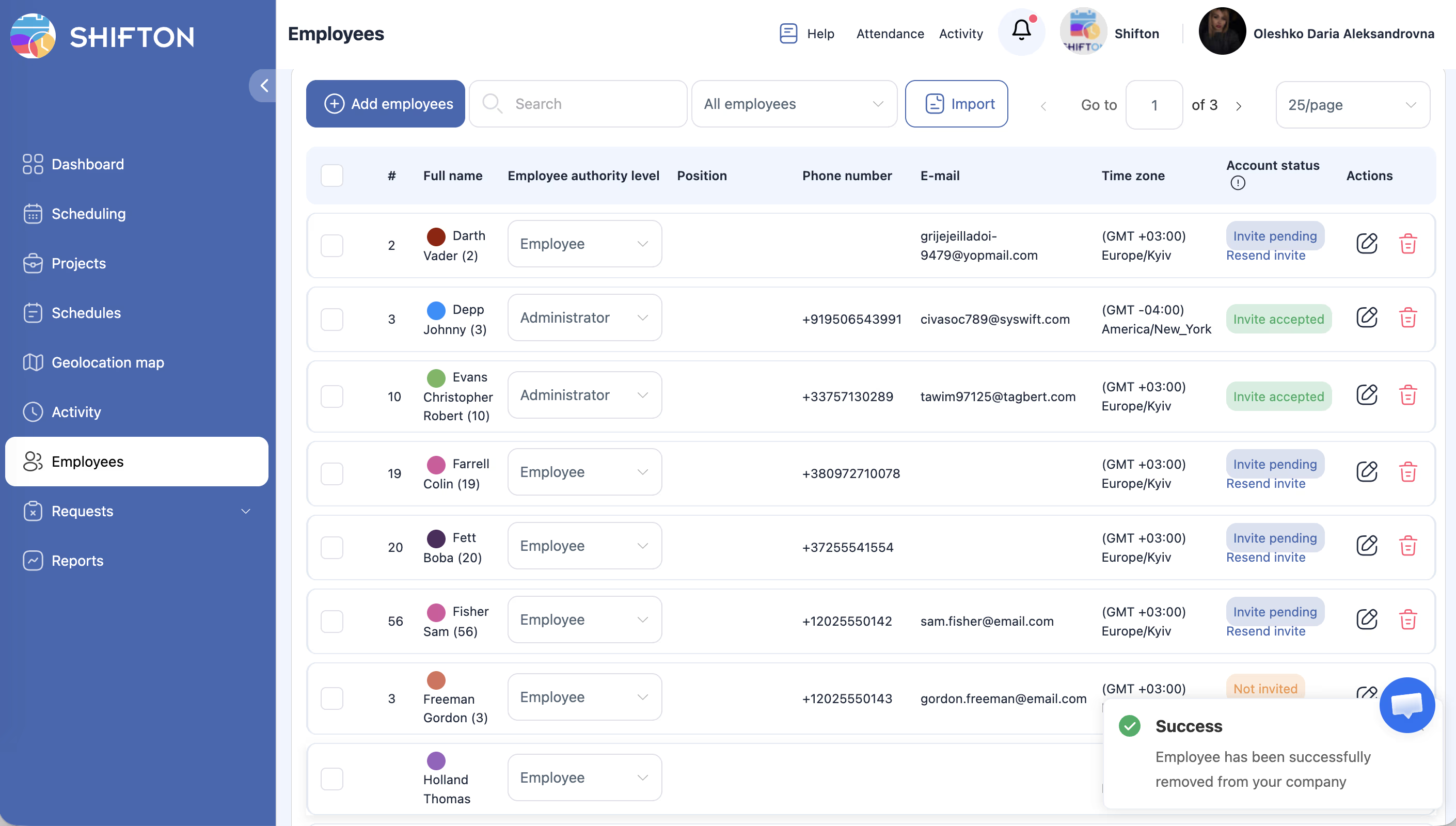
Nota: La eliminación es irreversible. Utilice solo si el empleado fue agregado por error.
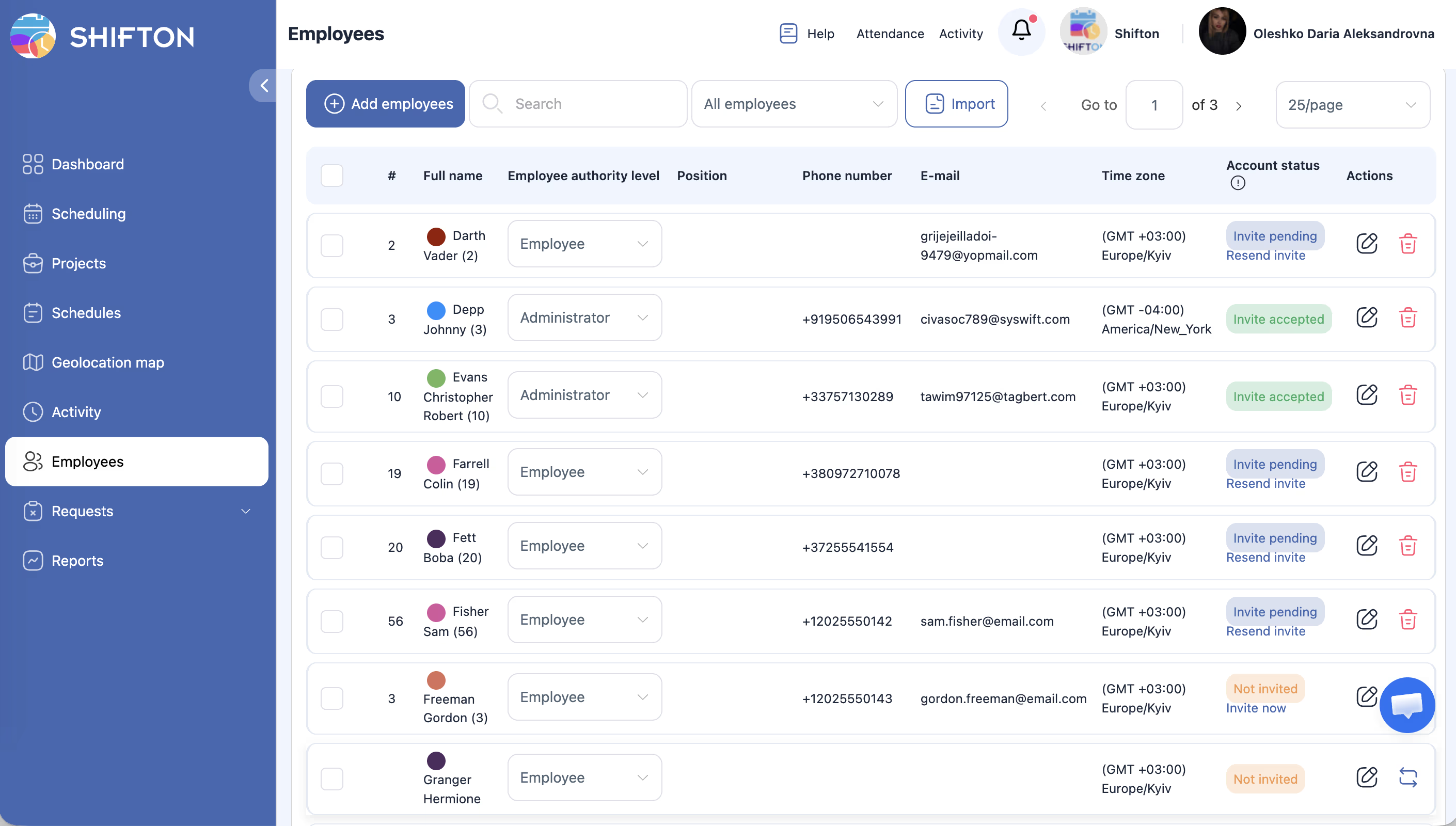
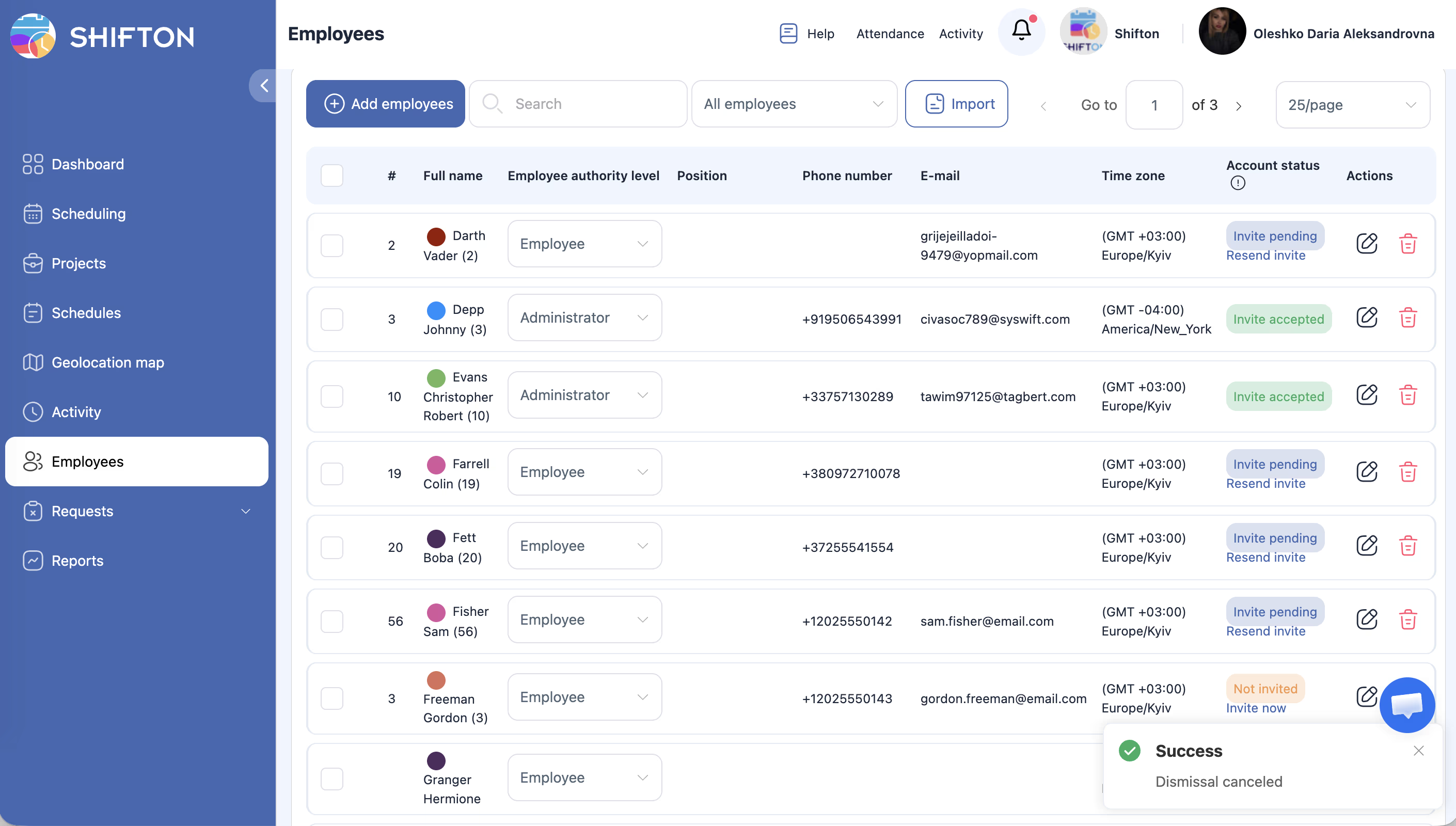
Vaya a la página Empleados (lista de todos). Cada fila de empleado muestra DOS ICONOS: lápiz (Editar) y papelera (Eliminar). Haga clic en el icono de papelera. Confirme.
Búsqueda de empleados en la lista
Búsqueda
Utilice el campo Buscar para buscar por nombre.
Filtro por proyecto
| Opción | Descripción |
|---|---|
| Todo | Todos los empleados de todos los proyectos |
| Sin proyecto | Empleados sin proyecto |
| Proyecto específico | Empleados de ese proyecto |
Navegación por páginas
Configure la cantidad por página: 25 / 50 / 100.
Artículos relacionados
- Agregar empleados
- Perfil del empleado — información general
- Edición y eliminación de turnos
- Informe Empleados de la empresa
- Aprobación y rechazo de solicitudes
Preguntas frecuentes
¿Se puede restaurar un empleado despedido?
Sí. Localícelo en la lista (con el filtro de despedidos) y restáurelo a través del perfil.
¿Qué sucede con los turnos futuros del empleado despedido?
Se eliminan automáticamente del horario.
¿El empleado despedido sigue contando para la facturación?
No. Después del despido, se excluye de los cálculos en el período siguiente.
¿Se puede deshacer la eliminación de un empleado (Eliminar)?
No. La eliminación es irreversible. Utilice Dismiss para empleados que trabajaron.
¿Se conservan los datos de salario del empleado despedido en los informes?
Sí. Después del Dismiss, todos los registros históricos de salario y turnos permanecen en los informes.
¿Cómo encontrar empleados despedidos en la lista?
En la página Empleados, utilice el filtro con el estado Despedido — se mostrarán en la lista.
¿Qué sucede con los turnos abiertos del empleado despedido?
Los turnos futuros se eliminan automáticamente. Reasígnelos a otros empleados con anticipación.
¿Se puede despedir a un empleado con fecha retroactiva?
Sí. Al hacer clic en Dismiss, ingrese la fecha real del último día laboral — puede ser una fecha pasada.
¿Qué es el estado «Despedido» en el sistema?
El empleado con este estado no puede iniciar sesión en Shifton, no recibe notificaciones y no se cuenta en la facturación. Los datos se conservan.
¿Se puede desactivar temporalmente a un empleado sin despedirlo?
No hay una función especial de «Pausa». Utilice Dismiss y al regresar, restáurelo a través del perfil.
¿Se elimina el empleado despedido de los horarios?
El nombre del empleado con estado Dismissed permanece en el historial del horario. Los turnos futuros se eliminan automáticamente.
¿Puede un Gerente despedir empleados?
No. Dismiss y Eliminar solo están disponibles para los Administradores globales.
¿Cuánto tiempo se conservan los datos del empleado despedido?
Los datos se conservan indefinidamente hasta su eliminación explícita mediante Eliminar.
P: ¿Cómo restaurar a un empleado despedido?
R: En la página Empleados, filtre por estado Dismissed → abra el perfil → utilice la función de restauración. El empleado volverá a estar activo.
P: ¿El empleado despedido sigue visible en el horario — es normal?
R: Sí. Los turnos pasados del empleado despedido se conservan en el historial del horario con la marca «(deleted)» o «(dismissed)».
P: ¿Cómo eliminar a un empleado agregado por error?
R: Si el empleado nunca trabajó, utilice Eliminar. Si tuvo turnos, es mejor usar Despedido para conservar el historial.
P: ¿El despido del empleado afecta los informes de períodos pasados?
R: No. Todos los datos históricos (turnos, salario, asistencia) se conservan en los informes sin cambios.