

Lær forskellen på at afskedige og slette en medarbejder i Shifton, og hvordan du finder og administrerer medarbejdere i medarbejderlisten.
Hvad er dette?
Når en medarbejder forlader din virksomhed, giver Shifton dig to forskellige muligheder: Afskedigelse og Sletning. Det er ikke den samme handling og har meget forskellige konsekvenser for dine historiske registreringer.
I de fleste tilfælde bør du bruge Afskedigelse frem for Sletning.
Forudsætninger
- Du har Administrator-adgang til Shifton
- Medarbejderen er tidligere tilføjet til systemet
Afskedigelse vs. Sletning: vigtigste forskelle
Gå til siden Medarbejdere (liste over alle). Hver medarbejderrække viser TO IKONER: blyant (Rediger) og papirkurv (Slet). Klik på papirkurvsikonet. Bekræft.
| Afskedigelse | Sletning | |
|---|---|---|
| Hvornår det træder i kraft | Fra den dato du vælger — kan sættes frem i tiden | Straks, i det øjeblik du bekræfter |
| Historiske data | Bevares | Fjernes permanent |
| Tidligere vagter i rapporter | Forbliver synlige | Forsvinder fra alle rapporter |
| Systemadgang | Blokeres øjeblikkeligt | Blokeres øjeblikkeligt |
| Kan gendannes | Ja | Nej |
| Hvornår bruges | Medarbejder forlader virksomheden | Medarbejder blev tilføjet ved en fejl og arbejdede aldrig |
Trin-for-trin: Afskedigelse af en medarbejder
Brug dette, når en medarbejder forlader virksomheden, og du ønsker at bevare vedkommendes arbejdshistorik.
Trin 1: Åbn medarbejderens profil
Gå til siden Medarbejdere, og klik på Rediger (blyantikonet) i medarbejderens række for at åbne vedkommendes profil.
Trin 2: Find muligheden for afskedigelse
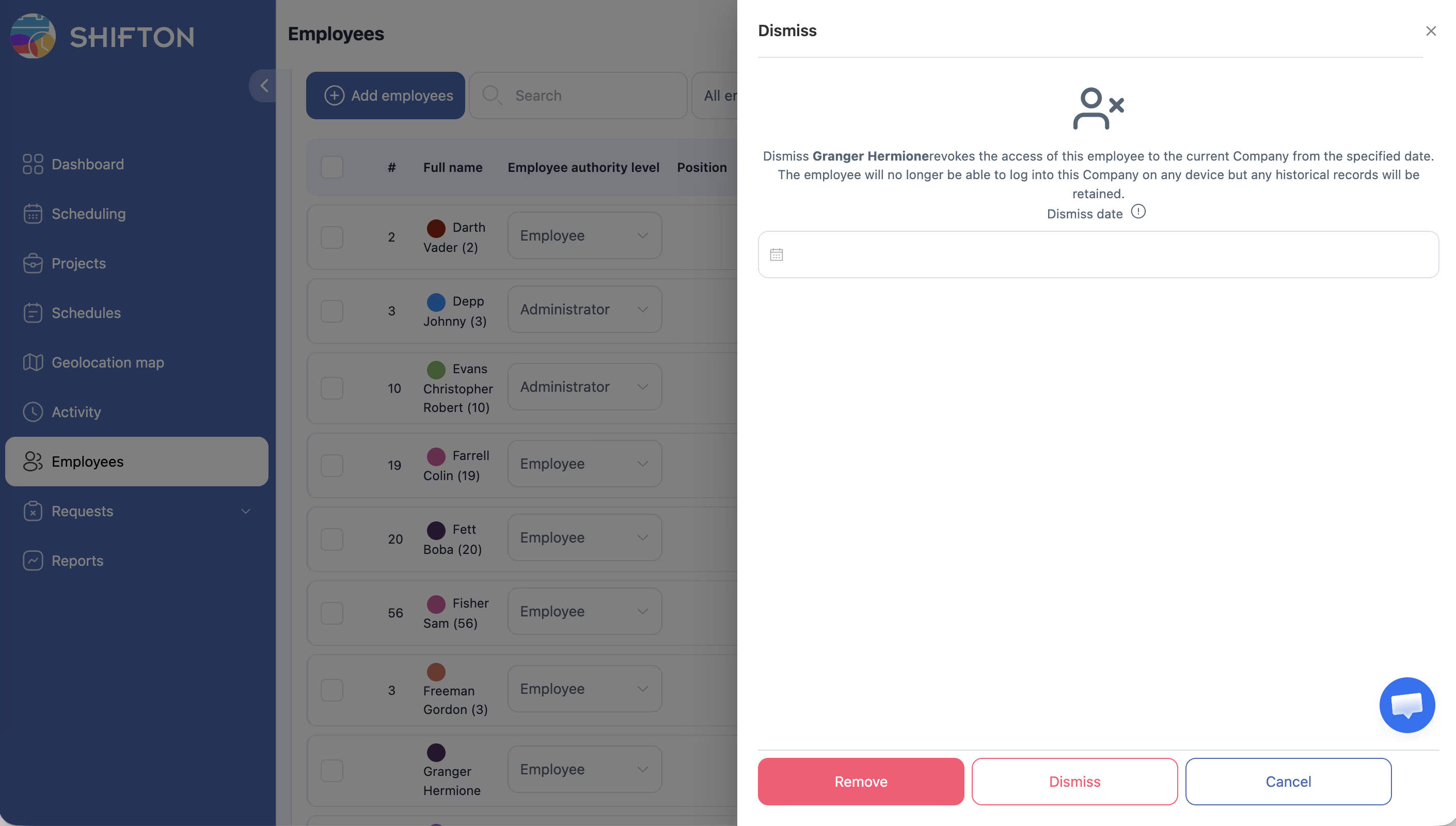
I medarbejderens profilpanel skal du finde knappen Afskedigelse. Den findes typisk nederst i profilen eller i menuen Handlinger.
Trin 3: Angiv afskedigelsesdatoen
Systemet beder dig om at angive en afskedigelsesdato. Indtast medarbejderens sidste arbejdsdag.
Trin 4: Bekræft
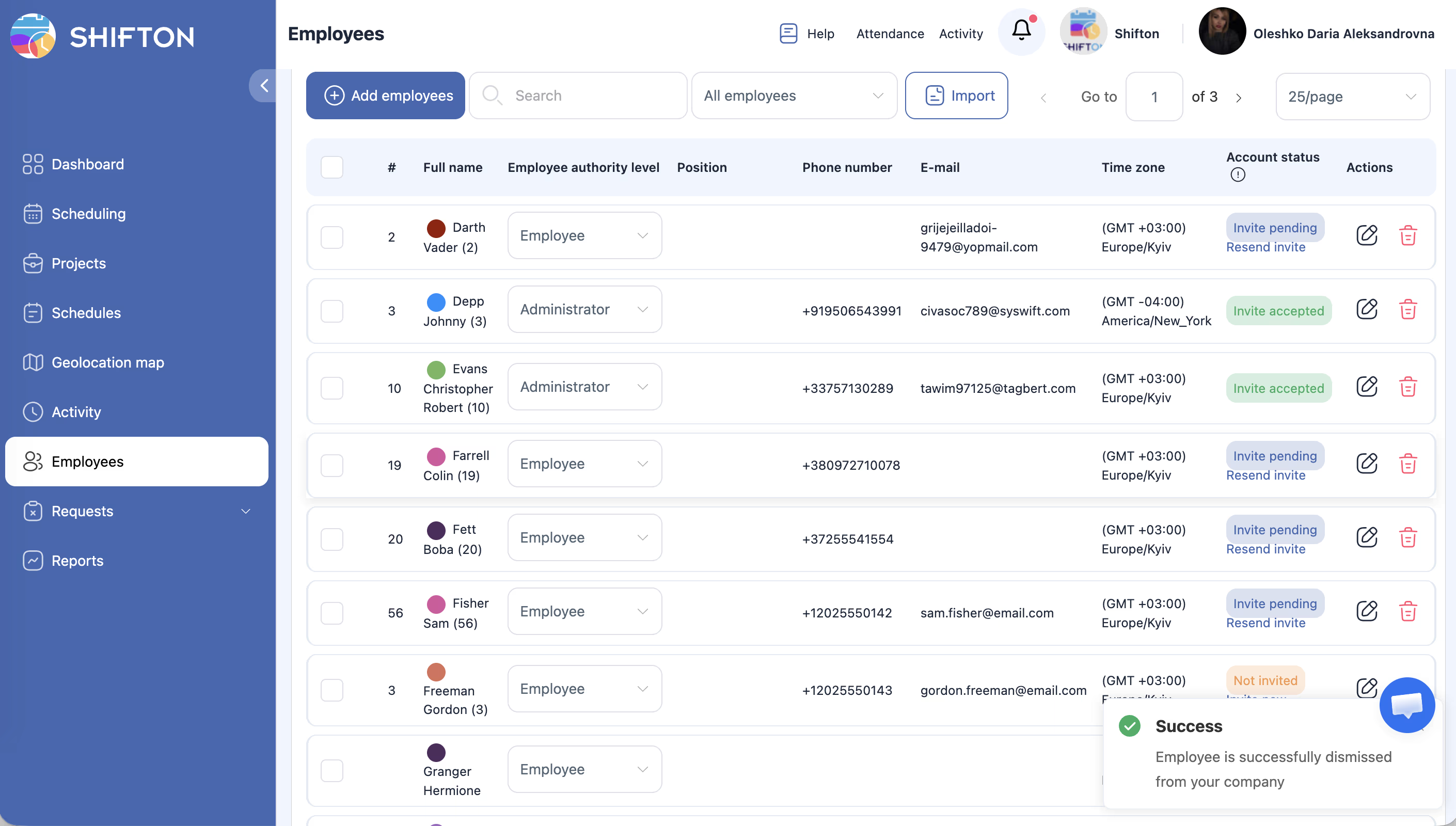
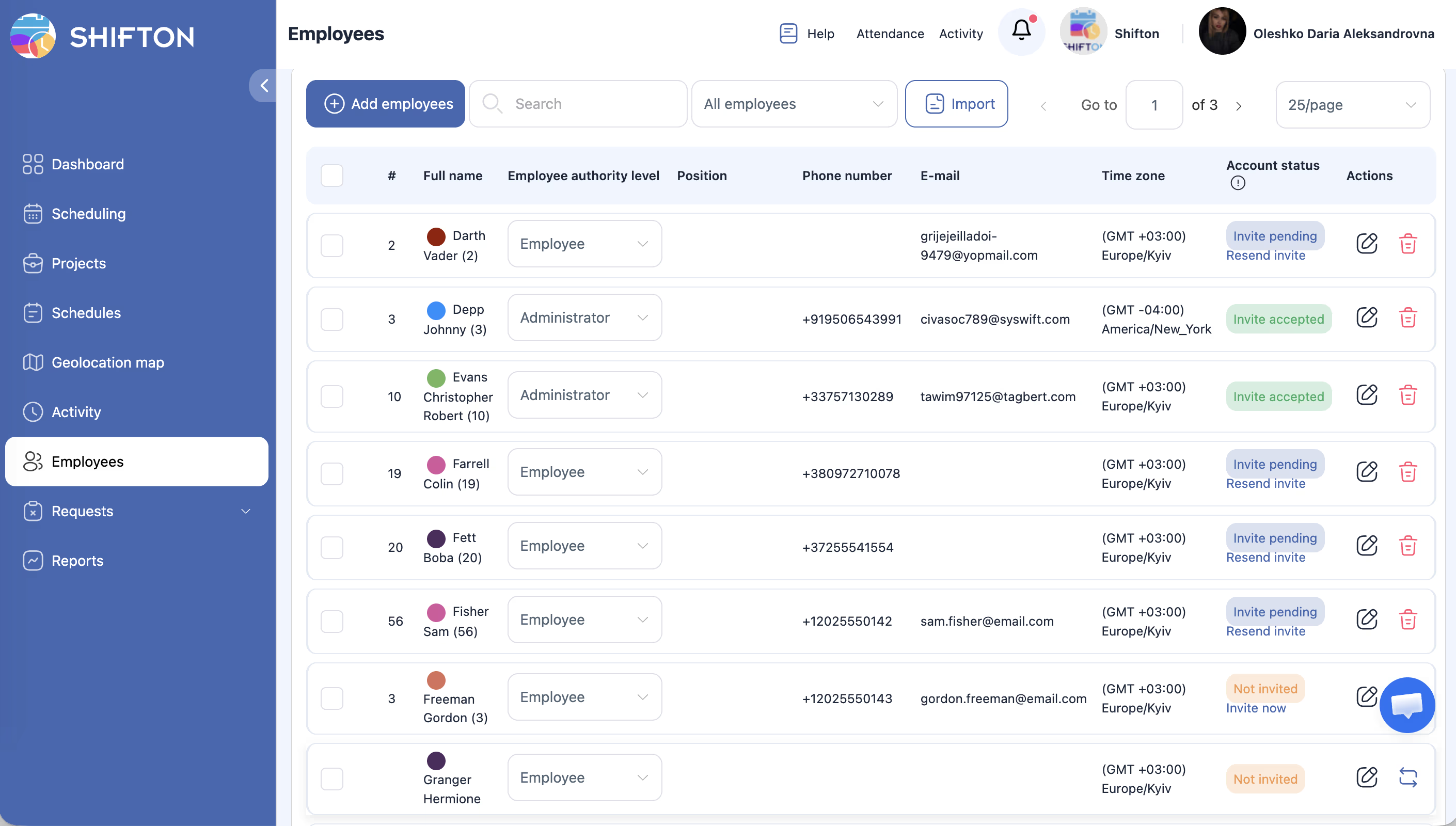
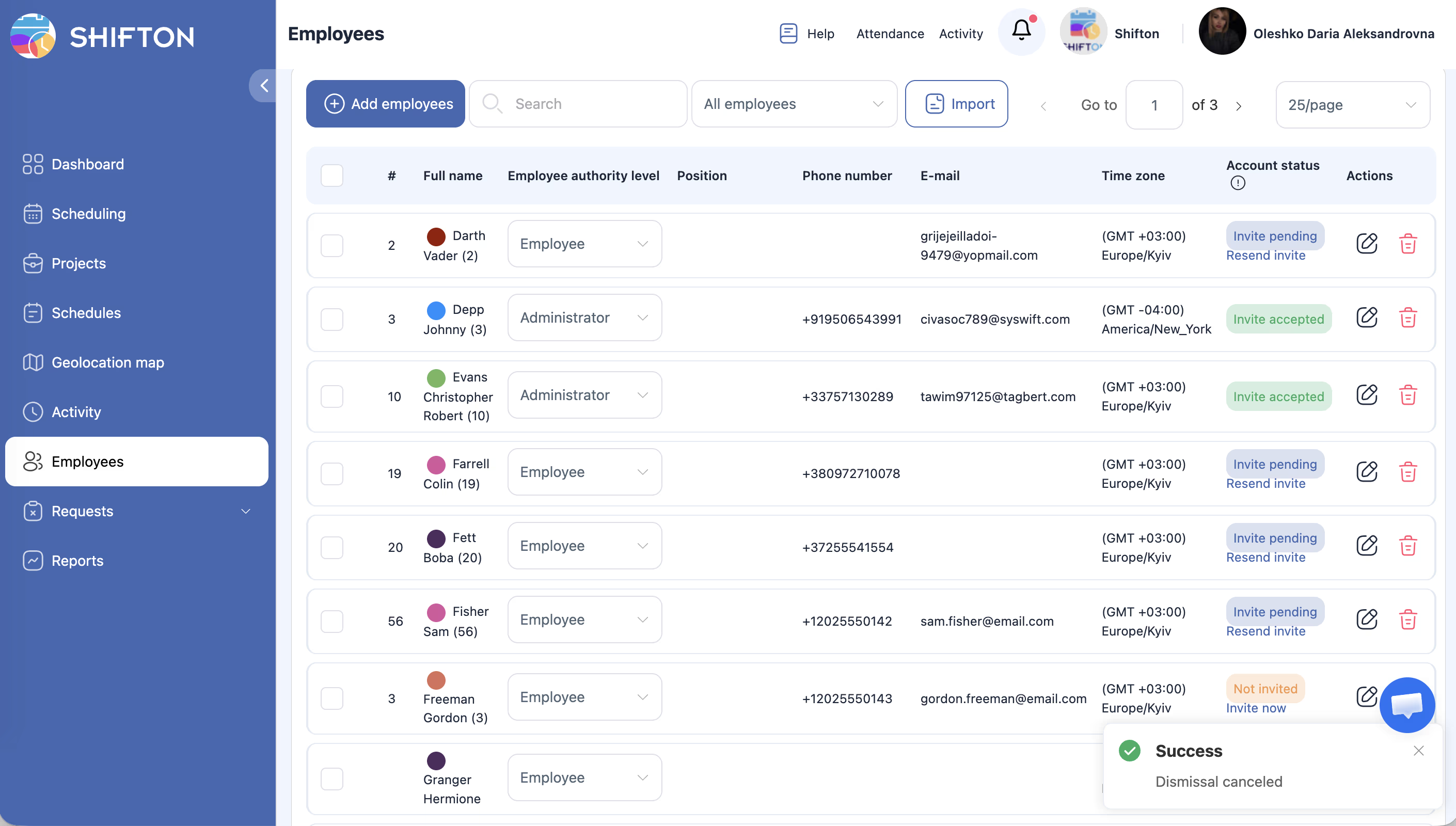
Klik på bekræftelsesknappen. Medarbejderens adgang blokeres øjeblikkeligt. Vedkommendes status i medarbejderlisten ændres til Afskediget.
Hvad sker der efter afskedigelse:
– Medarbejderen kan ikke logge ind i Shifton
– Alle tidligere vagter og lønregistreringer forbliver i rapporter, herunder afskedigelsesdatoen i rapporten Virksomhedens medarbejdere
– Fremtidige planlagte vagter for denne medarbejder fjernes automatisk fra vagtplanen
– Medarbejderen udelukkes fra fakturering ved næste faktureringscyklus
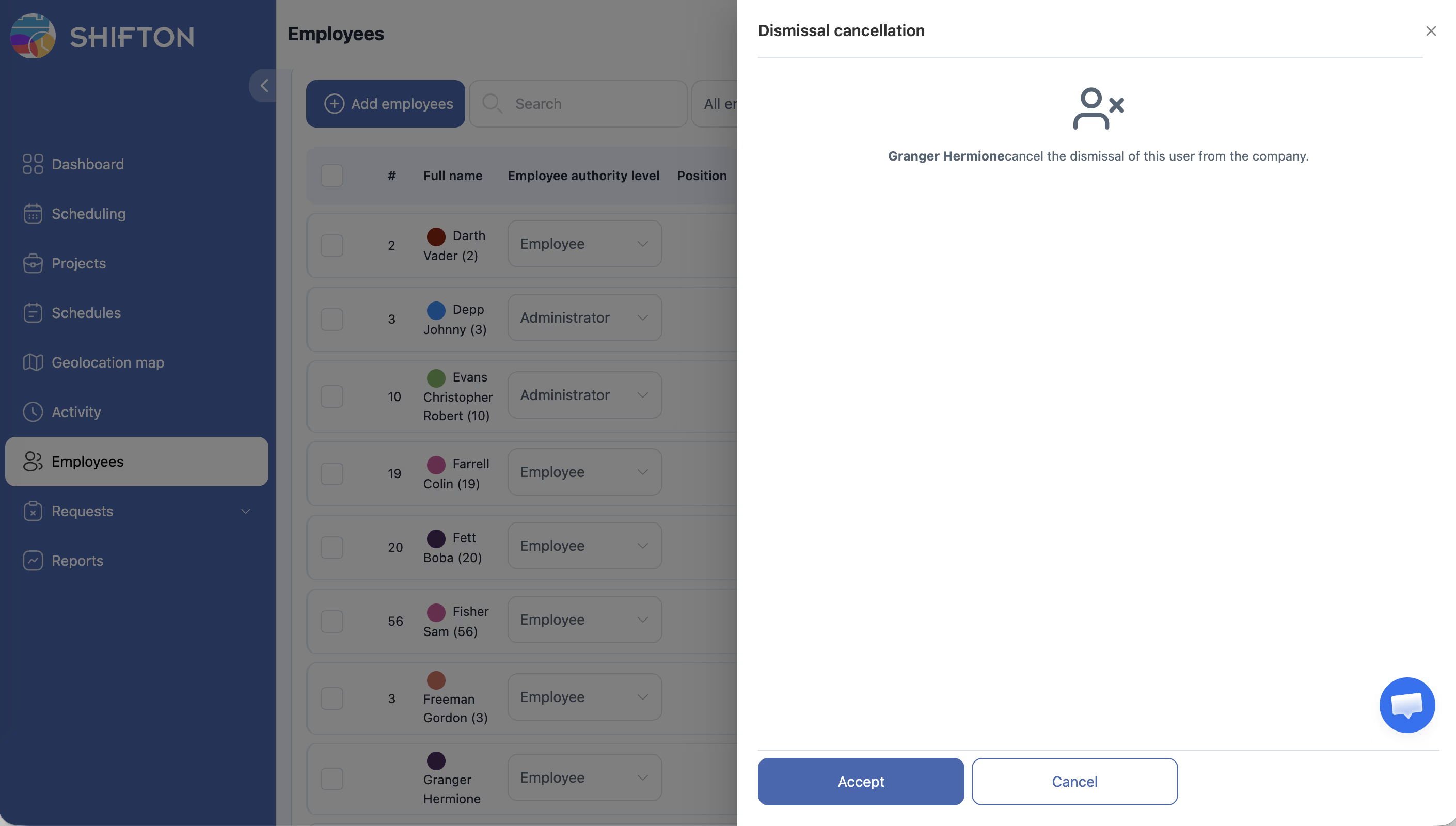
Gendannelse af en afskediget medarbejder:
For at gendanne en afskediget medarbejder skal du filtrere medarbejderlisten for at vise afskedigede medarbejdere, åbne vedkommendes profil og bruge gendannelsesmuligheden.
Trin-for-trin: Sletning af en medarbejder
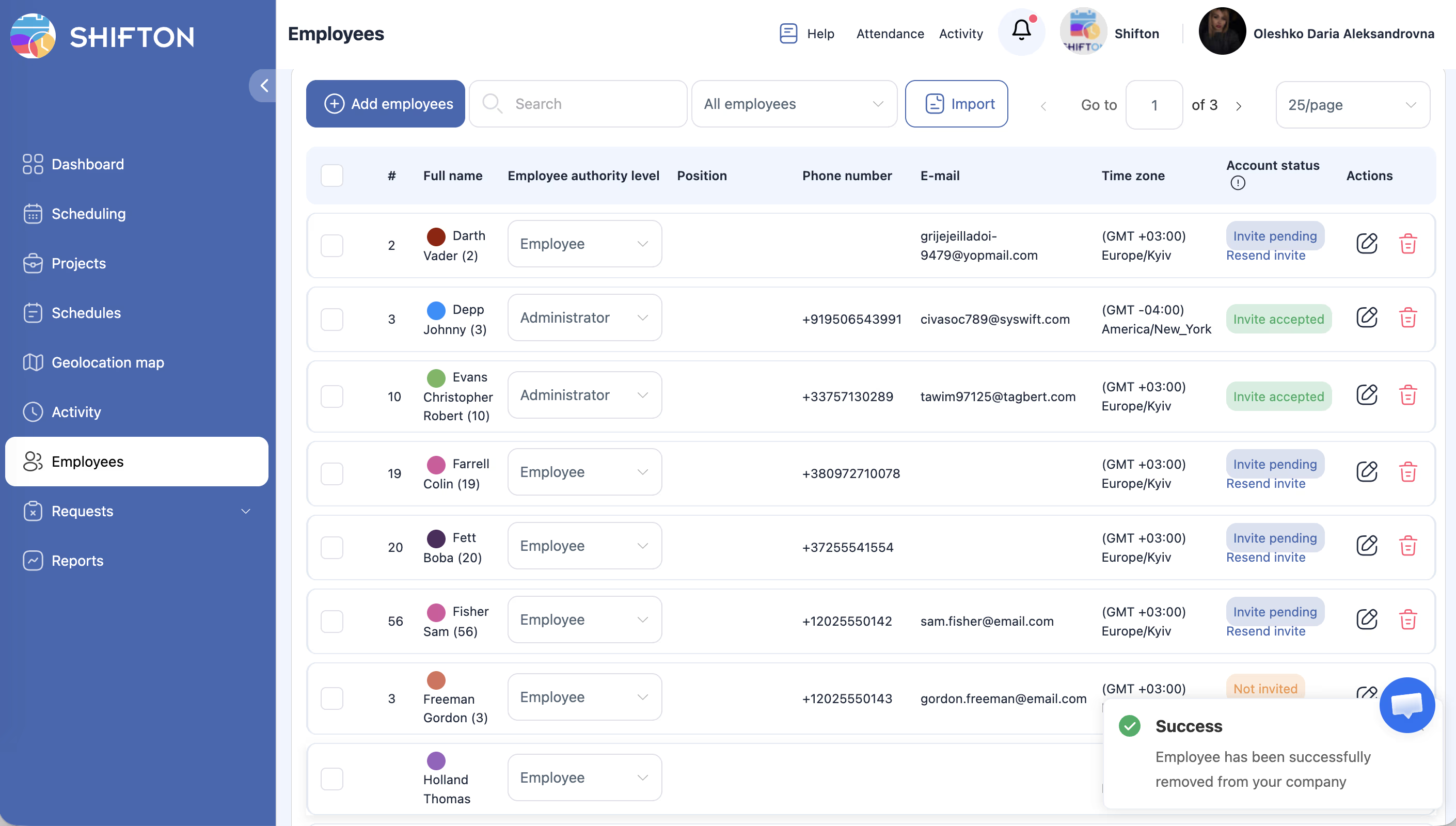
Gå til siden Medarbejdere (liste over alle). Hver medarbejderrække viser TO IKONER: blyant (Rediger) og papirkurv (Slet). Klik på papirkurvsikonet. Bekræft.
Bemærk: Sletning er permanent og kan ikke fortrydes. Alle data inklusive vagthistorik og lønregistreringer vil blive fjernet permanent.
Brug kun dette, hvis en medarbejder blev tilføjet ved en fejl eller aldrig faktisk arbejdede i virksomheden.
Trin 1: Find medarbejderen
Gå til siden Medarbejdere, og find medarbejderen.
Trin 2: Klik på sletningsikonet
Gå til siden Medarbejdere (liste over alle). Hver medarbejderrække viser TO IKONER: blyant (Rediger) og papirkurv (Slet). Klik på papirkurvsikonet. Bekræft.
I medarbejderens række skal du klikke på knappen Slet (skraldespandsikonet) i kolonnen Handlinger.
Trin 3: Bekræft sletning
Gå til siden Medarbejdere (liste over alle). Hver medarbejderrække viser TO IKONER: blyant (Rediger) og papirkurv (Slet). Klik på papirkurvsikonet. Bekræft.
Bekræft sletningen, når du bliver bedt om det. Når det er bekræftet, fjernes alle data permanent.
Hvad sker der efter sletning:
– Alle historiske vagter for denne medarbejder fjernes fra rapporter
– Sletningen kan ikke fortrydes
Søgning efter medarbejdere i listen
Søgning
Brug feltet Søg øverst på medarbejderlisten til at finde en bestemt medarbejder ved navn. Listen filtreres i realtid.
Filtrer efter projekt
| Filterindstilling | Beskrivelse |
|---|---|
| Alle | Viser alle medarbejdere på tværs af alle projekter |
| Uden projekt | Viser kun medarbejdere, der ikke er tildelt et projekt |
| Specifikt projektnavn | Viser kun medarbejdere tilknyttet det pågældende projekt |
Paginering
Kontroller, hvor mange medarbejdere der vises pr. side (25 / 50 / 100) via pagineringsindstillingen nederst på listen.
Adgangstilladelser
| Rolle | Kan afskedige medarbejdere? | Kan slette medarbejdere? |
|---|---|---|
| Administrator | Ja | Ja |
| Manager | Nej | Nej |
| Medarbejder | Nej | Nej |
Ofte stillede spørgsmål
Sp.: Hvad er forskellen på afskedigelse og sletning?
Sv: Afskedigelse deaktiverer medarbejderen, men bevarer alle vedkommendes historiske data — tidligere vagter, lønregistreringer og rapporter forbliver tilgængelige. Sletning fjerner alt permanent. I næsten alle tilfælde bør du bruge Afskedigelse.
Sp: Kan jeg gendanne en afskediget medarbejder?
Sv: Ja. Find vedkommende i medarbejderlisten (filtrer for at vise afskedigede medarbejdere), og gendan via vedkommendes profil.
Sp: Tæller en afskediget medarbejder stadig med i faktureringen?
Sv: Nej. Efter afskedigelse udelukkes medarbejderen fra faktureringsberegninger ved næste faktureringscyklus.
Sp: Hvad sker der med fremtidige vagter for en afskediget medarbejder?
Sv: Fremtidige vagter fjernes automatisk fra vagtplanen, når en medarbejder afskediges.
Sp: Kan jeg fortryde en sletning?
Sv: Nej. Sletning er permanent. Du skulle i så fald genindtaste medarbejderen manuelt, og historiske data kan ikke gendannes.
Sp: Hvad er bedst — afskedigelse eller sletning?
Sv: Brug Afskedigelse i langt de fleste tilfælde. Det er den sikre mulighed, der bevarer historik og giver mulighed for gendannelse. Brug Sletning kun til konti oprettet ved en fejl, der ikke har nogen vagthistorik.
Mulige problemer og løsninger
| Problem | Årsag | Løsning |
|---|---|---|
| Kan ikke finde en medarbejder i listen | Søgetermen stemmer ikke overens, eller projektfilteret skjuler vedkommende | Ryd søgefeltet, indstil projektfilteret til Alle, og prøv igen |
| Afskediget medarbejder vises ikke i listen | Listens filter viser ikke afskedigede medarbejdere | Juster medarbejderlistens filter til at inkludere afskedigede medarbejdere |
| Sletningsknappen er ikke synlig | Du har ikke Administrator-adgang | Bed en administrator om at foretage sletningen |
| Slettede den forkerte medarbejder ved en fejl | Sletning blev bekræftet ved en fejltagelse | Genindtast medarbejderen manuelt. Historiske data kan ikke gendannes |
| Afskediget medarbejder vises stadig i fremtidig vagtplan | Vagtplanen blev ikke opdateret efter afskedigelsen | Opdater vagtplanen; fremtidige vagter burde være fjernet automatisk |