

Wenn ein Mitarbeiter das Unternehmen verlässt, bietet Shifton zwei Aktionen: Entlassen und Löschen. Dies sind verschiedene Operationen mit unterschiedlichen Folgen.
In den meisten Fällen sollte Entlassen statt Löschen verwendet werden.
Entlassen vs Löschen: wesentliche Unterschiede
| Entlassen | Löschen | |
|---|---|---|
| Wann es wirksam wird | Ab dem gewählten Datum — auch ein künftiges ist möglich | Sofort, im Moment der Bestätigung |
| Historische Daten | Bleiben erhalten | Werden unwiderruflich gelöscht |
| Vergangene Schichten in Berichten | Bleiben sichtbar | Verschwinden |
| Systemzugang | Wird sofort gesperrt | Wird sofort gesperrt |
| Wiederherstellbar | Ja | Nein |
| Verwendung | Mitarbeiter verlässt das Unternehmen | Versehentlich hinzugefügt, hat nie gearbeitet |
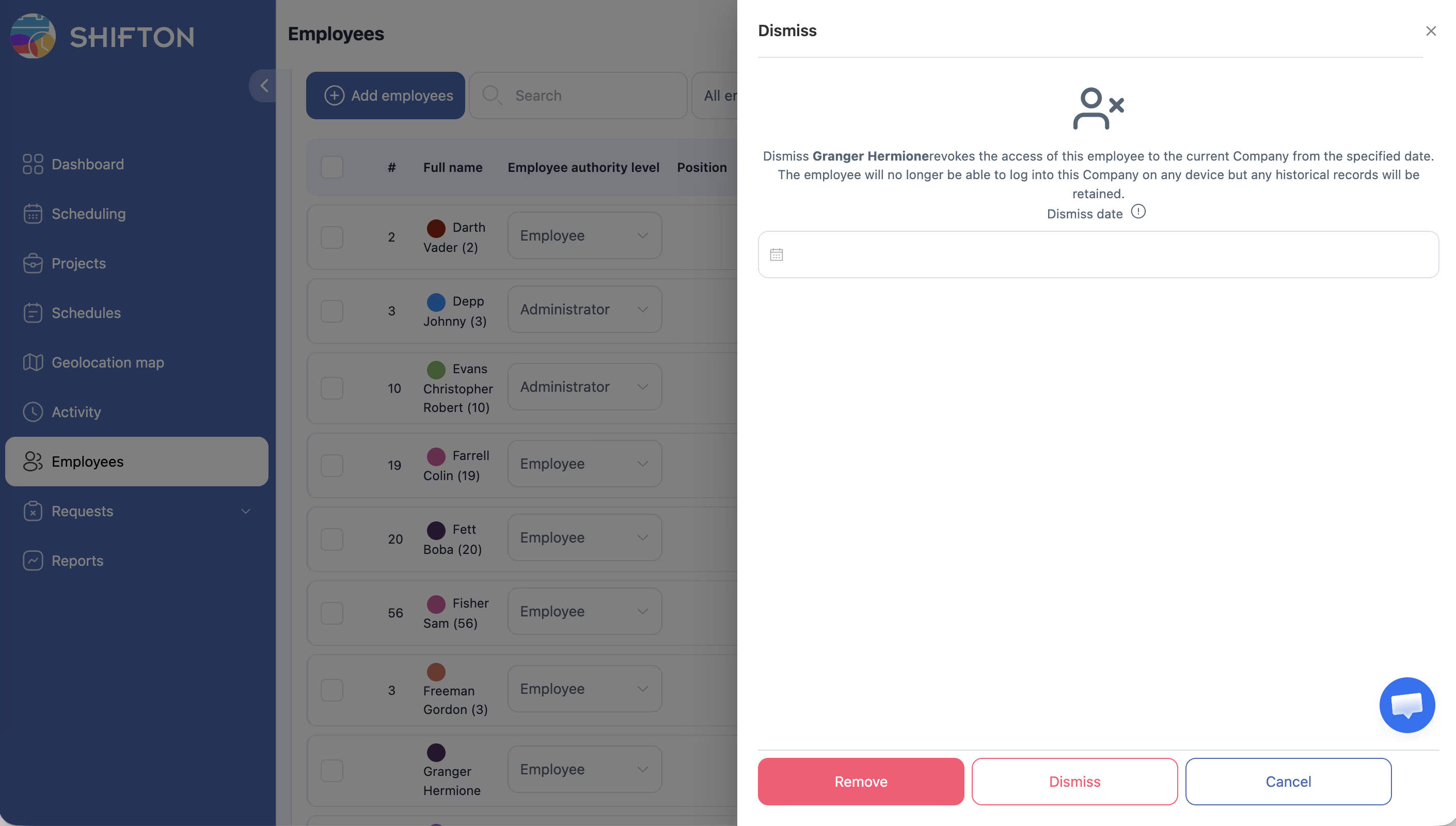
Mitarbeiter deaktivieren (Entlassen)
Was nach der Deaktivierung passiert:
– Der Mitarbeiter kann sich nicht bei Shifton anmelden
– Alle vergangenen Schichten und Gehaltsdaten bleiben in Berichten
– Zukünftig geplante Schichten werden automatisch gelöscht
– Der Mitarbeiter wird im nächsten Abrechnungszeitraum aus der Tarifierung ausgeschlossen
Wiederherstellung eines deaktivierten Mitarbeiters:
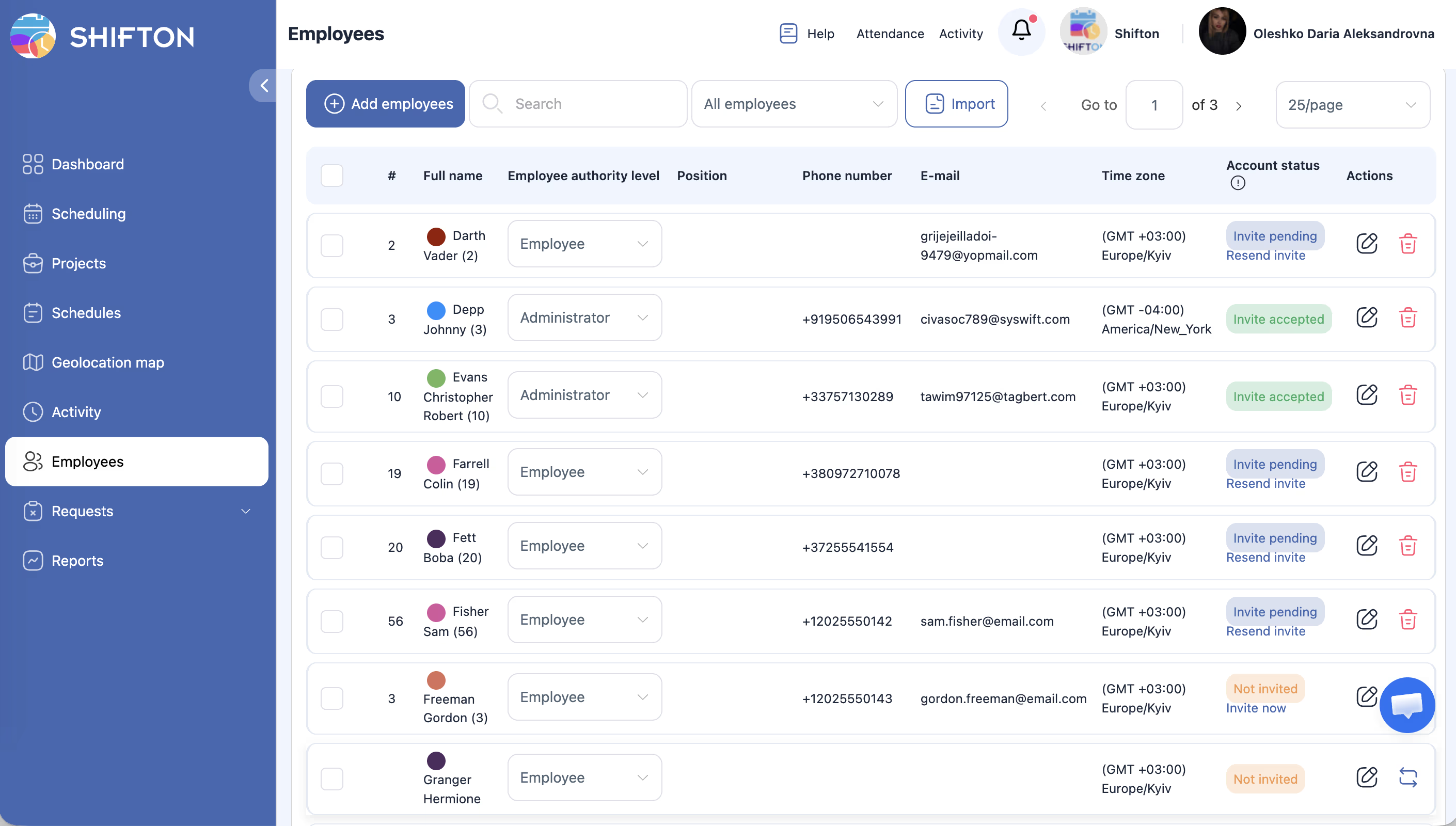
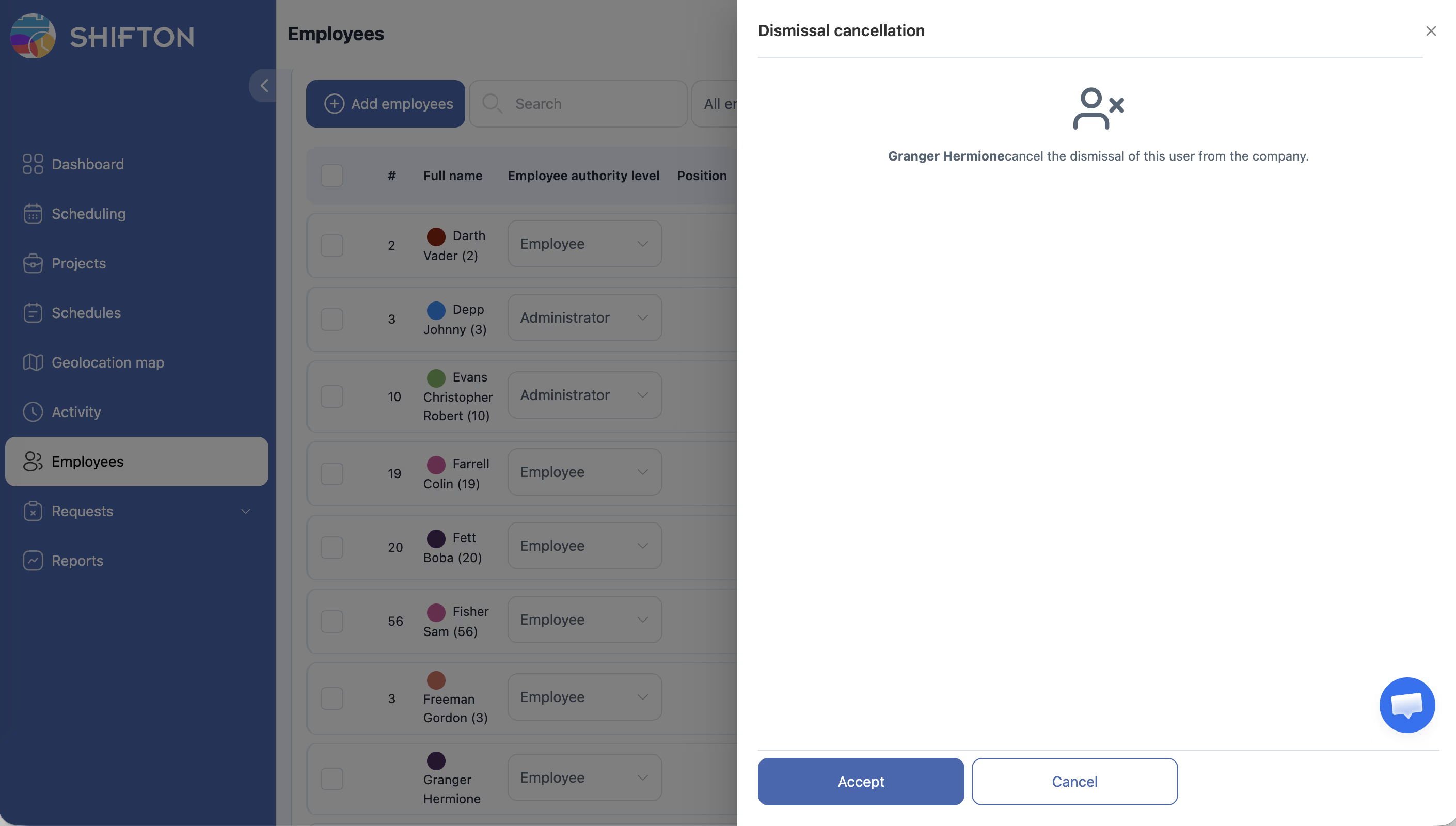
Filtern Sie die Liste zur Anzeige deaktivierter Mitarbeiter, öffnen Sie das Profil und nutzen Sie die Wiederherstellungsfunktion.
Mitarbeiter löschen (Löschen)
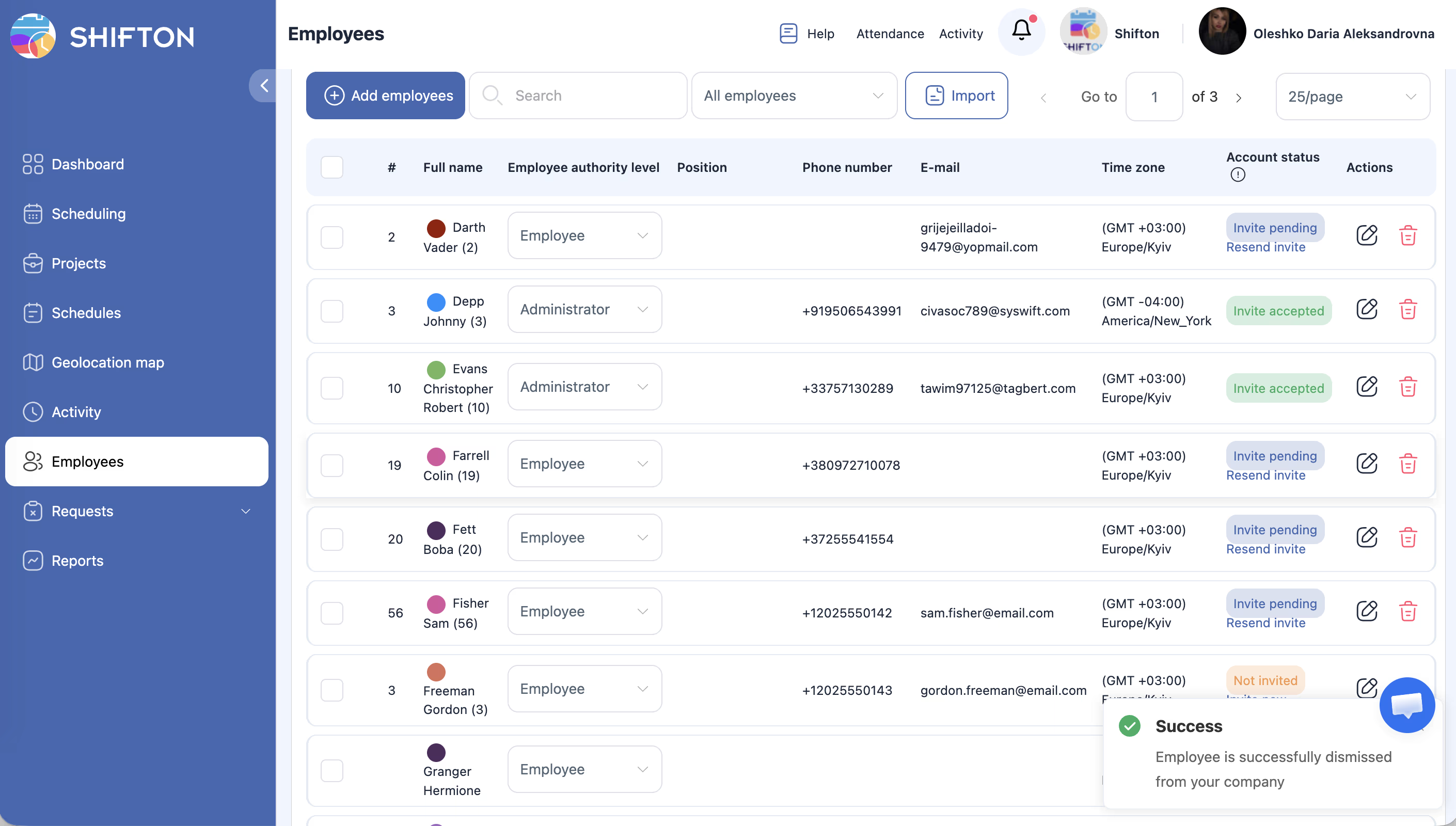
Hinweis: Das Löschen ist unwiderruflich. Verwenden Sie es nur, wenn der Mitarbeiter versehentlich hinzugefügt wurde.
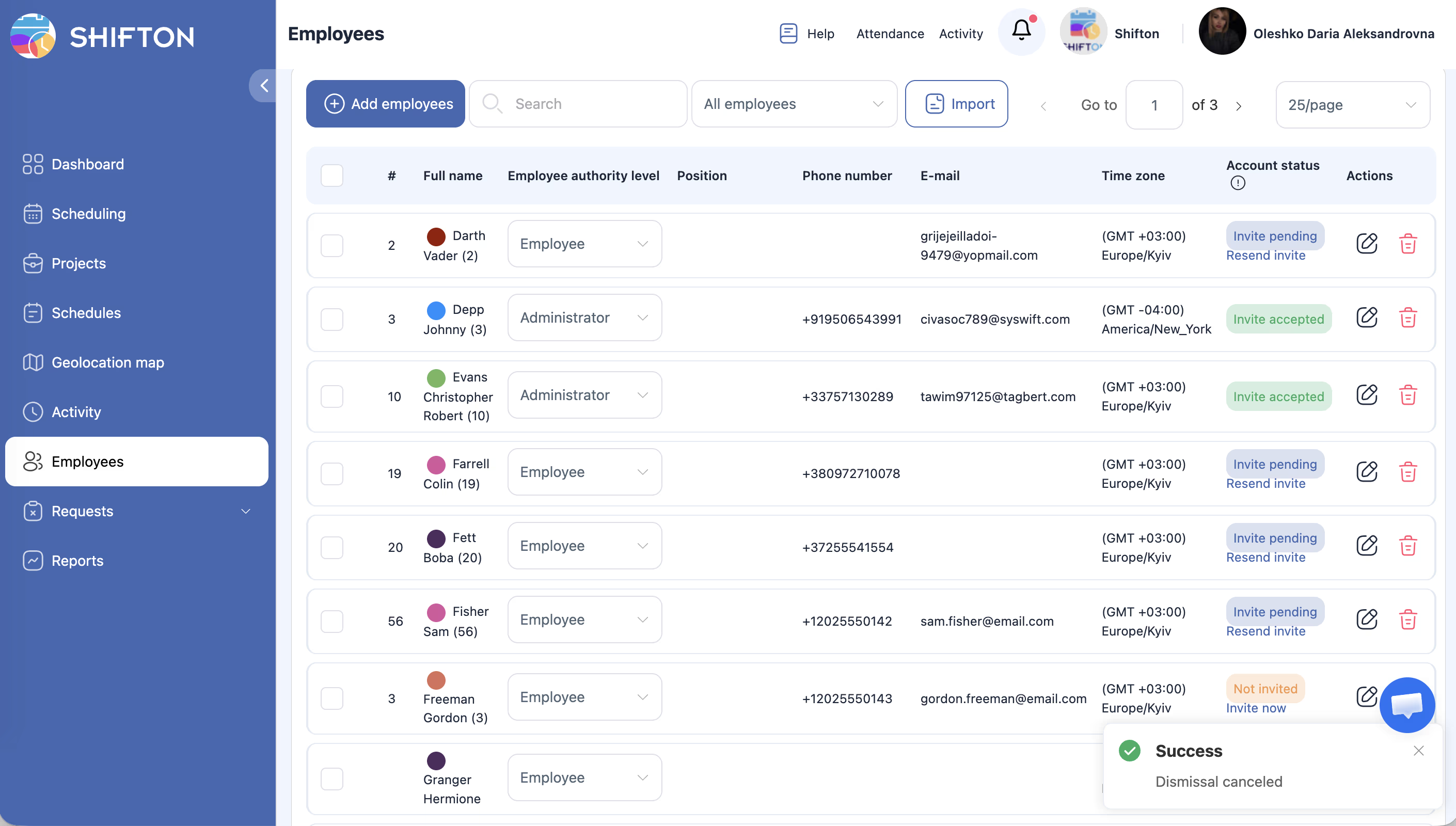
Gehen Sie zur Seite Mitarbeiter (Übersicht aller). In jeder Mitarbeiterzeile sehen Sie zwei Symbole: Stift (Bearbeiten) und Papierkorb (Löschen). Klicken Sie auf das Papierkorbsymbol. Bestätigen Sie.
Mitarbeiter in der Liste finden
Suche
Verwenden Sie das Feld Suchen zur Suche nach Namen.
Filter nach Projekt
| Option | Beschreibung |
|---|---|
| Alle | Alle Mitarbeiter aller Projekte |
| Ohne Projekt | Mitarbeiter ohne Projekt |
| Bestimmtes Projekt | Mitarbeiter dieses Projekts |
Seitennavigation
Stellen Sie die Anzahl pro Seite ein: 25 / 50 / 100.
Verwandte Artikel
- Mitarbeiter hinzufügen
- Mitarbeiterprofil — allgemeine Informationen
- Schichten bearbeiten und löschen
- Bericht Unternehmensmitarbeiter
- Genehmigung und Ablehnung von Anträgen
Häufig gestellte Fragen
Kann ein deaktivierter Mitarbeiter wiederhergestellt werden?
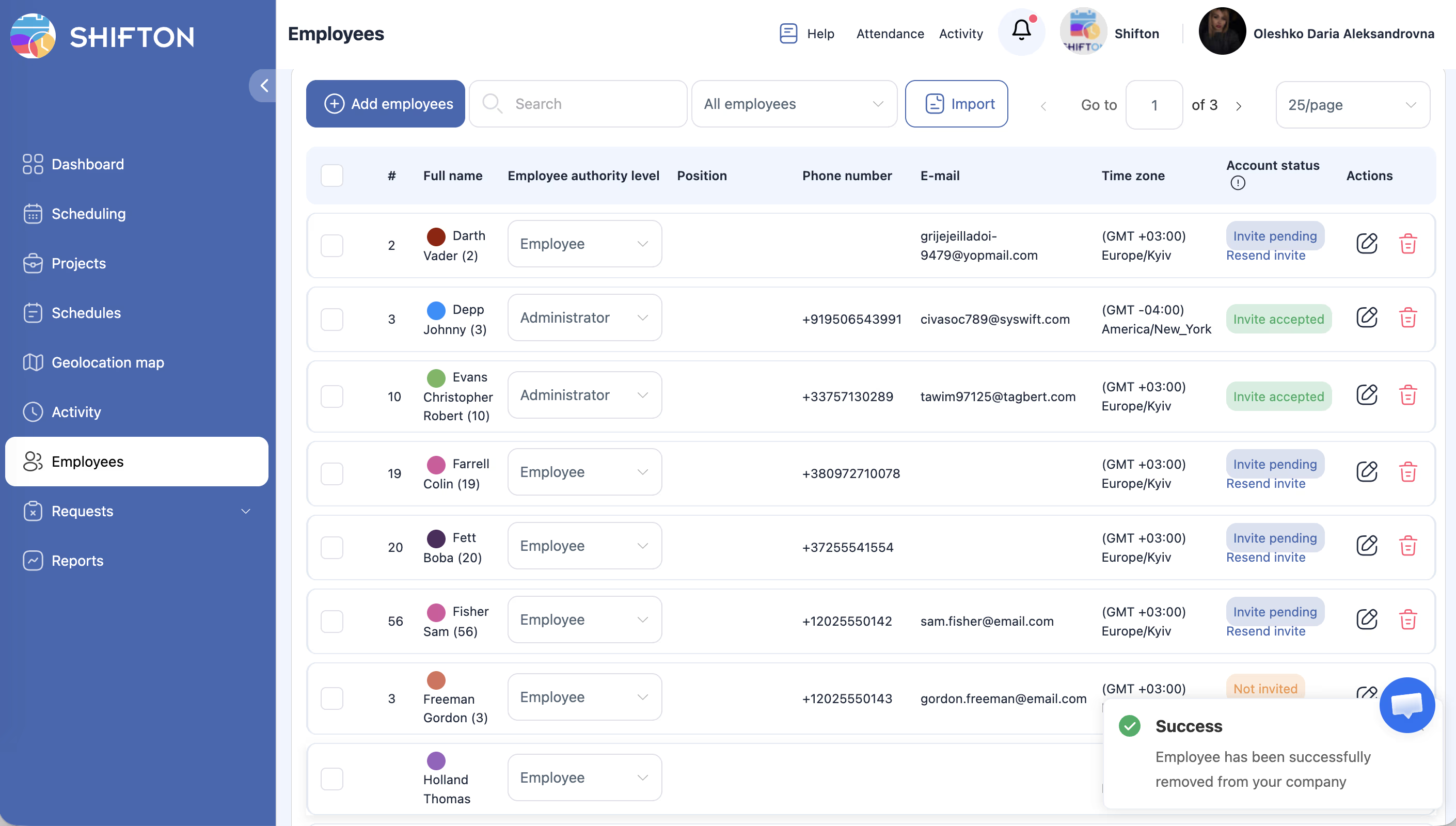
Ja. Finden Sie ihn in der Liste (mit Filter für Deaktivierte) und stellen Sie ihn über das Profil wieder her.
Was passiert mit zukünftigen Schichten des deaktivierten Mitarbeiters?
Sie werden automatisch aus dem Zeitplan entfernt.
Wird der deaktivierte Mitarbeiter weiterhin berechnet?
Nein. Nach der Deaktivierung wird er im nächsten Zeitraum aus den Berechnungen ausgeschlossen.
Kann das Löschen eines Mitarbeiters (Löschen) rückgängig gemacht werden?
Nein. Das Löschen ist unwiderruflich. Verwenden Sie Entlassen für Mitarbeiter, die gearbeitet haben.
Beeinflusst die Deaktivierung Berichte vergangener Zeiträume?
Nein. Alle historischen Daten (Schichten, Gehalt, Anwesenheit) bleiben in den Berichten unverändert.
Kann ein Leiter Mitarbeiter deaktivieren?
Nein. Entlassen und Löschen sind nur für globale Administratoren verfügbar.
F: Wie stelle ich einen deaktivierten Mitarbeiter wieder her?
A: Filtern Sie auf der Seite Mitarbeiter nach dem Status Dismissed → öffnen Sie das Profil → nutzen Sie die Wiederherstellungsfunktion. Der Mitarbeiter wird wieder aktiv.
F: Der deaktivierte Mitarbeiter ist immer noch im Zeitplan sichtbar — ist das normal?
A: Ja. Vergangene Schichten des deaktivierten Mitarbeiters bleiben im Zeitplanverlauf mit der Markierung „(deleted)” oder „(dismissed)” erhalten.