

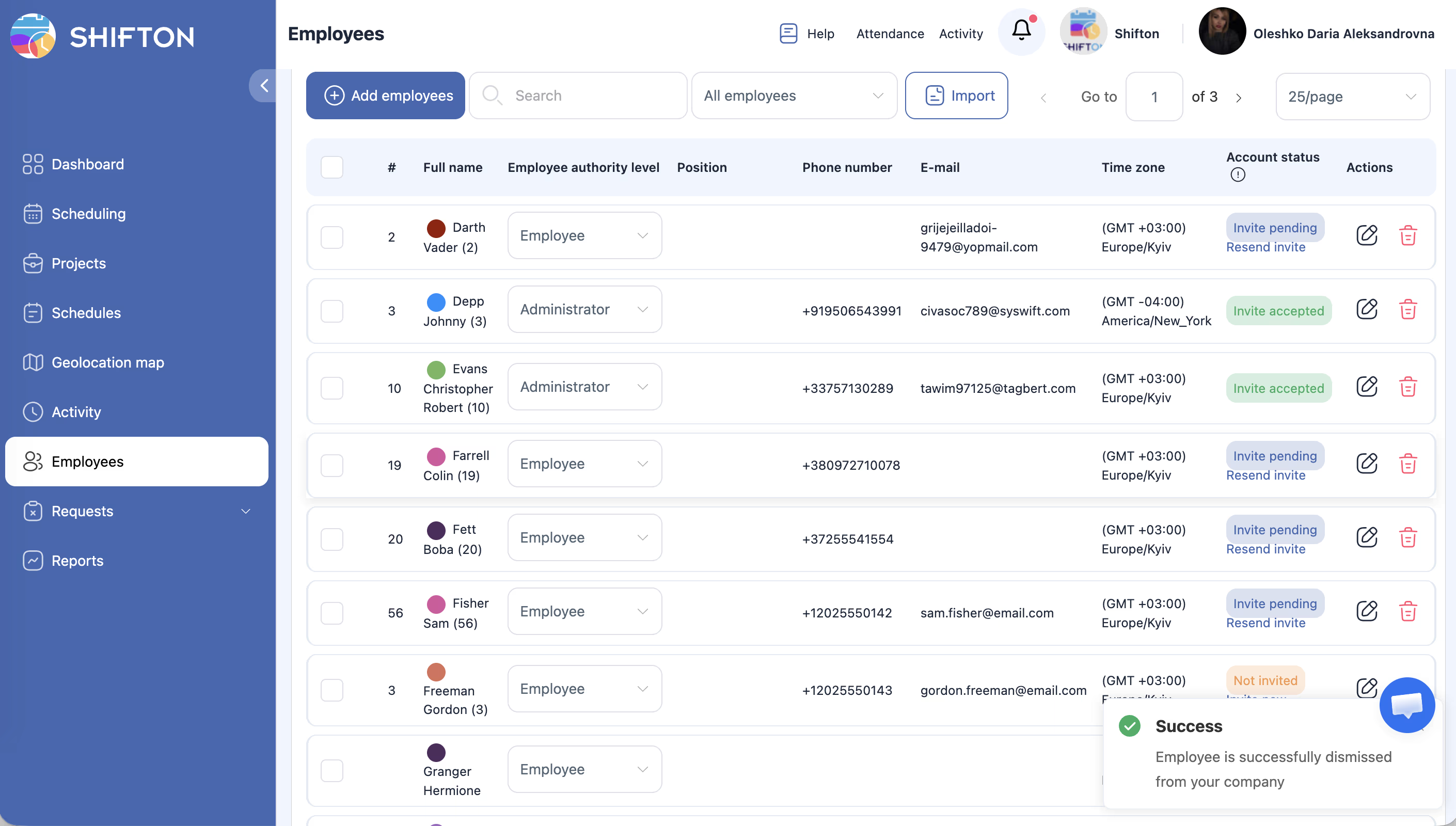
Ko zaposleni zapusti podjetje, Shifton ponuja dve dejanji: Zavrni in Izbriši. To sta različni operaciji z različnimi posledicami.
V večini primerov je treba uporabiti Odpusti, ne Izbriši.
Zavrni / Izbriši: ključne razlike
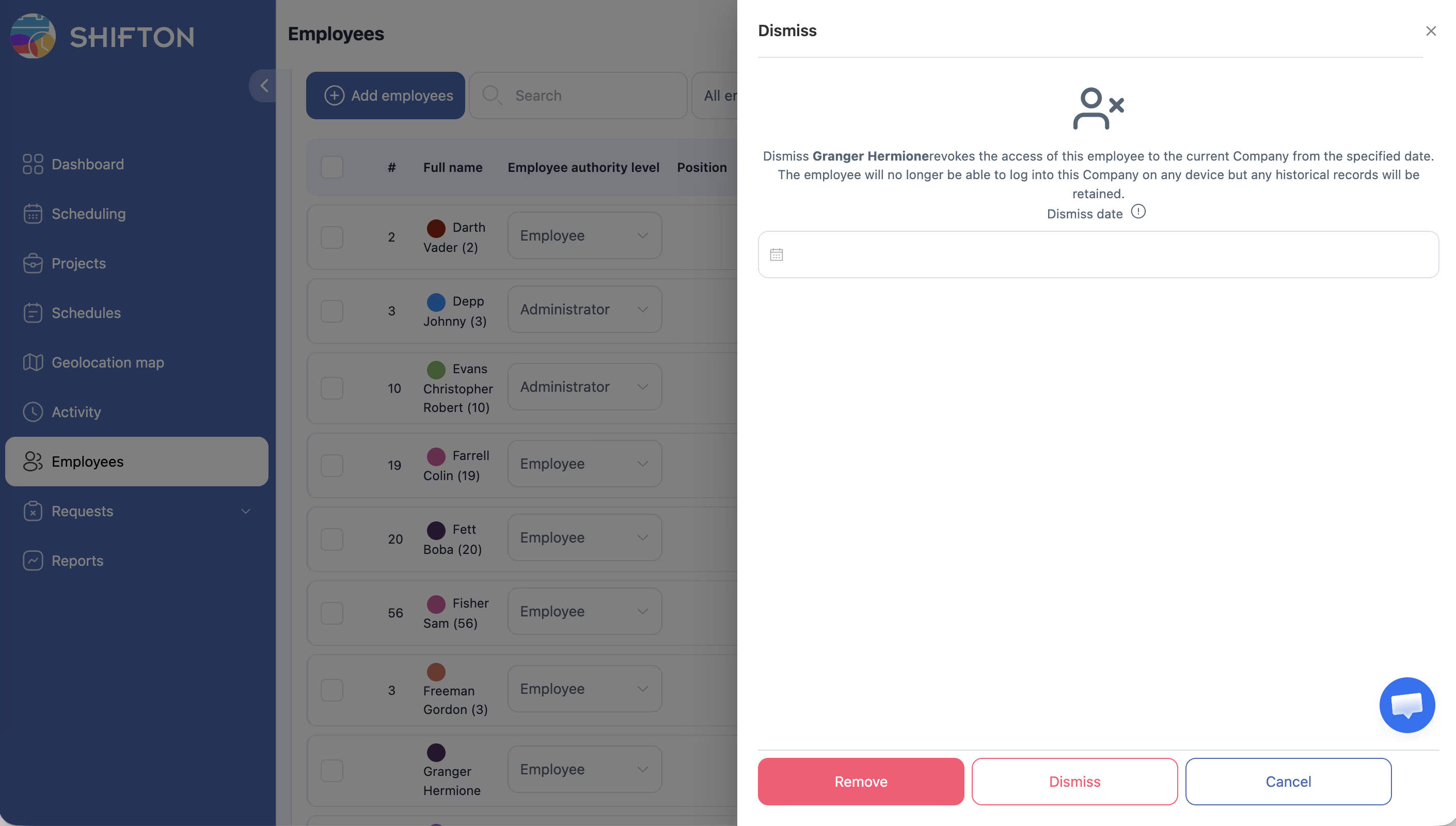
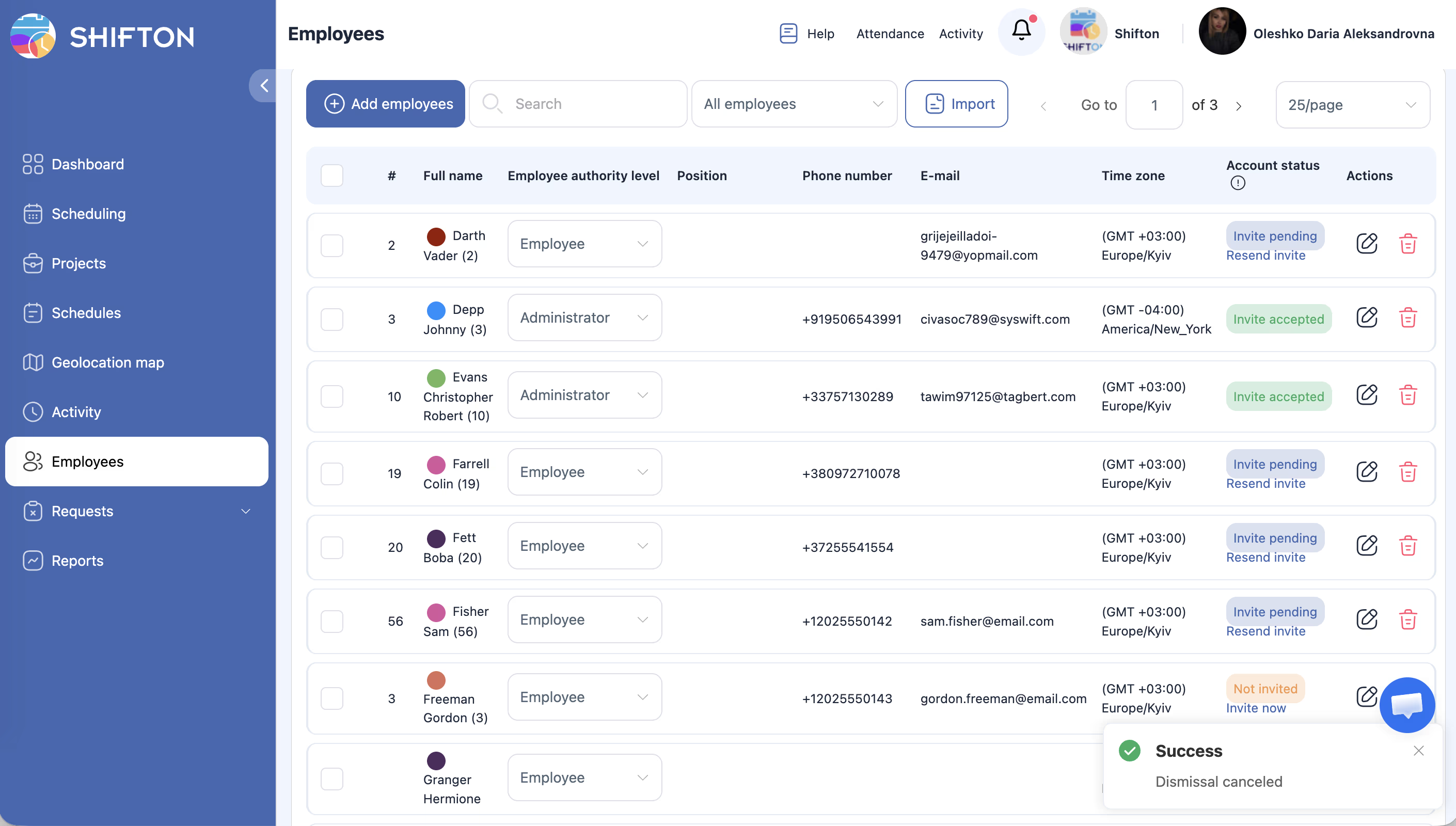
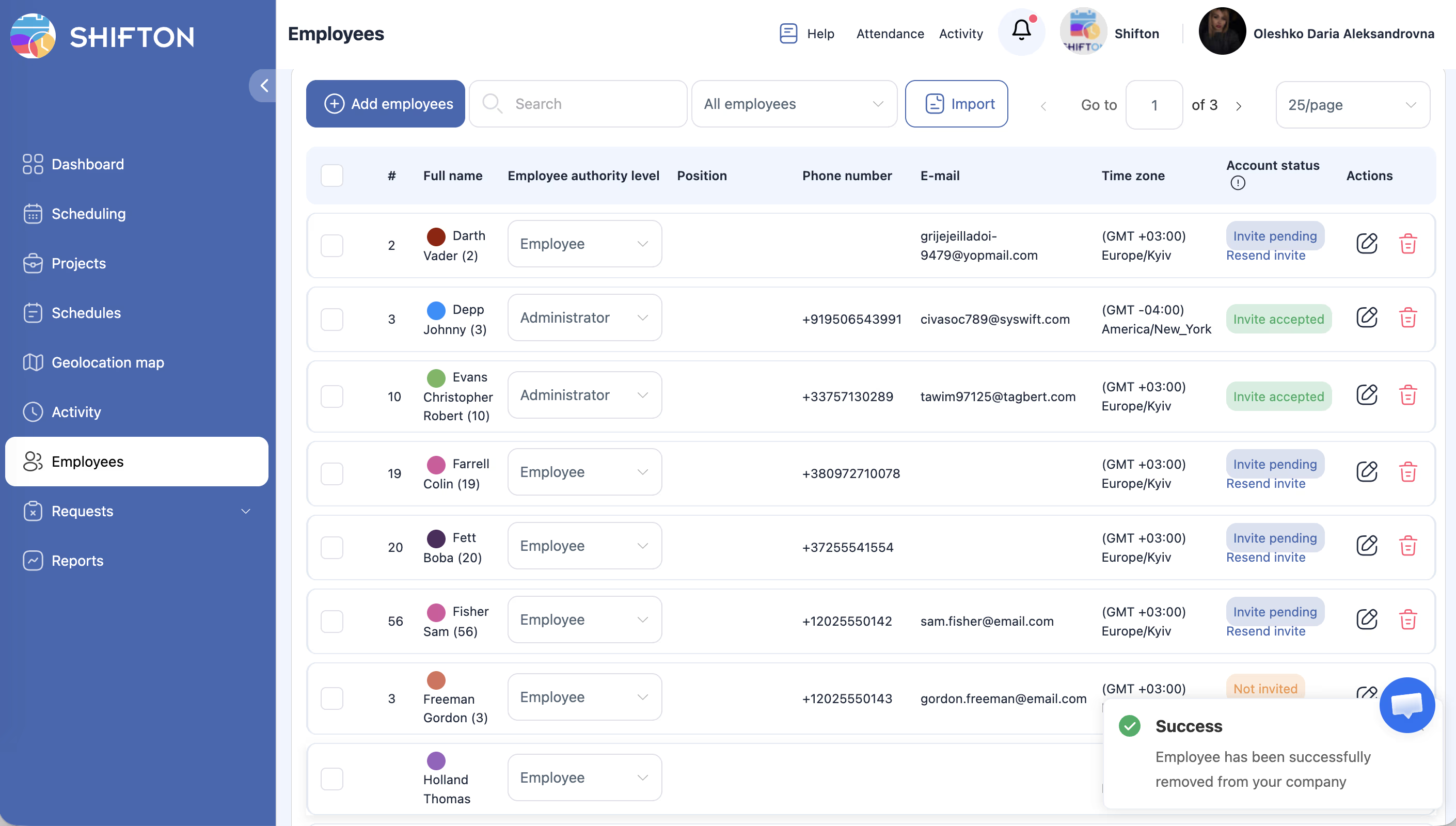
Pojdite na stran Zaposleni (seznam vseh). Vsaka vrstica zaposlenega prikazuje DVE IKONI: svinčnik (Uredi) in smeti (Izbriši). Kliknite na ikono smeti. Potrdite.
| Zavrni | Izbriši | |
|---|---|---|
| Kdaj začne veljati | Od datuma, ki ga izberete — lahko tudi prihodnji | Takoj, ob potrditvi |
| Zgodovinski podatki | Se ohranijo | Se nepreklicno izbrišejo |
| Pretekle izmene v poročilih | Ostanejo vidne | Izginejo |
| Dostop do sistema | Se takoj blokira | Se takoj blokira |
| Mogoče obnoviti | Da | Ne |
| Kdaj uporabiti | Zaposleni zapusti podjetje | Dodan po pomoti, nikoli ni delal |
Odpustitev zaposlenega (Odpusti)
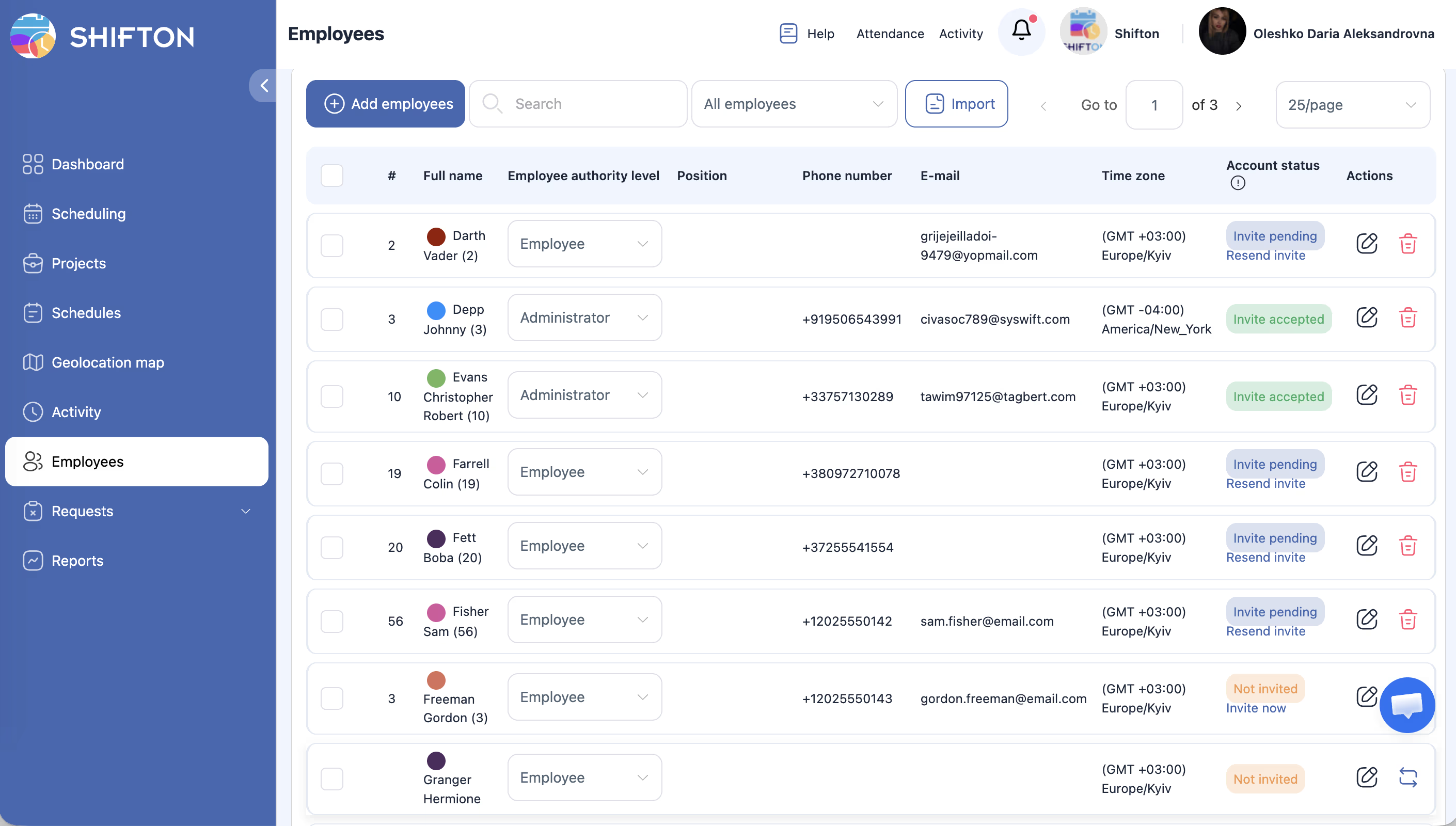
Kaj se zgodi po odpustitvi:
– Zaposleni se ne more prijaviti v Shifton
– Vse pretekle izmene in zapisi o plači ostanejo v poročilih
– Prihodnje načrtovane izmene se samodejno izbrišejo
– Zaposleni je izključen iz zaračunavanja v naslednjem obračunskem obdobju
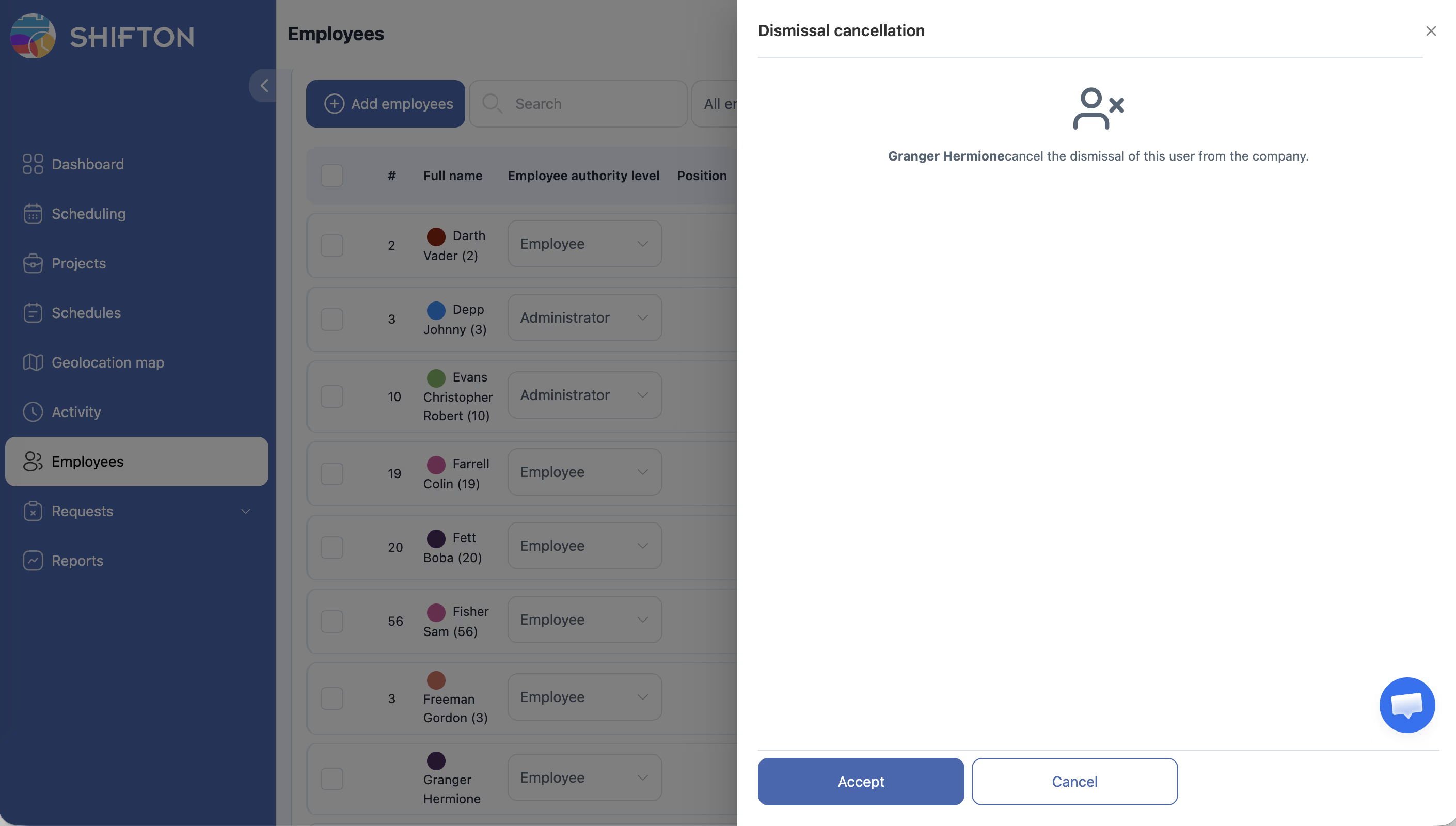
Obnovitev odpuščenega zaposlenega:
Filtrirajte seznam za prikaz odpuščenih, odprite profil in uporabite funkcijo obnovitve.
Brisanje zaposlenega (Izbriši)
Pojdite na stran Zaposleni (seznam vseh). Vsaka vrstica zaposlenega prikazuje DVE IKONI: svinčnik (Uredi) in smeti (Izbriši). Kliknite na ikono smeti. Potrdite.
Opomba: Brisanje je nepreklicno. Uporabite samo, če je bil zaposleni dodan po pomoti.
Iskanje zaposlenih na seznamu
Iskanje
Uporabite polje Iskanje za iskanje po imenu.
Filter po projektu
| Možnost | Opis |
|---|---|
| Vse | Vsi zaposleni po vseh projektih |
| Brez projekta | Zaposleni brez projekta |
| Določen projekt | Zaposleni tega projekta |
Stranična navigacija
Nastavite število na stran: 25 / 50 / 100.
Povezani članki
- Dodajanje zaposlenih
- Profil zaposlenega — splošne informacije
- Urejanje in brisanje izmen
- Poročilo Company Zaposleni
- Odobritev in zavrnitev prošenj
Pogosta vprašanja
Ali je mogoče obnoviti odpuščenega zaposlenega?
Da. Poiščite ga na seznamu (s filtrom za odpuščene) in ga obnovite prek profila.
Kaj se zgodi s prihodnjimi izmenami odpuščenega zaposlenega?
Samodejno se izbrišejo iz urnika.
Ali se odpuščeni zaposleni še naprej upošteva pri zaračunavanju?
Ne. Po odpustitvi je izključen iz izračunov v naslednjem obdobju.
Ali je mogoče razveljaviti brisanje zaposlenega (Izbriši)?
Ne. Brisanje je nepreklicno. Za zaposlene, ki so delali, uporabite Odpusti.
Ali se podatki o plači odpuščenega zaposlenega ohranijo v poročilih?
Da. Po Odpusti vsi zgodovinski zapisi o plači in izmenah ostanejo v poročilih.
Kako najdem odpuščene zaposlene na seznamu?
Na strani Zaposleni uporabite filter s statusom Odpuščen — prikazali se bodo na seznamu.
Ali vodja lahko odpušča zaposlene?
Ne. Odpusti in Izbriši sta na voljo samo globalnim administratorjem.
V: Kako obnovim odpuščenega zaposlenega?
O: Na strani Zaposleni filtrirajte po statusu Dismissed → odprite profil → uporabite funkcijo obnovitve. Zaposleni bo ponovno postal aktiven.
V: Odpuščeni zaposleni je še vedno viden v urniku — ali je to normalno?
O: Da. Pretekle izmene odpuščenega zaposlenega se ohranijo v zgodovini urnika z oznako »(deleted)« ali »(dismissed)«.
V: Kako izbrišem zaposlenega, dodanega po pomoti?
O: Če zaposleni nikoli ni delal — uporabite Izbriši. Če je imel izmene — je boljše Zavrni za ohranitev zgodovine.
V: Ali odpustitev zaposlenega vpliva na poročila za pretekla obdobja?
O: Ne. Vsi zgodovinski podatki (izmene, plača, prisotnost) se ohranijo v poročilih brez sprememb.