

Opi eron irtisanomisen ja poistamisen välillä Shiftonissa, sekä kuinka löytää ja hallita työntekijöitä työntekijälistassa.
Mikä tämä on?
Kun työntekijä lähtee yrityksestäsi, Shifton tarjoaa kaksi erillistä vaihtoehtoa: Irtisano ja Poista. Nämä eivät ole sama toiminto ja niillä on hyvin erilaiset seuraukset historiallisille tietueillesi.
Useimmissa tapauksissa sinun tulisi käyttää Irtisano eikä Poista.
Edellytykset
- Sinulla on Ylläpitäjä-käyttöoikeus Shiftonissa
- Työntekijä on aiemmin lisätty järjestelmään
Irtisano vs Poista: Tärkeimmät erot
Siirry Työntekijät-sivulle (luettelo kaikista). Jokaisen työntekijän rivillä näkyy KAKSI KUVAKETTA: lyijykynä (Muokkaa) ja roskakori (Poista). Napsauta roskakorikuvaketta. Vahvista.
| Irtisano | Poista | |
|---|---|---|
| Milloin tulee voimaan | Valitsemastasi päivästä — voi asettaa myös tulevaisuuteen | Heti, vahvistushetkellä |
| Historiallinen Tiedot | Säilyy | Poistetaan pysyvästi |
| Menneet vuorot raporteissa | Näkyvät edelleen | Katoavat kaikista raporteista |
| Järjestelmän käyttöoikeus | Estetty välittömästi | Estetty välittömästi |
| Voidaanko palauttaa | Kyllä | Ei |
| Milloin käyttää | Työntekijä lähtee yrityksestä | Työntekijä lisättiin virheellisesti eikä koskaan työskennellyt |
Vaiheittaiset ohjeet: Irtisano työntekijä
Käytä tätä, kun työntekijä lähtee yrityksestä ja haluat säilyttää heidän työhistoriansa.
Vaihe 1: Avaa työntekijän profiili
Siirry Työntekijät-sivulle ja klikkaa Muokkaa (kynäkuvake) työntekijän rivillä avataksesi heidän profiilinsä.
Vaihe 2: Etsi Irtisano-vaihtoehto
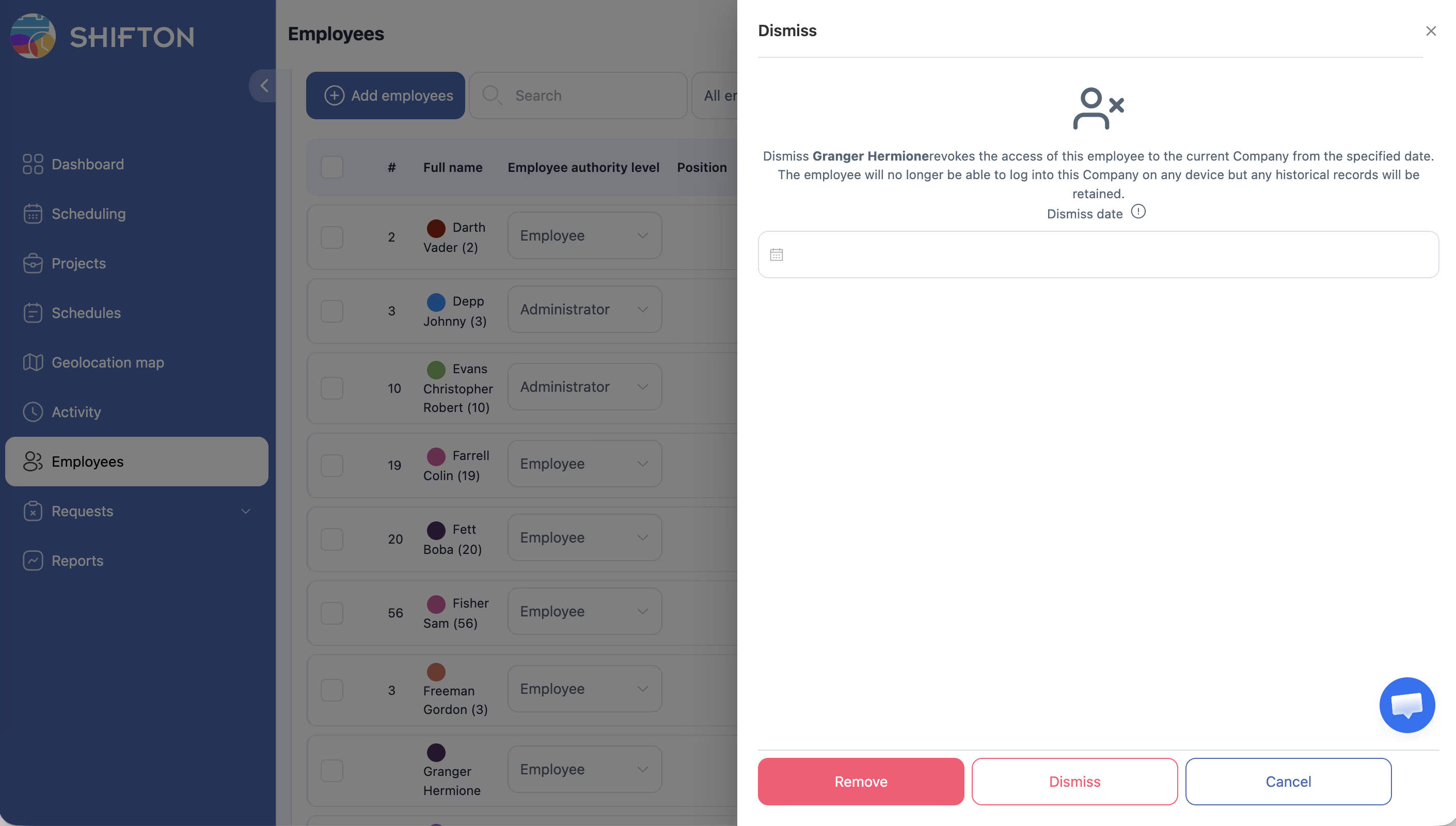
Etsi työntekijän profiilipaneelista Irtisano-painike. Se löytyy yleensä profiilin alaosasta tai Toiminnot-valikosta.
Vaihe 3: Syötä irtisanomispäivämäärä
Järjestelmä pyytää sinua määrittämään irtisanomispäivämäärän. Syötä työntekijän viimeinen työpäivä.
Vaihe 4: Vahvista
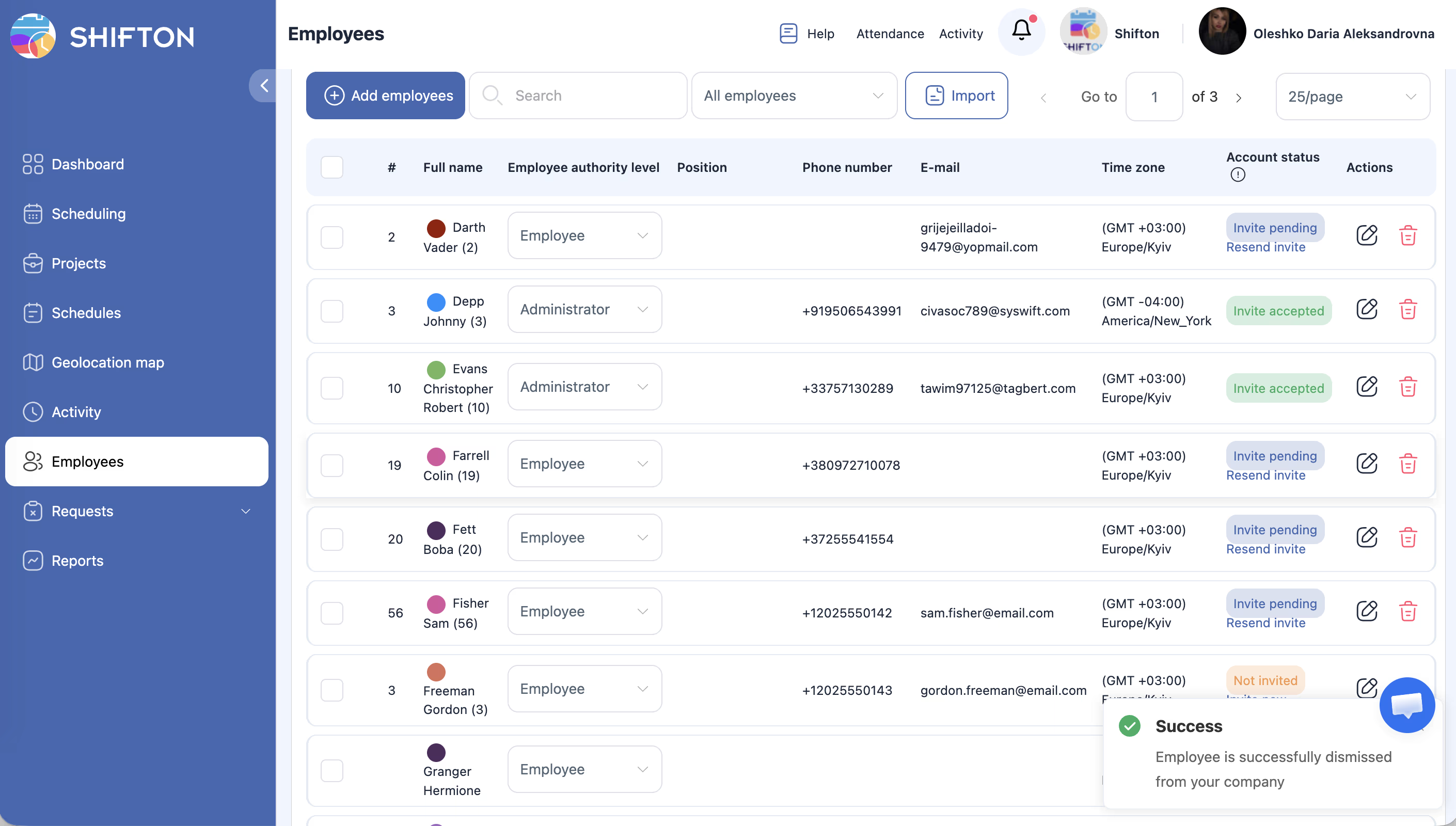
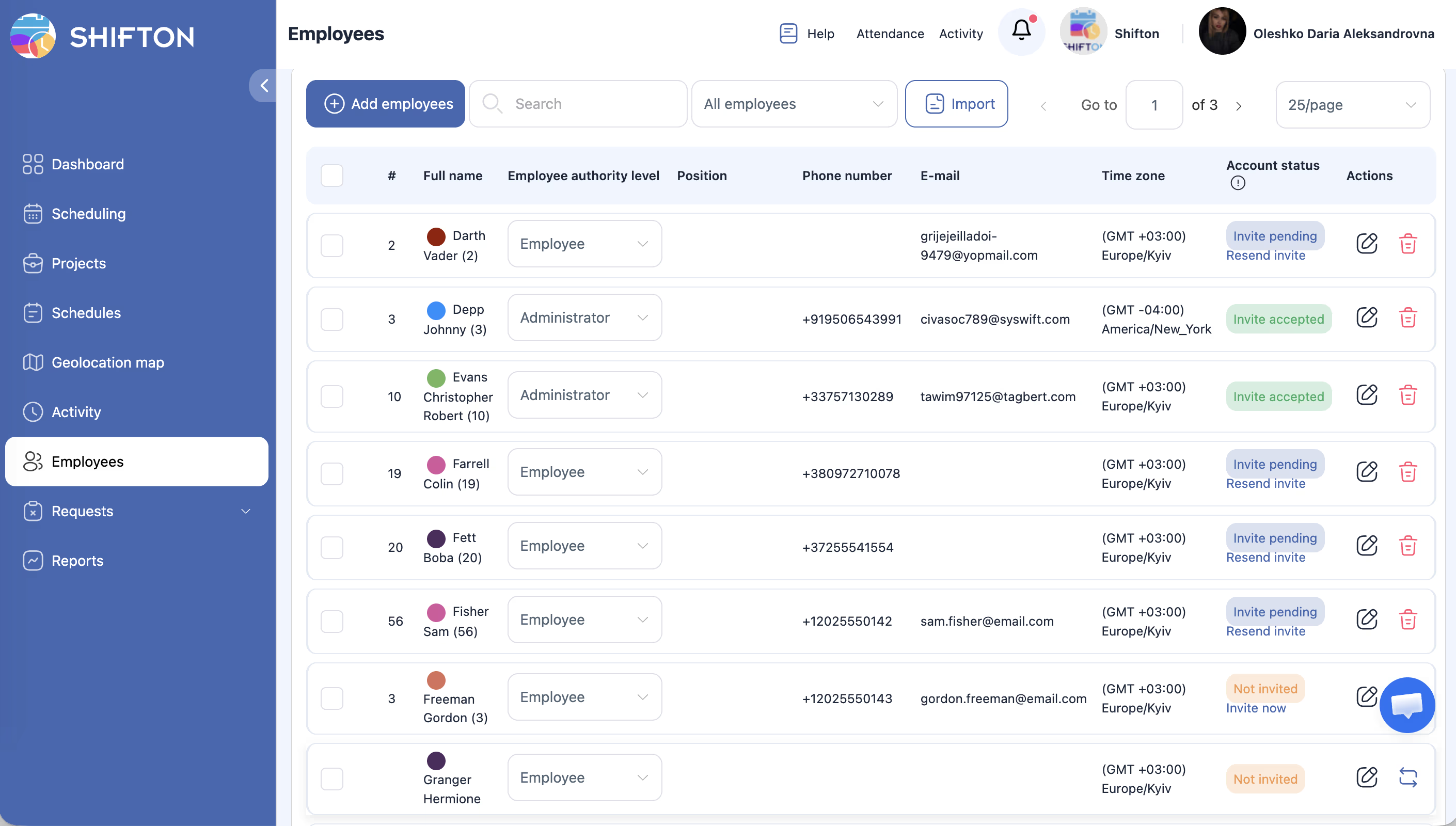
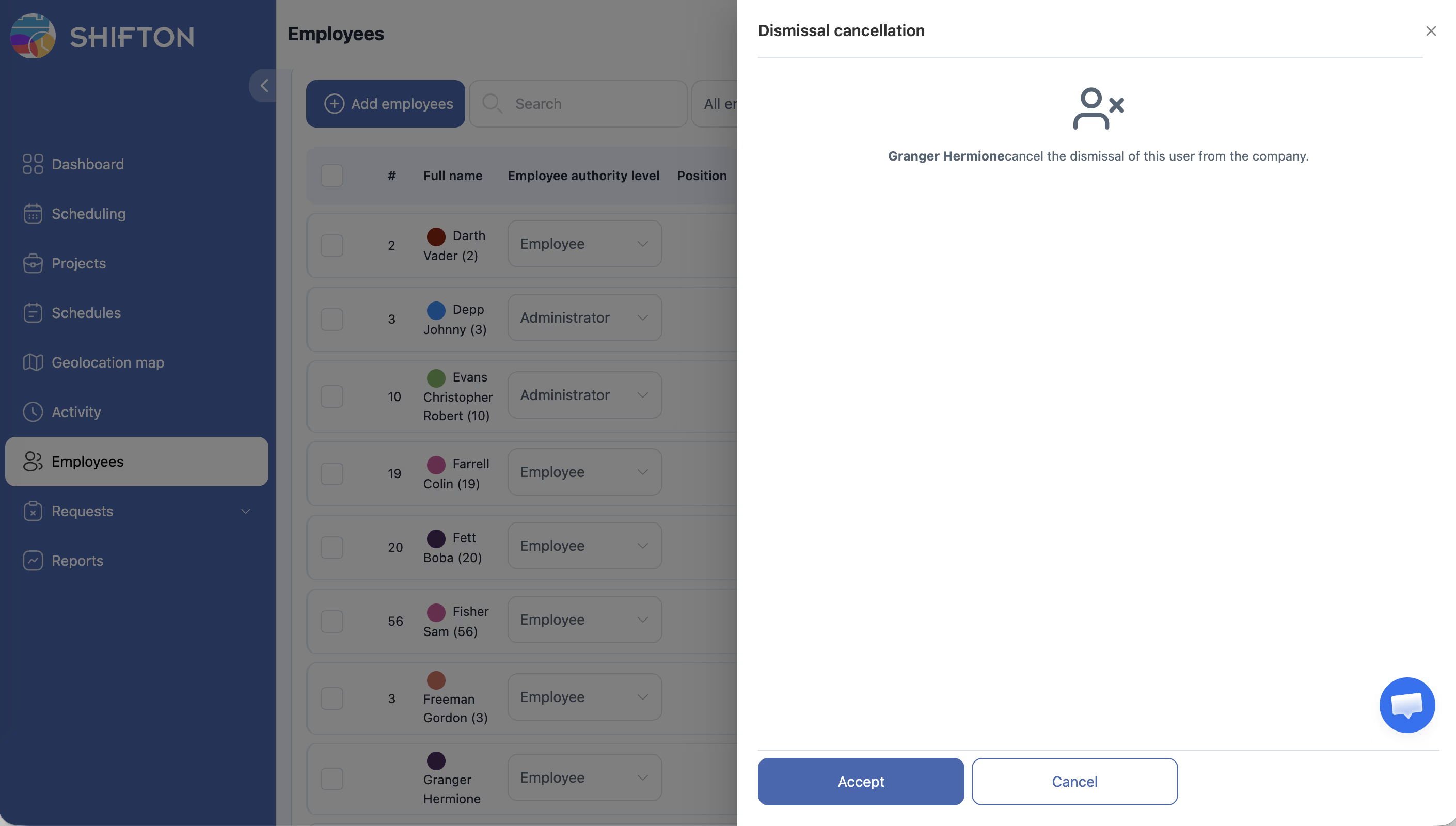
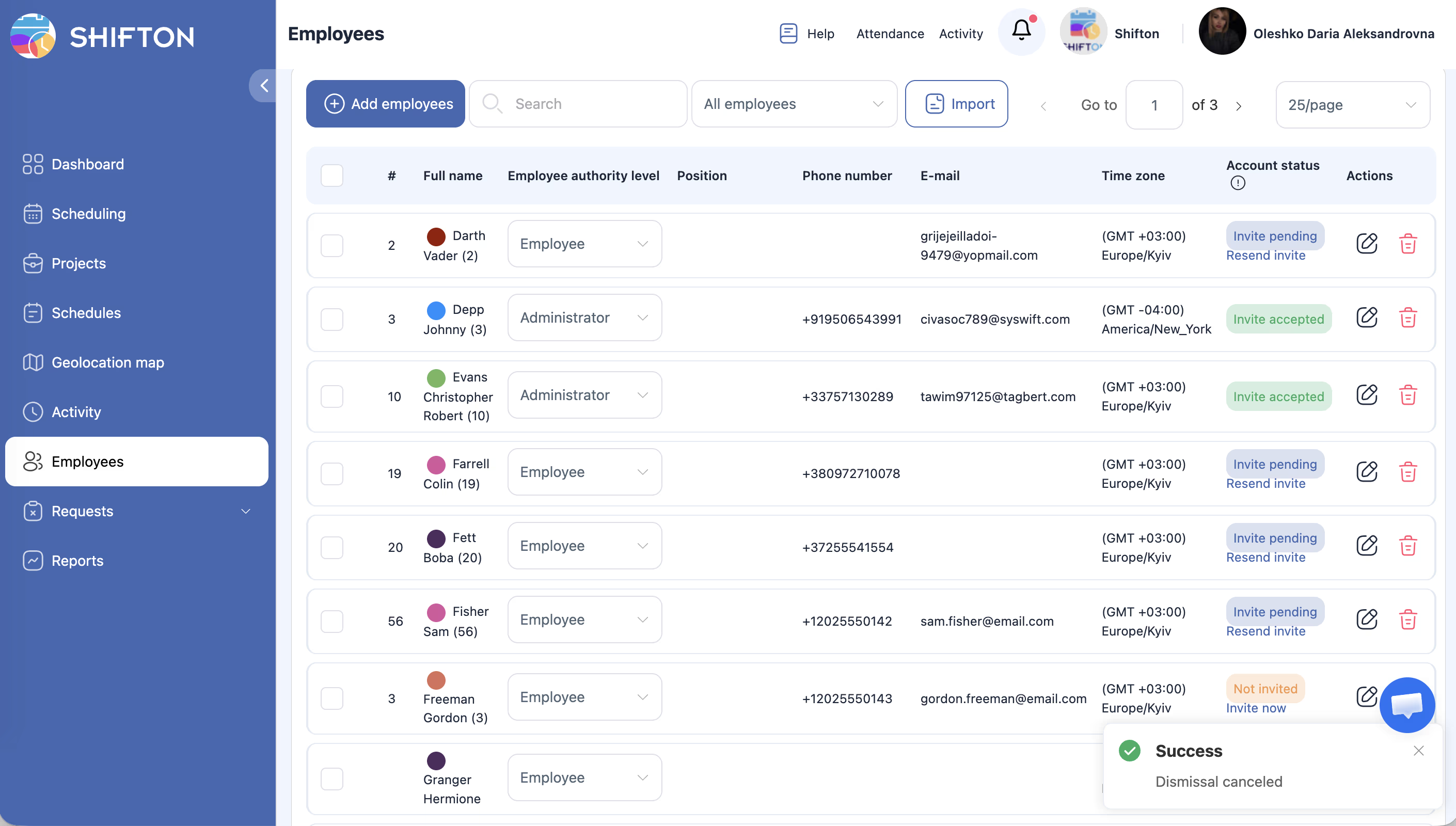
Klikkaa vahvistuspainiketta. Työntekijän pääsy estetään välittömästi. Heidän tilansa työntekijälistassa muuttuu Irtisanotuksi.
Mitä tapahtuu irtisanomisen jälkeen:
– Työntekijä ei voi kirjautua Shiftoniin
– Kaikki menneet vuorot ja palkkatietueet pysyvät raporteissa, mukaan lukien irtisanomispäivämäärä Yrityksen työntekijät -raportissa
– Tulevat aikataulutetut vuorot tälle työntekijälle poistetaan automaattisesti aikataulusta
– Työntekijä suljetaan pois laskutuksesta seuraavassa laskutussyklissä
Irtisanotun työntekijän palauttaminen:
Palauttaaksesi irtisanotun työntekijän suodata työntekijälistaa näyttämään irtisanotut työntekijät, avaa heidän profiilinsä ja käytä palauttamisvaihtoehtoa.
Vaiheittaiset ohjeet: Poista työntekijä
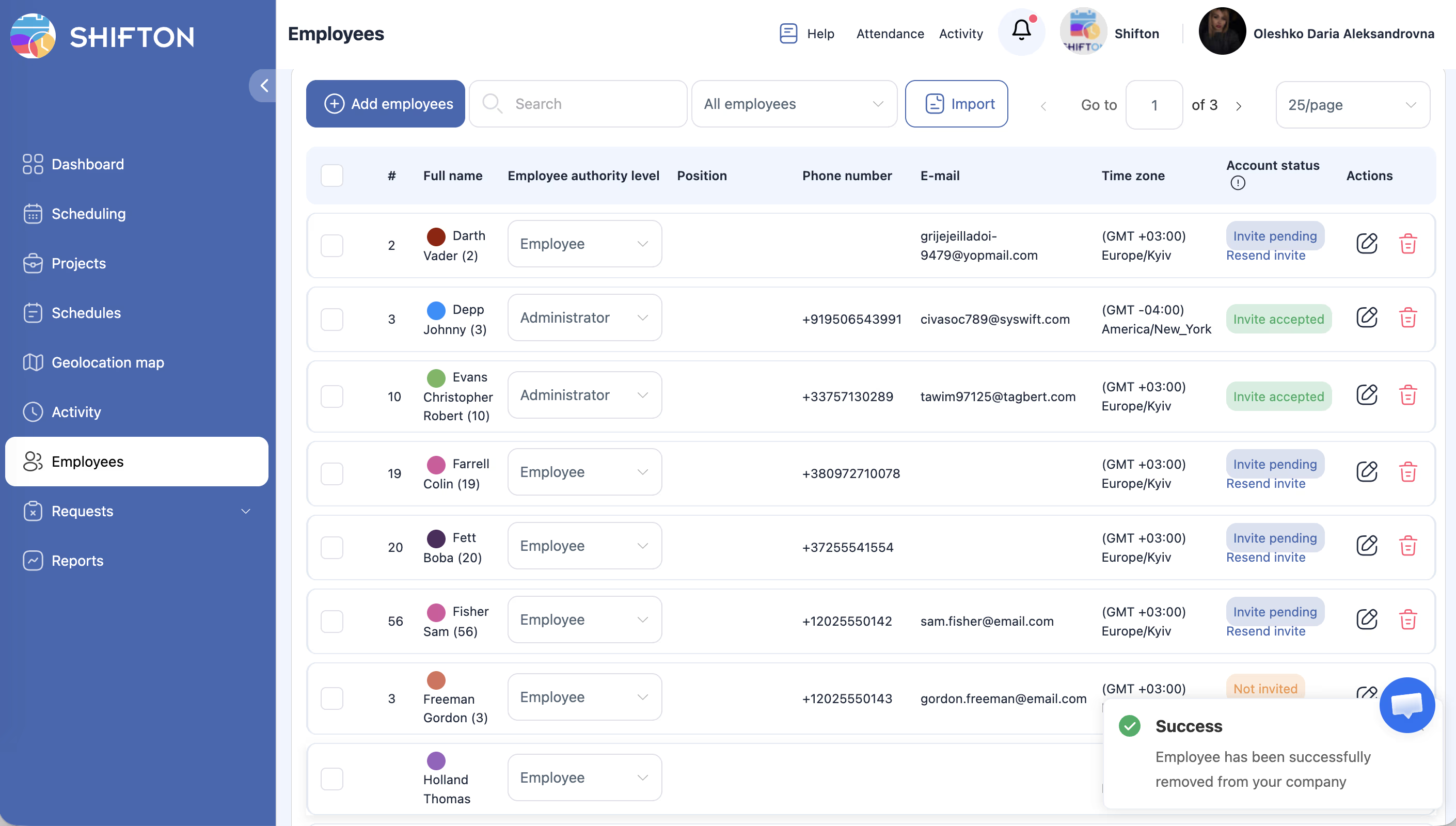
Siirry Työntekijät-sivulle (luettelo kaikista). Jokaisen työntekijän rivillä näkyy KAKSI KUVAKETTA: lyijykynä (Muokkaa) ja roskakori (Poista). Napsauta roskakorikuvaketta. Vahvista.
Huomautus: Poistaminen on pysyvää, eikä sitä voi kumota. Kaikki data, mukaan lukien vuorohistoria ja palkkatietueet, poistetaan pysyvästi.
Käytä tätä vain, kun työntekijä lisättiin virheellisesti tai ei koskaan tosiasiassa työskennellyt yrityksessä.
Vaihe 1: Etsi työntekijä
Siirry Työntekijät-sivulle ja etsi työntekijä.
Vaihe 2: Klikkaa Poista-kuvaketta
Siirry Työntekijät-sivulle (luettelo kaikista). Jokaisen työntekijän rivillä näkyy KAKSI KUVAKETTA: lyijykynä (Muokkaa) ja roskakori (Poista). Napsauta roskakorikuvaketta. Vahvista.
Klikkaa Poista-painiketta (roskakori) Toiminnot-sarakkeessa.
Vaihe 3: Vahvista poistaminen
Siirry Työntekijät-sivulle (luettelo kaikista). Jokaisen työntekijän rivillä näkyy KAKSI KUVAKETTA: lyijykynä (Muokkaa) ja roskakori (Poista). Napsauta roskakorikuvaketta. Vahvista.
Vahvista poistaminen pyydettäessä. Vahvistuksen jälkeen kaikki data poistetaan pysyvästi.
Mitä tapahtuu poistamisen jälkeen:
– Kaikki tämän työntekijän historialliset vuorot poistetaan raporteista
– Poistamista ei voi peruuttaa
Työntekijöiden etsiminen listasta
Haku
Käytä työntekijälistan yläreunassa olevaa Haku-kenttää löytääksesi tietyn työntekijän nimellä. Lista suodattuu reaaliajassa.
Suodata projektin mukaan
| Suodatusvaihtoehto | Kuvaus |
|---|---|
| Kaikki | Näyttää kaikki työntekijät kaikista projekteista |
| Ilman projektia | Näyttää vain työntekijät, jotka eivät ole liitetty mihinkään projektiin |
| Tietyn projektin nimi | Näyttää vain kyseiseen projektiin liitetyt työntekijät |
Sivutus
Hallitse sivulla näytettävien työntekijöiden lukumäärää (25 / 50 / 100) käyttämällä listan alaosassa olevaa sivutusasetusta.
Käyttöoikeudet
| Rooli | Voiko irtisanoa työntekijöitä? | Voiko poistaa työntekijöitä? |
|---|---|---|
| Ylläpitäjä | Kyllä | Kyllä |
| Johtaja | Ei | Ei |
| Työntekijä | Ei | Ei |
UKK
K: Mikä on ero Irtisanomisen ja Poistamisen välillä?
V: Irtisanominen deaktivoi työntekijän samalla pitäen kaikki heidän historialliset tietonsa ehjinä — menneet vuorot, palkkatietueet ja raportit pysyvät käytettävissä. Poistaminen poistaa kaiken pysyvästi. Lähes kaikissa tapauksissa käytä Irtisanoa.
K: Voinko palauttaa irtisanotun työntekijän?
V: Kyllä. Etsi heidät työntekijälistasta (suodata näyttämään irtisanotut työntekijät) ja palauta heidät profiilinsä kautta.
K: Lasketaanko irtisanottu työntekijä laskutuksessa?
V: Ei. Irtisanomisen jälkeen työntekijä suljetaan pois laskutuksen laskemisesta seuraavassa laskutussyklissä.
K: Mitä tapahtuu irtisanotun työntekijän tuleville vuoroille?
V: Tulevat vuorot poistetaan automaattisesti aikataulusta, kun työntekijä irtisanotaan.
K: Voinko kumota poistamisen?
V: Ei. Poistaminen on pysyvää. Sinun täytyisi lisätä työntekijä uudelleen manuaalisesti, eikä historiallista dataa voi palauttaa.
K: Kumpi on parempi — Irtisano vai Poista?
V: Käytä Irtisano suurimmassa osassa tapauksia. Se on turvallinen vaihtoehto, joka säilyttää historian ja mahdollistaa palauttamisen. Käytä Poistaa vain tileille, jotka on luotu virheellisesti eikä niillä ole vuorohistoriaa.
Mahdolliset ongelmat ja ratkaisut
| Ongelma | Syy | Ratkaisu |
|---|---|---|
| Ei löydä työntekijää listasta | Hakutermi ei täsmää, tai projektisuodatin piilottaa heidät | Tyhjennä hakukenttä, aseta projektisuodatin Kaikki-tilaan ja yritä uudelleen |
| Irtisanottu työntekijä ei näy listassa | Listassuodatin ei näytä irtisanottuja työntekijöitä | Säädä työntekijälistan suodatinta sisältämään irtisanotut työntekijät |
| Poista-painike ei näy | Sinulla ei ole Ylläpitäjä-käyttöoikeutta | Pyydä Administratoria suorittamaan poistaminen |
| Poistit vahingossa väärän työntekijän | Poistaminen vahvistettiin virheellisesti | Lisää työntekijä uudelleen manuaalisesti. Historiallinen data ei ole palautettavissa |
| Irtisanottu työntekijä näkyy edelleen tulevassa aikataulussa | Aikataulu ei päivittynyt irtisanomisen jälkeen | Päivitä aikataulu; tulevien vuorojen olisi pitänyt poistua automaattisesti |