

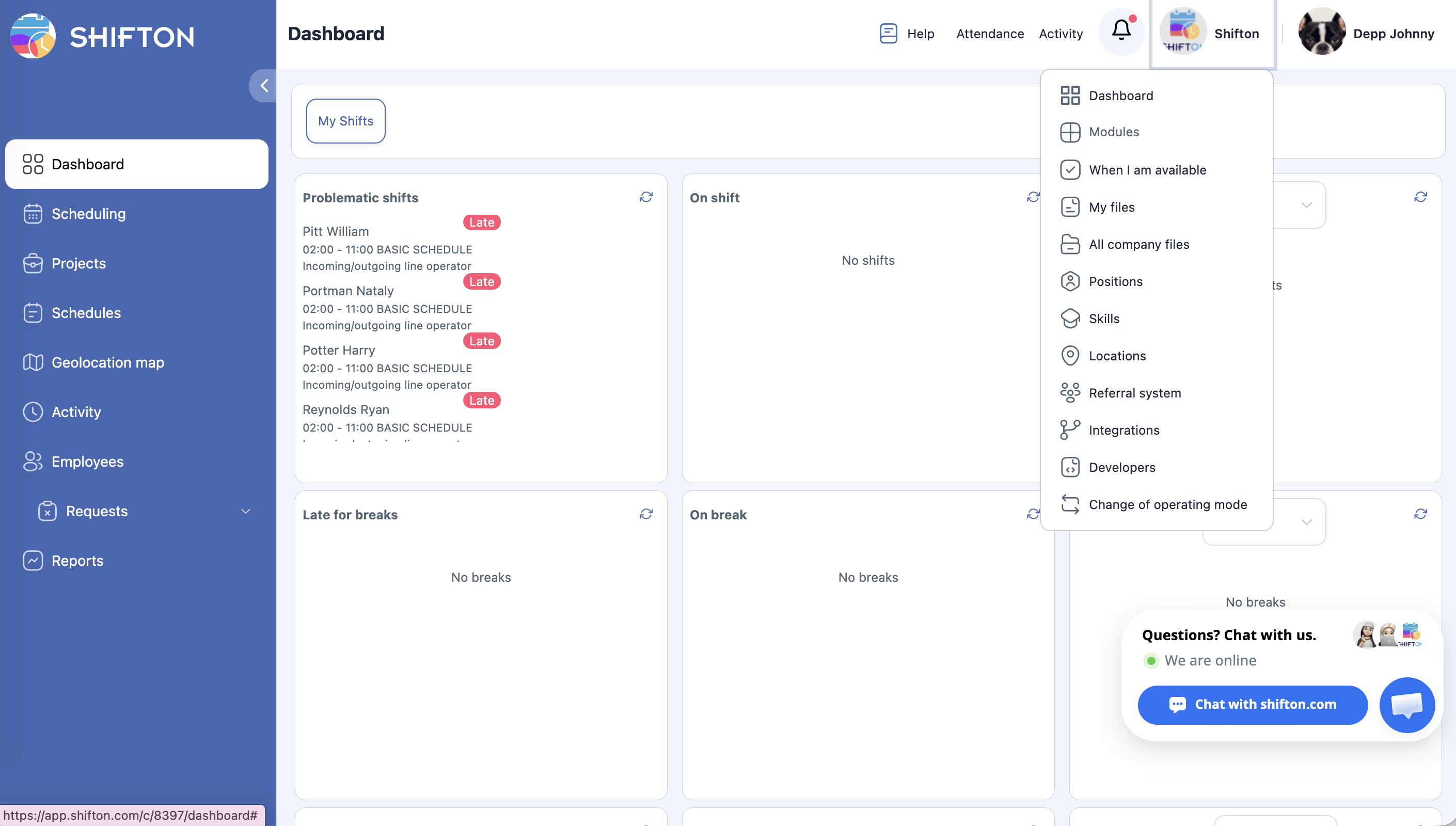
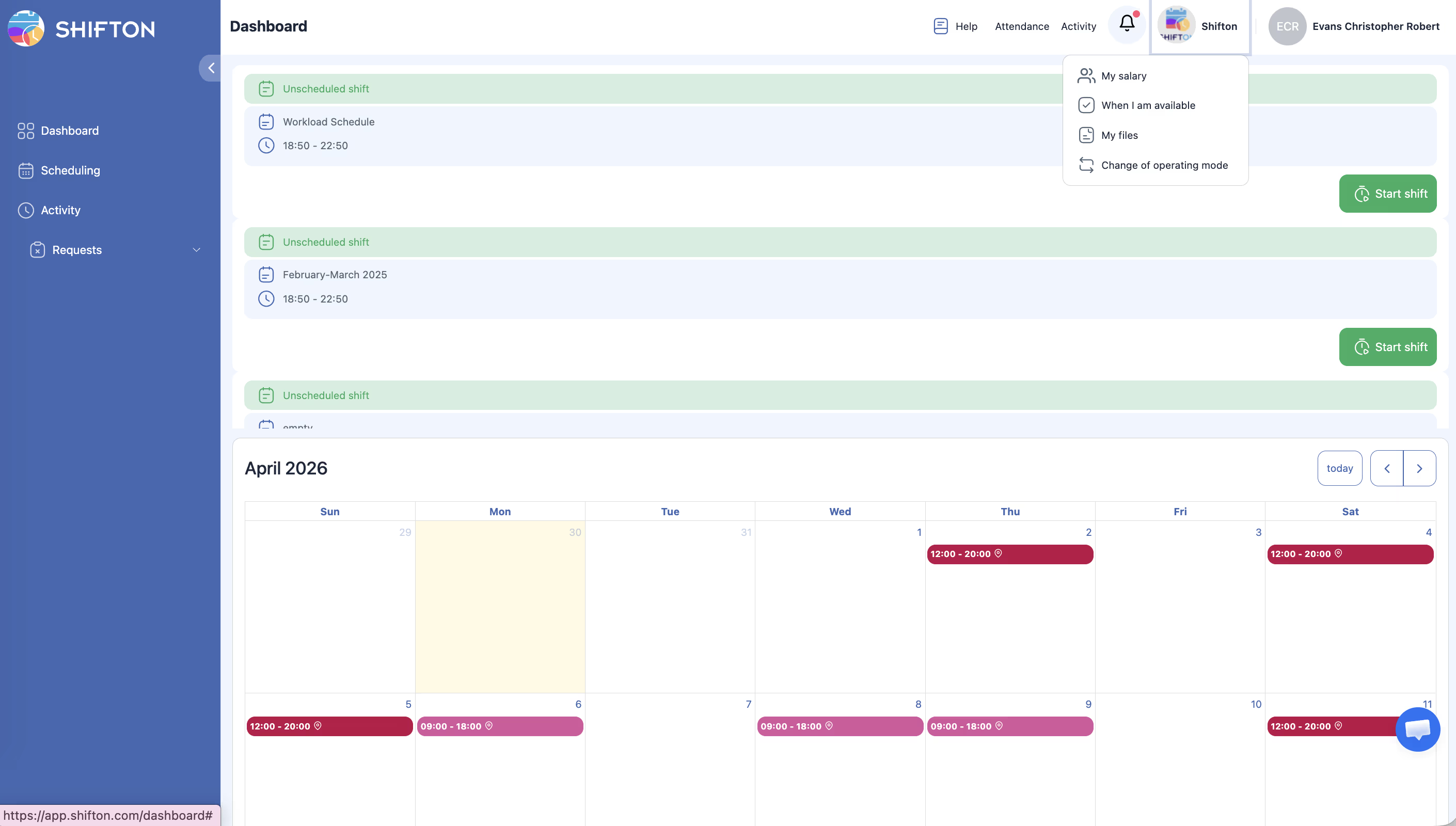
Shiftonissa sama käyttöliittymä näyttää erilaiselta riippuen roolista. Admin näkee täyden joukon asetuksia ja hallinnoi koko yritystä. Työntekijä näkee vain oman aikataulunsa ja voi suorittaa rajallisen joukon toimintoja.
Mitä Admin näkee
Mitä Työntekijä näkee
Huomautus:
– Koontinäyttö — lista vahvistamattomista vuoroista (jos vahvistus vaaditaan).
– Aikataulutus — omien vuorojen tarkastelu (ja kollegojen vuorot, jos sallittu).
– Aktiviteetit — vain omat aktiviteetit.
– Pyynnöt — omien pyyntöjen luominen ja tarkastelu.
– Läsnäolonappulat (Aloita/Lopeta vuoro) ja Aktiviteetti.
Ei käytettävissä:
– Projektit, Aikataulujen lista, Sijaintikartta, Työntekijät, Raportit -osiot.
– Julkaise ja ilmoita -painike, Toiminnot-valikko, tuonti/vienti.
– Muiden työntekijöiden vuorojen muokkaaminen.
– Yritysasetukset, Moduulit, Yrityksen saldo.
Vertailutaulukko
| Ominaisuus | Admin | Työntekijä |
|---|---|---|
| Koontinäyttö | Kyllä | Kyllä |
| Aikataulusivu | Täysi hallinta | Vain tarkastelu |
| Näkee kaikki vuorot | Aina | Jos sallittu |
| Näkee kaikki työntekijät | Aina | Jos sallittu |
| Luo/muokkaa vuoroja | Kaikki | Vain omat (jos sallittu) |
| Julkaise ja ilmoita | Kyllä | Ei |
| Toiminnot / Massakäsittelyt | Kyllä | Ei |
| Tuonti / Vienti | Kyllä | Ei |
| Työntekijät-osio | Kyllä | Ei |
| Raportit (11 tyyppiä) | Kyllä | Ei |
| Projektit / Aikataulujen lista | Kyllä | Ei |
| Sijaintikartta | Kyllä | Ei |
| Yritysasetukset / Moduulit | Kyllä | Ei |
| Läsnäolo (Aloita/Lopeta vuoro) | Kyllä | Kyllä |
| Aktiviteetit (omat) | Kyllä | Kyllä |
| Pyynnöt (omat) | Kyllä | Kyllä |
| Vuoron vahvistusikkuna | Ei | Kyllä (jos käytössä) |
Itsepalveluasetukset
Admin voi laajentaa Employeen valtuuksia Muokkaa aikataulua → Pääasiallinen Tiedotrmaatio -kohdassa.
Näkyvyys
Pyyntötoiminnot
| # | Vaihtokytkin | Mitä se sallii Employeen tehdä |
|---|---|---|
| 1 | Salli vuoronvaihto | Ehdottaa vuoronvaihtoa kollegan kanssa |
| 2 | Salli työntekijöiden lähettää vuoroja avoimeen vuorolistaan | Palauttaa vuoronsa avoimien vuorojen listaan |
| 3 | Salli työntekijöiden luoda omia vuoroja | Luoda pyynnön uudelle vuorolle |
| 4 | Salli työntekijöiden luoda taukoja | Lisätä tauon (vaatii Tauot-moduulin) |
| 5 | Salli työntekijöiden luopua vuoroista | Luopua vuorosta |
| 6 | Salli työntekijöiden ottaa vuoroja avoimesta vuorolistasta | Ottaa avoimen vuoron |
| 7 | Salli työntekijöiden vaihtaa taukoja eri vuoropohjien välillä | Vaihtaa taukoja pohjien välillä |
| 8 | Salli työntekijöiden jakaa vuoroja | Jakaa vuoronsa osiin |
Jos vaihtokytkimessä on Johtajain vahvistuksella -asetus — pyyntö luodaan ja Johtaja tekee päätöksen. Ilman vahvistusta — toiminto suoritetaan välittömästi.
Vuoron vahvistus
Jos aikataulun tyyppi on Salli vahvistuksella, vuorojen julkaisun jälkeen Työntekijä näkee estävän ikkunan “Vahvista muutokset.” Heidän on klikattava Vahvista tai Muistuta myöhemmin.
Liittyvät artikkelit
UKK
K: Työntekijä ei näe kollegojen vuoroja.
V: Aikatauluasetuksissa (Muokkaa aikataulua → Pääasiallinen Tiedotrmaatio) aktivoi Salli työntekijöiden nähdä kaikki vuorot.
K: Kuinka asetan vuoronvaihdon?
V: Aktivoi Salli vuoronvaihto aikatauluasetuksissa. Tarvittaessa ota käyttöön Johtajain vahvistuksella.
K: Voivatko Työntekijät nähdä arvioidun palkkansa?
V: Kyllä, jos Palkanmaksu-moduuli on käytössä ja Näytä arvioidun palkan työntekijälle -valintaruutu on aktivoitu Yritysasetukset → Palkka-asetukset -kohdassa.
K: Miksi Työntekijä näkee käyttöliittymän eri kielellä?
V: Kieli määräytyy automaattisesti käyttäjän asetuksen perusteella.
K: Voiko Työntekijä ottaa itsenäisesti avoimen vuoron?
V: Kyllä, jos vaihtokytkimessä Salli työntekijöiden ottaa vuoroja avoimesta vuorolistasta on aktivoitu aikatauluasetuksissa.
K: Työntekijä näkee Aloita vuoro -painikkeen — mitä se on?
V: Painike vuoron aloittamiseen Läsnäolo-moduulin kautta. Se näkyy kaikille rooleille, kun moduuli on aktiivinen.
K: Voiko Johtaja käyttää Julkaise ja ilmoita -painiketta?
V: Kyllä. Johtaja voi nähdä ja käyttää Julkaise ja ilmoita -painiketta heidän projektiensa aikatauluissa.
K: Onko mobiili-Työntekijä-käyttöliittymä erilainen kuin web-versio?
V: Toiminnallisuus on identtinen. Mobiilisovellus on mukautettu älypuhelimille, mutta käytettävissä olevat osiot ovat samat.
K: Voiko Työntekijä muuttaa vuoronsa alkamisaikaa?
V: Ei, ellei vaihtokytkimessä Salli työntekijöiden luoda omia vuoroja ole aktivoitu — se mahdollistaa pyyntöluomisen uudelle vuorolle.
K: Näkeekö Työntekijä Raportit-välilehden?
V: Ei. Raportit-osio on käytettävissä vain Managereille ja Administratoreille.
K: Mitä Työntekijä näkee koontinäytöllä?
V: Lista vahvistamattomista vuoroista (jos Salli vahvistuksella -tyyppi on käytössä) sekä aktiviteetti/tauko-widgetit.
K: Voiko Työntekijä nähdä muut Työntekijät aikataulussa?
V: Kyllä, jos Salli työntekijöiden nähdä kaikki vuorot -parametri on aktivoitu Muokkaa aikataulua → Pääasiallinen Tiedotrmaatio -kohdassa.
K: Voiko Työntekijä muokata omaa profiiliaan?
V: Kyllä — nimi, yhteystiedot, ilmoitusasetukset. He eivät voi muuttaa rooliaan tai palkkaansa.
K: Näkeekö Johtaja Sijaintikartta-osion?
V: Ei. Sijaintikartta on käytettävissä vain globaaleille Administratoreille.
K: Voiko Työntekijä luoda oman taukons?
V: Kyllä, jos Salli työntekijöiden luoda taukoja -vaihtokytkimessä on aktivoitu aikatauluasetuksissa ja Tauot-moduuli on aktiivinen.
K: Mitä Työntekijä näkee kirjautuessaan mobiilisovellukseen?
V: Heidän vuoronsa, saatavuutensa, aktiviteettinsa ja pyyntönsä. Ominaisuusvalikoima on identtinen web-version kanssa Työntekijä-roolille.
K: Kuinka asetan sen niin, että Työntekijät näkevät vain saman tehtävänimikkeen omaavat kollegat?
V: Muokkaa aikataulua → Pääasiallinen Tiedotrmaatio → aktivoi Näytä saman tehtävänimikkeen omaavat sen sijaan että valitsisit Näytä kaikki työntekijät.
K: Voiko Työntekijä jakaa vuoronsa kahteen osaan?
V: Kyllä, jos Salli työntekijöiden jakaa vuoroja -vaihtokytkimessä on aktivoitu aikatauluasetuksissa. Jaettu pyyntö luodaan.
K: Työntekijä näkee “Vahvista”-painikkeen — mitä se on?
V: Jos aikataulu käyttää Salli vahvistuksella -tyyppiä, Employeen on vahvistettava vuoronsa aikataulun julkaisemisen jälkeen.