

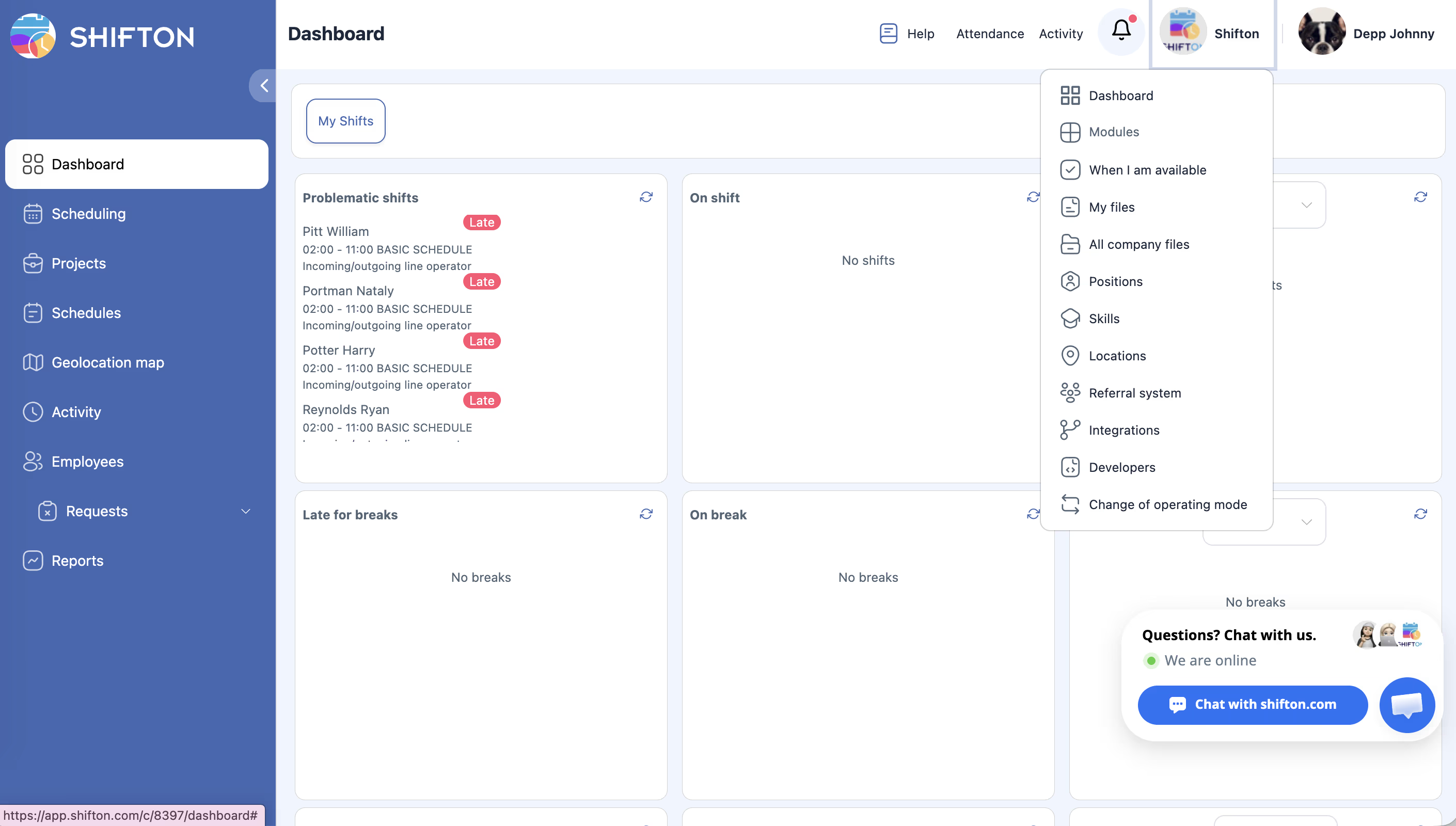
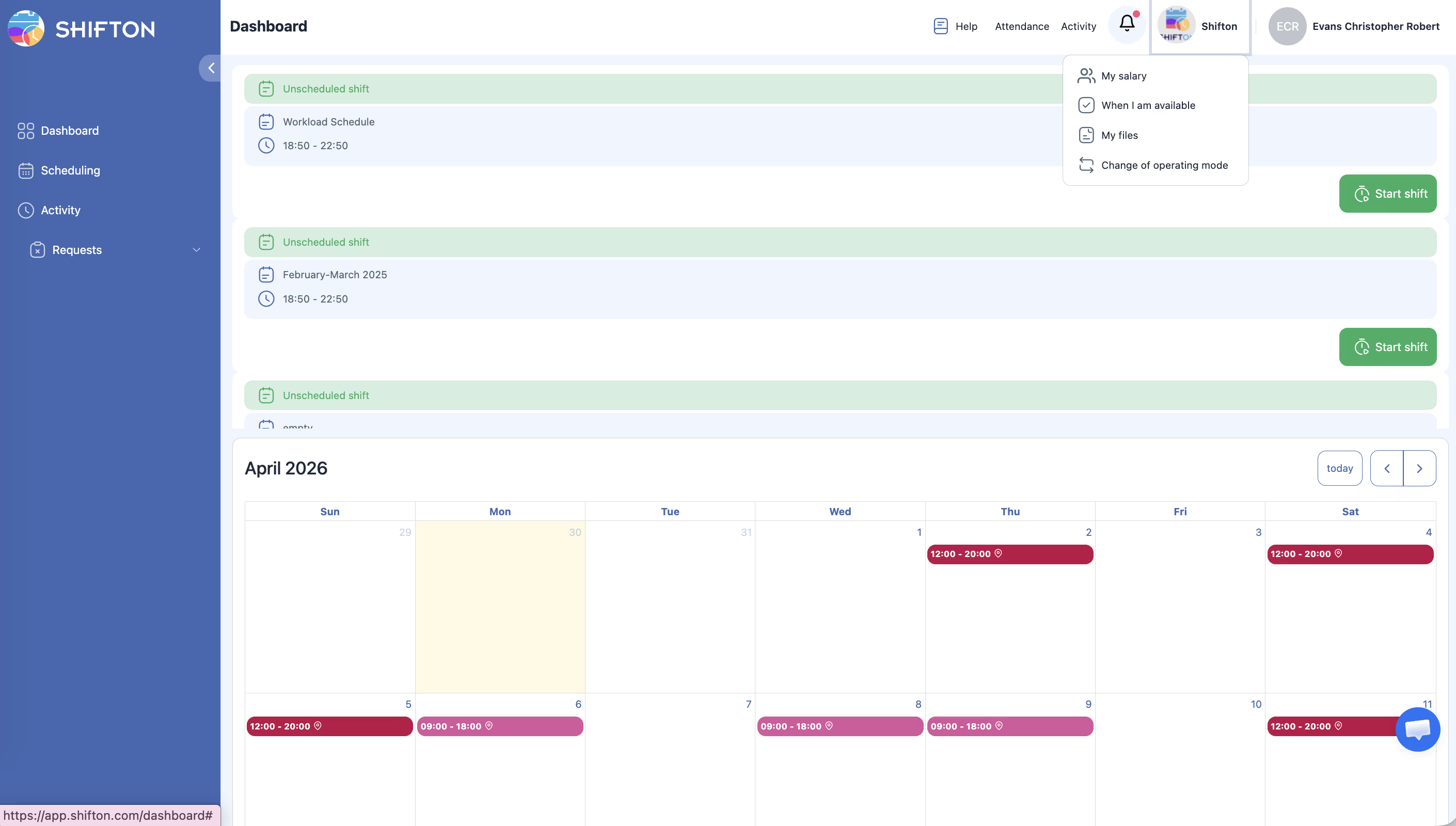
U Shiftonu isto sučelje izgleda drugačije ovisno o ulozi. Administrator vidi potpuni skup postavki i upravlja cijelom tvrtkom. Zaposlenik vidi samo svoj raspored i izvršava ograničeni skup radnji.
Što vidi administrator
Što vidi zaposlenik
Napomena:
– Nadzorna ploča — popis nepotvrđenih smjena (ako je potrebna potvrda).
– Raspored smjena — pregled svojih smjena (i smjena kolega, ako je dopušteno).
– Aktivnosti — samo vlastite aktivnosti.
– Zahtjevi — stvaranje i pregled vlastitih zahtjeva.
– Gumbi Attendance (Start/Završi smjenu) i Activity.
Nedostupno:
– Odjeljci Projekti, Rasporedi list, Karta geolokacije, Zaposlenici, Izvještaji.
– Gumb Objavi & notify, izbornik Radnje, uvoz/izvoz.
– Uređivanje smjena drugih zaposlenika.
– Postavke tvrtke, Moduli, Saldo tvrtke.
Tablica usporedbe
| Funkcija | Administrator | Zaposlenik |
|---|---|---|
| Nadzorna ploča | Da | Da |
| Stranica rasporeda | Potpuna kontrola | Samo pregled |
| Vidi sve smjene | Uvijek | Ako je dopušteno |
| Vidi sve zaposlenike | Uvijek | Ako je dopušteno |
| Stvara/ureduje smjene | Bilo koje | Samo svoje (ako je dopušteno) |
| Objavi & notify | Da | Ne |
| Radnje / Skupne radnje | Da | Ne |
| Uvoz / Izvoz | Da | Ne |
| Odjeljak Zaposlenici | Da | Ne |
| Izvještaji (11 vrsta) | Da | Ne |
| Projekti / Rasporedi list | Da | Ne |
| Karta geolokacije | Da | Ne |
| Postavke tvrtke / Moduli | Da | Ne |
| Attendance (Start/Završi smjenu) | Da | Da |
| Aktivnosti (vlastite) | Da | Da |
| Zahtjevi (vlastiti) | Da | Da |
| Dijalog potvrde smjena | Ne | Da (ako je uključeno) |
Self-service postavke
Administrator može proširiti mogućnosti zaposlenika putem Uredi raspored → Glavne Informacije.
Vidljivost
Radnje sa zahtjevima
| # | Prekidač | Što omogućuje zaposleniku |
|---|---|---|
| 1 | Dopusti zamjenu smjena | Predložiti kolegi zamjenu smjena |
| 2 | Omogućite zaposlenicima slanje smjena na popis otvorenih smjena | Vratiti svoju smjenu na popis otvorenih |
| 3 | Omogućite zaposlenicima da kreiraju vlastite smjene | Stvoriti zahtjev za novu smjenu |
| 4 | Omogućite zaposlenicima da kreiraju pauze | Dodati pauzu (zahtijeva modul Pauze) |
| 5 | Dopustite zaposlenicima otkazivanje smjena | Odustati od smjene |
| 6 | Dopustite zaposlenicima da preuzmu smjene s popisa Otvorenih smjena | Preuzeti otvorenu smjenu |
| 7 | Dopustite zaposlenicima zamjenu stanki između različitih predložaka smjena | Zamijeniti pauze |
| 8 | Dopustite zaposlenicima da dijele smjene | Podijeliti svoju smjenu na dijelove |
Ako je prekidač uključen s Uz potvrdu menadžera — stvara se zahtjev, voditelj donosi odluku. Bez potvrde — radnja se izvršava odmah.
Potvrda smjena
Ako raspored ima tip Dopusti uz potvrdu, nakon objave smjena zaposlenik vidi blokirajući dijalog “Potvrdite promjene”. Mora kliknuti Potvrdite ili Podsjeti kasnije.
Povezani članci
Česta pitanja
Zaposlenik ne vidi smjene kolega.
U postavkama rasporeda (Uredi raspored → Glavne Informacije) uključite Omogućite zaposlenicima da vide sve smjene.
Kako konfigurirati zamjenu smjena?
Uključite Dopusti zamjenu smjena u postavkama rasporeda. Po potrebi aktivirajte Uz potvrdu menadžera.
Mogu li zaposlenici vidjeti svoju izračunatu plaću?
Da, ako je uključen modul Obračun plaća i u Postavke tvrtke → Postavke plaće označena opcija Prikaži zaposleniku njegovu procijenjenu plaću.
Zašto zaposlenik vidi sučelje na drugom jeziku?
Jezik se određuje automatski prema lokalizaciji korisnika.
Može li zaposlenik samostalno preuzeti otvorenu smjenu?
Da, ako je u postavkama rasporeda uključen prekidač Dopustite zaposlenicima da preuzmu smjene s popisa Otvorenih smjena.
Zaposlenik vidi gumb Započni smjenu — što je to?
Gumb za pokretanje smjene putem modula Evidencija dolazaka. Pojavljuje se kod svih uloga uz aktivan modul.
Može li voditelj koristiti gumb Objavi & notify?
Da. Voditelj vidi i koristi Publish & notify u rasporedima dodijeljenih projekata.
Razlikuje li se mobilno sučelje zaposlenika od web verzije?
Funkcionalnost je identična. Mobilna aplikacija prilagođena je za pametni telefon, ali dostupni odjeljci su isti.
Može li zaposlenik promijeniti vrijeme početka svoje smjene?
Ne, osim ako nije uključen prekidač Omogućite zaposlenicima da kreiraju vlastite smjene — on omogućuje stvaranje zahtjeva za novu smjenu.
Vidi li zaposlenik karticu Izvještaji?
Ne. Odjeljak Izvještaji dostupan je samo voditeljima i administratorima.
Što zaposlenik vidi na Nadzornoj ploči?
Popis nepotvrđenih smjena (ako je uključen tip Dopusti uz potvrdu) i widgete aktivnosti/pauza.
Može li zaposlenik vidjeti druge zaposlenike u rasporedu?
Da, ako je u Uredi raspored → Glavne Informacije uključen parametar Omogućite zaposlenicima da vide sve smjene.
Može li zaposlenik uređivati vlastiti profil?
Da — ime, kontakte, postavke obavijesti. Ulogu i plaću ne može mijenjati.
Vidi li voditelj odjeljak Karta geolokacije?
Ne. Karta geolokacije dostupna je samo globalnim administratorima.
P: Može li zaposlenik stvoriti sebi pauzu?
O: Da, ako je u postavkama rasporeda uključen prekidač Omogućite zaposlenicima da kreiraju pauze i aktivan modul Pauze.
P: Što zaposlenik vidi pri prijavi u mobilnu aplikaciju?
O: Svoje smjene, dostupnost, aktivnosti i zahtjeve. Skup funkcija identičan je web verziji za ulogu Zaposlenik.
P: Kako postaviti da zaposlenici vide samo kolege s istim radnim mjestom?
O: Uredi raspored → Glavne Informacije → uključite Prikaži zaposlenike s istom pozicijom umjesto Prikaži sve zaposlenike.
P: Može li zaposlenik podijeliti svoju smjenu na dva dijela?
O: Da, ako je uključen prekidač Dopustite zaposlenicima da dijele smjene u postavkama rasporeda. Stvara se zahtjev za podjelu.
P: Zaposlenik vidi gumb “Potvrdite” — što je to?
O: Ako raspored koristi tip Dopusti uz potvrdu, zaposlenik mora potvrditi svoje smjene nakon objave rasporeda.