

Trong Shifton, cùng một giao diện hiển thị khác nhau tùy thuộc vào vai trò. Quản trị viên thấy đầy đủ bộ cài đặt và quản lý toàn bộ công ty. Nhân viên chỉ thấy lịch làm việc của mình và thực hiện một bộ hành động hạn chế.
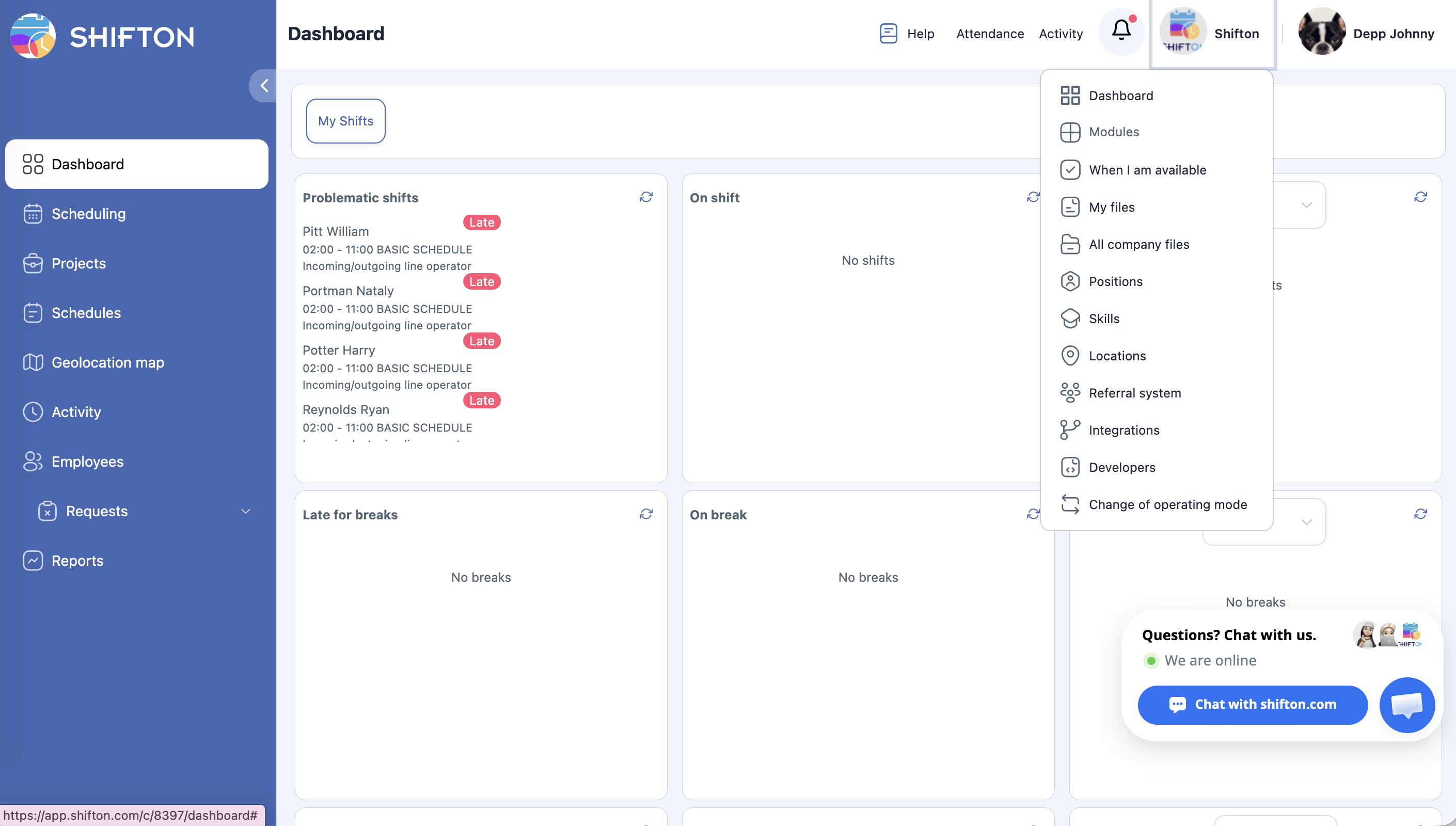
Quản trị viên thấy gì
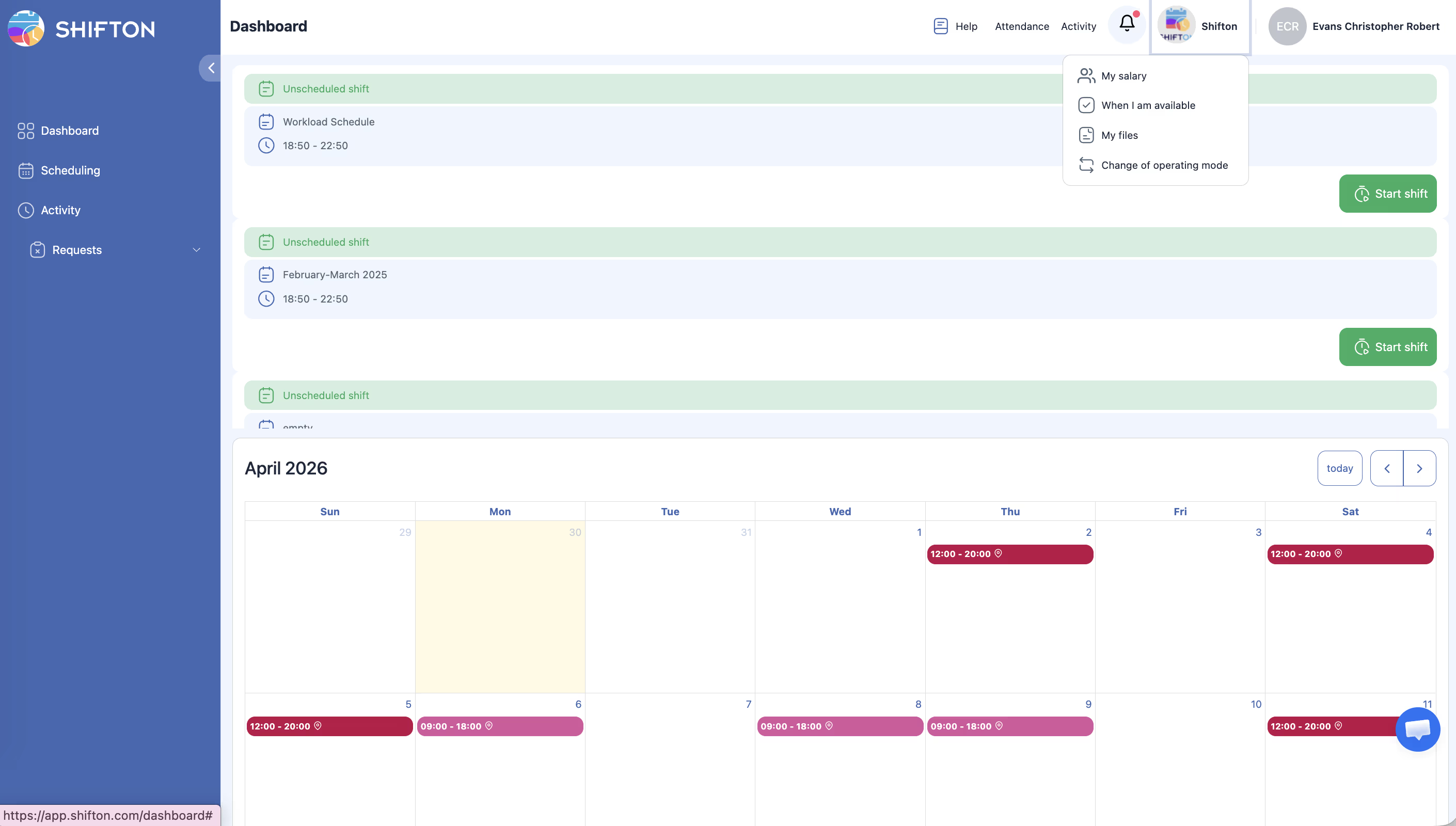
Nhân viên thấy gì
Lưu ý:
– Dashboard — danh sách ca chưa xác nhận (nếu yêu cầu xác nhận).
– Scheduling — xem ca của mình (và ca đồng nghiệp, nếu được phép).
– Hoạt động — chỉ hoạt động của mình.
– Yêu cầu — tạo và xem yêu cầu của mình.
– Các nút Attendance (Start/Kết thúc ca làm việc) và Activity.
Không khả dụng:
– Các phần Dự án, Lịch trình list, Bản đồ địa lý, Nhân viên, Báo cáo.
– Nút Xuất bản & notify, menu Hành động, nhập/xuất.
– Chỉnh sửa ca của nhân viên khác.
– Cài đặt công ty, Modules, Số dư công ty.
Bảng so sánh
| Chức năng | Quản trị viên | Nhân viên |
|---|---|---|
| Bảng điều khiển | Có | Có |
| Trang Schedule | Toàn quyền | Chỉ xem |
| Xem tất cả ca | Luôn luôn | Nếu được phép |
| Xem tất cả nhân viên | Luôn luôn | Nếu được phép |
| Tạo/chỉnh sửa ca | Bất kỳ | Chỉ của mình (nếu được phép) |
| Publish & notify | Có | Không |
| Actions / Bulk actions | Có | Không |
| Nhập / Xuất | Có | Không |
| Phần Nhân viên | Có | Không |
| Báo cáo (11 loại) | Có | Không |
| Dự án / Lịch trình list | Có | Không |
| Bản đồ địa lý | Có | Không |
| Cài đặt công ty / Modules | Có | Không |
| Attendance (Start/Kết thúc ca làm việc) | Có | Có |
| Hoạt động (của mình) | Có | Có |
| Yêu cầu (của mình) | Có | Có |
| Hộp thoại xác nhận ca | Không | Có (nếu bật) |
Cài đặt tự phục vụ
Quản trị viên có thể mở rộng khả năng của nhân viên qua Chỉnh sửa lịch trình → Thông tin chính.
Hiển thị
Hành động với yêu cầu
| # | Công tắc | Cho phép nhân viên |
|---|---|---|
| 1 | Cho phép đổi ca | Đề xuất đồng nghiệp đổi ca |
| 2 | Cho phép nhân viên gửi các ca làm việc vào danh sách các ca làm việc trống | Trả ca vào danh sách ca mở |
| 3 | Cho phép nhân viên tạo ca làm việc của riêng mình | Tạo yêu cầu ca mới |
| 4 | Cho phép nhân viên tạo khoảng nghỉ | Thêm giờ giải lao (yêu cầu mô-đun Giải lao) |
| 5 | Cho phép nhân viên bỏ ca làm việc | Từ chối ca |
| 6 | Cho phép nhân viên đảm nhận các ca từ danh sách Ca mở | Nhận ca mở |
| 7 | Cho phép nhân viên đổi ca nghỉ giữa các mẫu ca khác nhau | Đổi giờ giải lao |
| 8 | Cho phép nhân viên chia ca làm việc | Chia ca thành nhiều phần |
Nếu công tắc được bật với Với sự xác nhận của quản lý — yêu cầu sẽ được tạo, quản lý quyết định. Không có xác nhận — hành động được thực hiện ngay.
Xác nhận ca
Nếu lịch làm việc có loại Cho phép với xác nhận, sau khi công bố ca, nhân viên sẽ thấy hộp thoại chặn “Xác nhận thay đổi”. Họ phải nhấn Xác nhận hoặc Nhắc lại sau.
Bài viết liên quan
Câu hỏi thường gặp
Nhân viên không thấy ca của đồng nghiệp.
Trong cài đặt lịch làm việc (Chỉnh sửa lịch trình → Thông tin chính), bật Cho phép nhân viên xem tất cả các ca làm việc.
Làm thế nào để cấu hình đổi ca?
Bật Cho phép đổi ca trong cài đặt lịch làm việc. Nếu cần, kích hoạt Với sự xác nhận của quản lý.
Nhân viên có thể xem lương ước tính không?
Có, nếu đã kết nối mô-đun Bảng lương và trong Cài đặt công ty → Cài đặt lương đã bật hộp kiểm Hiển thị cho nhân viên mức lương ước tính của họ.
Tại sao nhân viên thấy giao diện bằng ngôn ngữ khác?
Ngôn ngữ được xác định tự động theo cài đặt ngôn ngữ của người dùng.
Nhân viên có thể tự nhận ca mở không?
Có, nếu trong cài đặt lịch làm việc đã bật công tắc Cho phép nhân viên đảm nhận các ca từ danh sách Ca mở.
Nhân viên thấy nút Bắt đầu ca làm việc — đó là gì?
Nút để bắt đầu ca qua mô-đun Chấm công. Xuất hiện cho tất cả vai trò khi mô-đun đang hoạt động.
Quản lý có thể sử dụng nút Xuất bản & notify không?
Có. Quản lý thấy và sử dụng Publish & notify trong lịch làm việc của dự án được phân công.
Giao diện di động của nhân viên khác với phiên bản web không?
Chức năng giống nhau. Ứng dụng di động được tối ưu cho điện thoại thông minh, nhưng các phần khả dụng là như nhau.
Nhân viên có thể thay đổi giờ bắt đầu ca không?
Không, trừ khi đã bật công tắc Cho phép nhân viên tạo ca làm việc của riêng mình — cho phép tạo yêu cầu ca mới.
Nhân viên có thấy tab Báo cáo không?
Không. Phần Báo cáo chỉ khả dụng cho Người quản lý và Người quản trị.
Nhân viên thấy gì trên Bảng điều khiển?
Danh sách ca chưa xác nhận (nếu bật loại Cho phép với xác nhận) và widget hoạt động/giờ giải lao.
Nhân viên có thể xem nhân viên khác trong lịch làm việc không?
Có, nếu trong Chỉnh sửa lịch trình → Thông tin chính đã bật tham số Cho phép nhân viên xem tất cả các ca làm việc.
Nhân viên có thể chỉnh sửa hồ sơ của mình không?
Có — tên, liên hệ, cài đặt thông báo. Vai trò và lương không thể thay đổi.
Quản lý có thấy phần Bản đồ địa lý không?
Không. Bản đồ định vị chỉ khả dụng cho Người quản trị toàn cục.
H: Nhân viên có thể tạo giờ giải lao cho mình không?
Đ: Có, nếu trong cài đặt lịch làm việc đã bật công tắc Cho phép nhân viên tạo khoảng nghỉ và mô-đun Giải lao đang hoạt động.
H: Nhân viên thấy gì khi đăng nhập ứng dụng di động?
Đ: Ca của mình, lịch sẵn sàng, hoạt động và yêu cầu. Bộ chức năng giống phiên bản web cho vai trò Nhân viên.
H: Làm thế nào để cấu hình cho nhân viên chỉ thấy đồng nghiệp cùng chức vụ?
Đ: Chỉnh sửa lịch trình → Thông tin chính → bật Hiển thị nhân viên có cùng vị trí thay vì Hiển thị tất cả nhân viên.
H: Nhân viên có thể chia ca thành hai phần không?
Đ: Có, nếu đã bật công tắc Cho phép nhân viên chia ca làm việc trong cài đặt lịch làm việc. Yêu cầu chia sẽ được tạo.
H: Nhân viên thấy nút “Xác nhận” — đó là gì?
Đ: Nếu lịch làm việc sử dụng loại Cho phép với xác nhận, nhân viên phải xác nhận ca của mình sau khi lịch làm việc được công bố.