

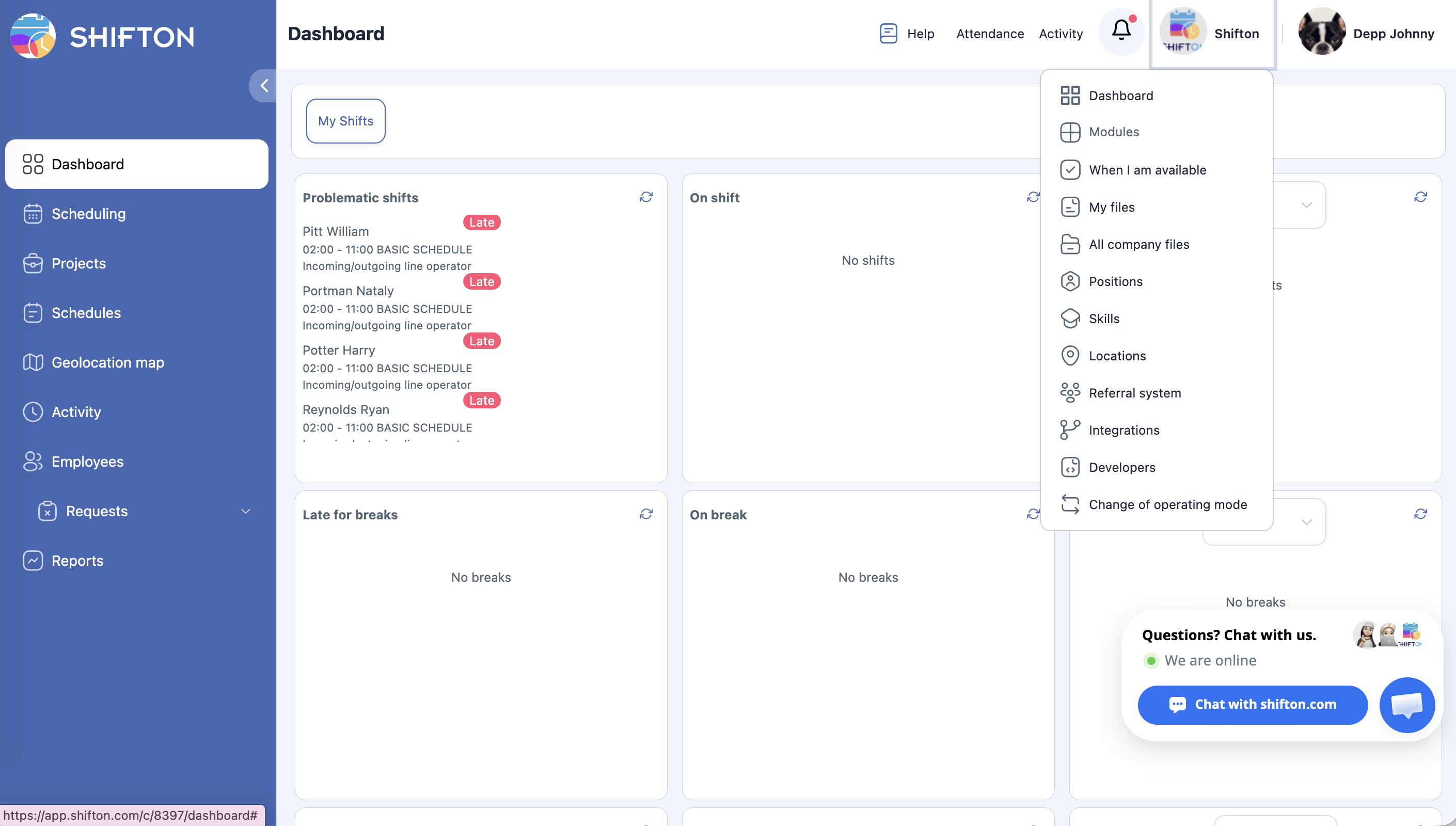
V Shiftonu vypadá stejné rozhraní odlišně v závislosti na roli. Administrátor vidí kompletní sadu nastavení a spravuje celou firmu. Zaměstnanec vidí pouze svůj rozvrh a provádí omezený soubor akcí.
Co vidí administrátor
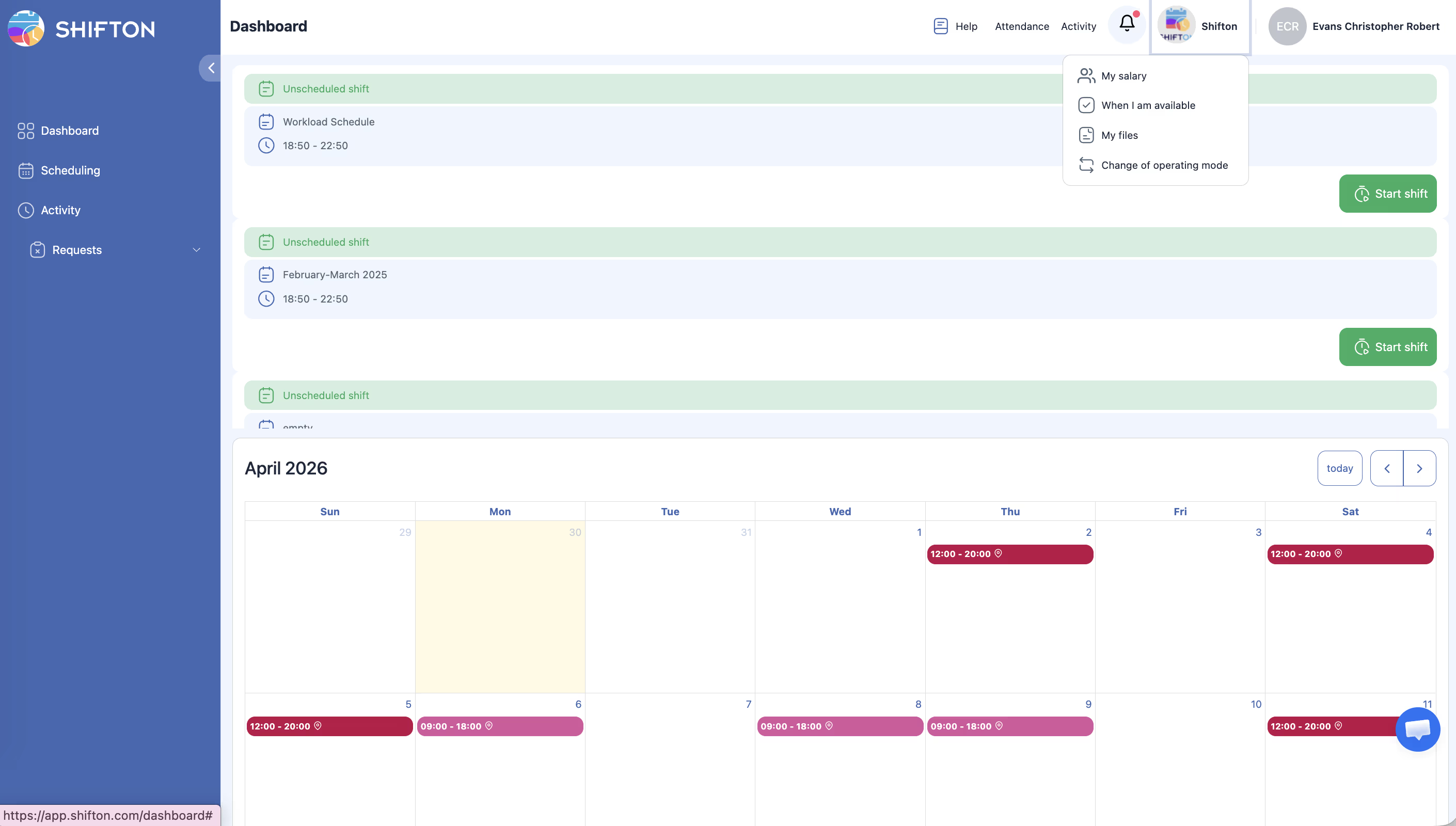
Co vidí zaměstnanec
Poznámka:
– Dashboard — seznam nepotvrzených směn (pokud je vyžadováno potvrzení).
– Scheduling — prohlížení svých směn (a směn kolegů, pokud je povoleno).
– Aktivity — pouze vlastní aktivity.
– Žádosti — vytváření a prohlížení svých žádostí.
– Tlačítka Docházka (Start/Ukončit směnu) a Activity.
Nedostupné:
– Sekce Projekty, Schedules list, Mapa geolokace, Zaměstnanci, Zprávy.
– Tlačítko Publikovat & notify, menu Akce, import/export.
– Úprava směn ostatních zaměstnanců.
– Nastavení společnosti, Moduly, Zůstatek společnosti.
Tabulka porovnání
| Funkce | Administrátor | Zaměstnanec |
|---|---|---|
| Dashboard | Ano | Ano |
| Stránka Rozvrh | Plná kontrola | Pouze prohlížení |
| Vidí všechny směny | Vždy | Pokud povoleno |
| Vidí všechny zaměstnance | Vždy | Pokud povoleno |
| Vytváří/upravuje směny | Jakékoli | Pouze vlastní (pokud povoleno) |
| Publish & notify | Ano | Ne |
| Actions / Hromadné akce | Ano | Ne |
| Import / Export | Ano | Ne |
| Sekce Zaměstnanci | Ano | Ne |
| Zprávy (11 typů) | Ano | Ne |
| Projekty / Schedules list | Ano | Ne |
| Mapa geolokace | Ano | Ne |
| Nastavení společnosti / Moduly | Ano | Ne |
| Docházka (Start/Ukončit směnu) | Ano | Ano |
| Aktivity (vlastní) | Ano | Ano |
| Žádosti (vlastní) | Ano | Ano |
| Dialog potvrzení směn | Ne | Ano (pokud zapnuto) |
Nastavení samoobsluhy
Administrátor může rozšířit možnosti zaměstnanců přes Upravit plán → Hlavní Informace.
Viditelnost
Akce se žádostmi
| # | Přepínač | Co umožňuje zaměstnanci |
|---|---|---|
| 1 | Povolit výměnu směn | Navrhnout kolegovi výměnu směn |
| 2 | Povolit zaměstnancům posílat směny do seznamu otevřených směn | Vrátit svou směnu do seznamu otevřených |
| 3 | Umožněte zaměstnancům vytvářet si vlastní směny | Vytvořit žádost o novou směnu |
| 4 | Povolit zaměstnancům vytvářet přestávky | Přidat přestávku (vyžaduje modul Přestávky) |
| 5 | Umožnit zaměstnancům zrušit směny | Odmítnout směnu |
| 6 | Umožněte zaměstnancům převzít směny z seznamu Otevřené směny | Vzít otevřenou směnu |
| 7 | Umožněte zaměstnancům vyměňovat si přestávky mezi různými šablonami směn | Vyměnit si přestávky |
| 8 | Umožněte zaměstnancům rozdělit směny | Rozdělit svou směnu na části |
Pokud je přepínač zapnutý s S potvrzením manažera — vytvoří se žádost, manažer rozhodne. Bez potvrzení — akce se provede okamžitě.
Potvrzení směn
Pokud rozvrh má typ Povolit s potvrzením, po publikování směn zaměstnanec vidí blokující dialog „Potvrďte změny”. Musí kliknout na Potvrdit nebo Připomenout později.
Související články
Často kladené otázky
Zaměstnanec nevidí směny kolegů.
V nastavení rozvrhu (Upravit plán → Hlavní Informace) zapněte Dovolit zaměstnancům vidět všechny směny.
Jak nastavit výměnu směn?
Zapněte Povolit výměnu směn v nastavení rozvrhu. V případě potřeby aktivujte S potvrzením manažera.
Mohou zaměstnanci vidět svou vypočítanou mzdu?
Ano, pokud je připojen modul Mzdy a v Nastavení společnosti → Nastavení platu je zapnuté zaškrtávací políčko Zobrazit zaměstnanci jeho odhadovaný plat.
Proč zaměstnanec vidí rozhraní v jiném jazyce?
Jazyk se určuje automaticky podle lokalizace uživatele.
Může zaměstnanec sám vzít otevřenou směnu?
Ano, pokud je v nastavení rozvrhu zapnutý přepínač Umožněte zaměstnancům převzít směny z seznamu Otevřené směny.
Zaměstnanec vidí tlačítko Začít směnu — co to je?
Tlačítko pro zahájení směny přes modul Docházka. Zobrazuje se u všech rolí při aktivním modulu.
Může manažer používat tlačítko Publikovat & notify?
Ano. Manažer vidí a používá Publish & notify v rozvrzích přiřazených projektů.
Liší se mobilní rozhraní zaměstnance od webové verze?
Funkcionalita je identická. Mobilní aplikace je přizpůsobena pro smartphone, ale dostupné sekce jsou stejné.
Může zaměstnanec změnit čas začátku své směny?
Ne, pokud není zapnutý přepínač Umožněte zaměstnancům vytvářet si vlastní směny — ten umožňuje vytvořit žádost o novou směnu.
Vidí zaměstnanec záložku Zprávy?
Ne. Sekce Zprávy je dostupná pouze Managers a Administrators.
Co vidí zaměstnanec na Přehledová deska?
Seznam nepotvrzených směn (pokud je zapnutý typ Povolit s potvrzením) a widgety aktivit/přestávek.
Může zaměstnanec vidět ostatní zaměstnance v rozvrhu?
Ano, pokud je v Upravit plán → Hlavní Informace zapnutý parametr Dovolit zaměstnancům vidět všechny směny.
Může zaměstnanec upravovat vlastní profil?
Ano — jméno, kontakty, nastavení oznámení. Roli a mzdu změnit nemůže.
Vidí manažer sekci Mapa geolokace?
Ne. Mapa geolokace je dostupná pouze globálním Administrators.
Ot: Může zaměstnanec vytvořit přestávku?
Odp: Ano, pokud je v nastavení rozvrhu zapnutý přepínač Povolit zaměstnancům vytvářet přestávky a je aktivní modul Přestávky.
Ot: Co vidí zaměstnanec při přihlášení do mobilní aplikace?
Odp: Své směny, dostupnost, aktivity a žádosti. Sada funkcí je identická s webovou verzí pro roli Zaměstnanec.
Ot: Jak nastavit, aby zaměstnanci viděli pouze kolegy se stejnou pozicí?
Odp: Upravit plán → Hlavní Informace → zapněte Zobrazit zaměstnance se stejnou pozicí místo Zobrazit všechny zaměstnance.
Ot: Může zaměstnanec rozdělit svou směnu na dvě části?
Odp: Ano, pokud je zapnutý přepínač Umožněte zaměstnancům rozdělit směny v nastavení rozvrhu. Vytvoří se žádost o rozdělení.
Ot: Zaměstnanec vidí tlačítko „Potvrdit” — co to je?
Odp: Pokud rozvrh používá typ Povolit s potvrzením, zaměstnanec musí potvrdit své směny po publikování rozvrhu.