

V Shifton vyzerá to isté rozhranie odlišne v závislosti od roly. Administrátor vidí kompletné nastavenia a spravuje celú spoločnosť. Zamestnanec vidí iba vlastný rozvrh a vykonáva obmedzený súbor akcií.
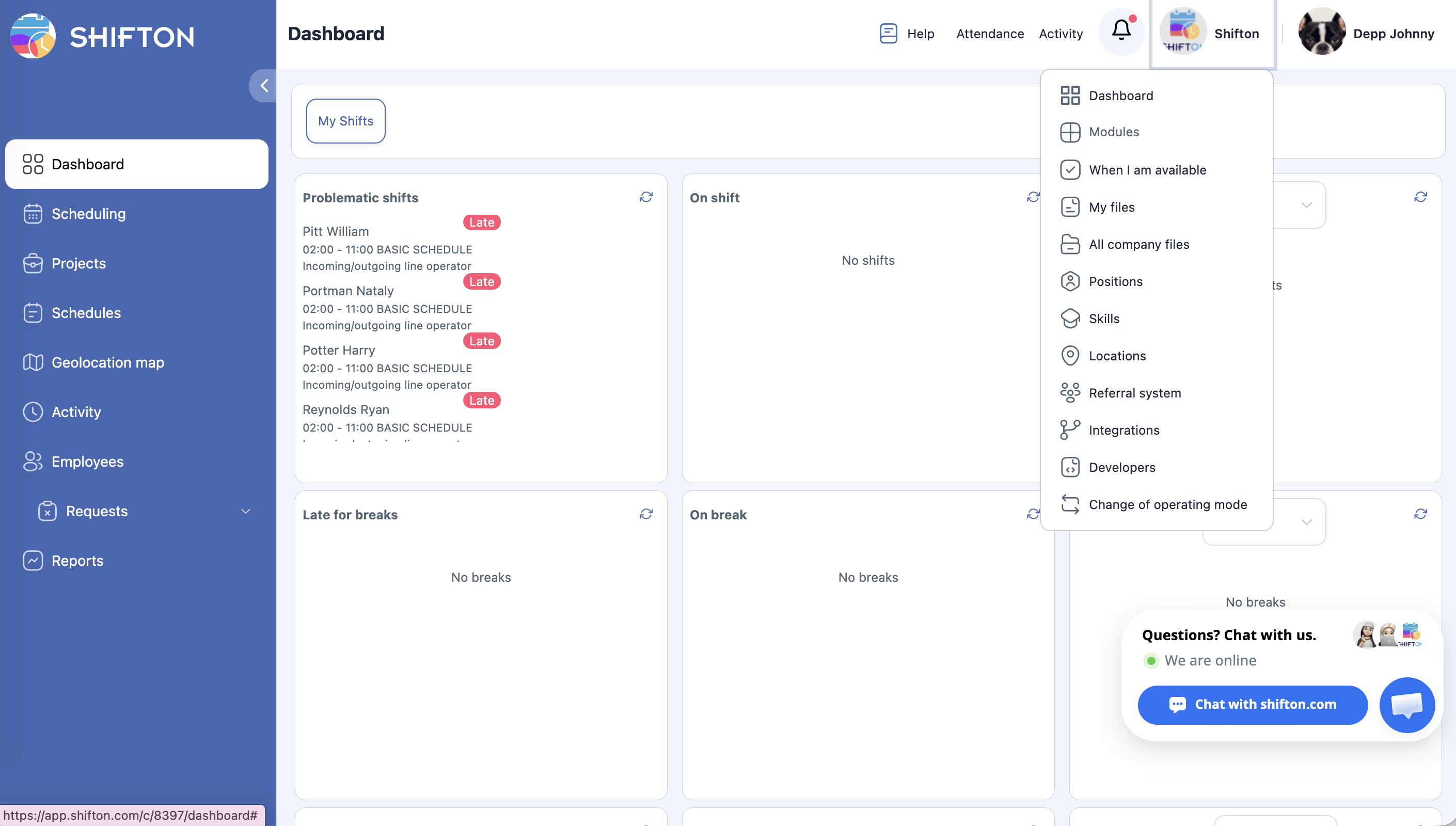
Čo vidí administrátor
Čo vidí zamestnanec
Poznámka:
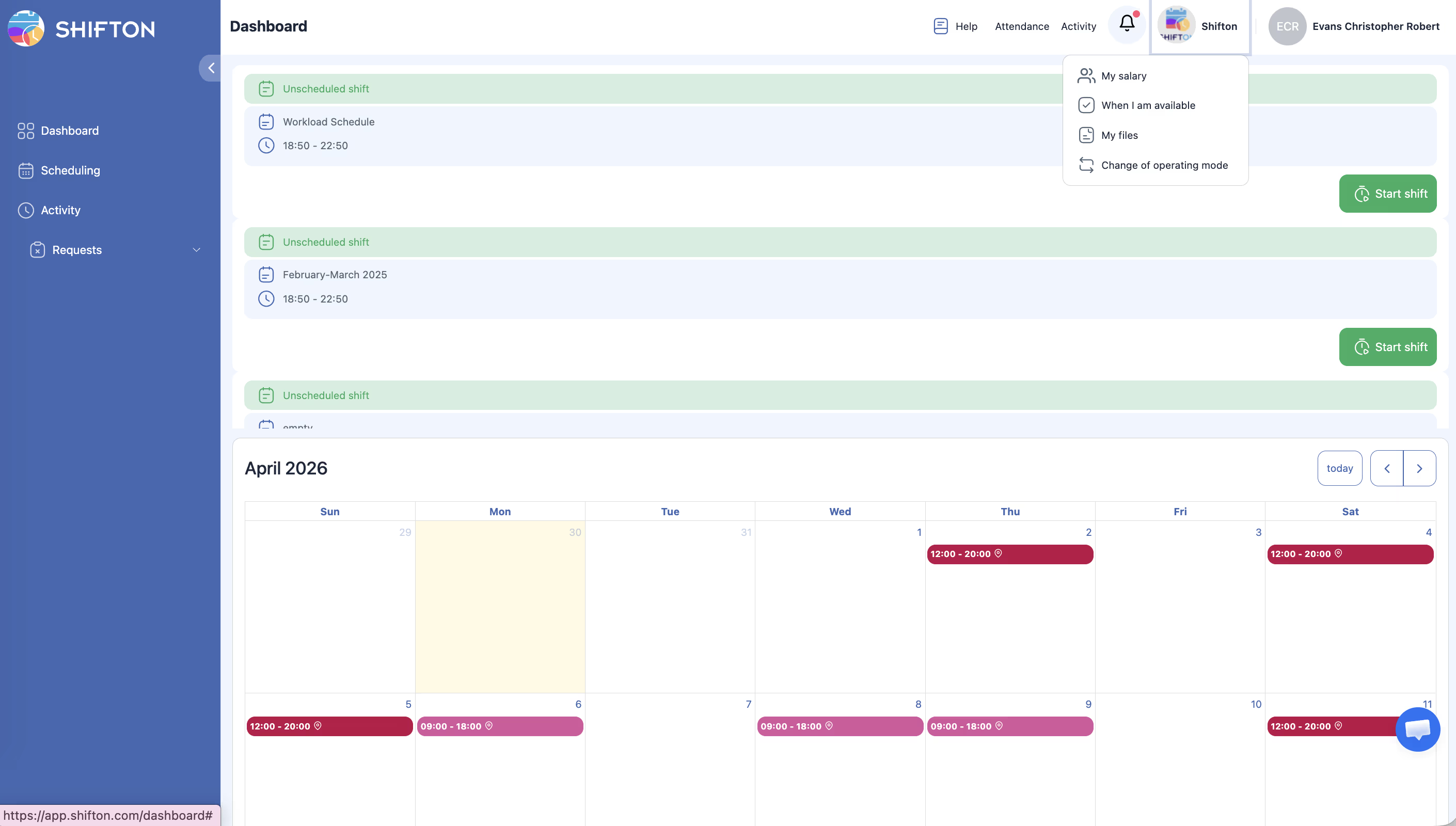
– Dashboard — zoznam nepotvrdených zmien (ak sa vyžaduje potvrdenie).
– Scheduling — prezeranie vlastných zmien (a zmien kolegov, ak je povolené).
– Aktivity — iba vlastné aktivity.
– Žiadosti — vytváranie a prezeranie vlastných žiadostí.
– Tlačidlá Dochádzka (Start/Ukončiť smenu) a Activity.
Nedostupné:
– Sekcie Projekty, Schedules list, Mapa geolokácie, Zamestnanci, Správy.
– Tlačidlo Publikovať & notify, menu Akcie, import/export.
– Úprava zmien iných zamestnancov.
– Nastavenia spoločnosti, Moduly, Zostatok spoločnosti.
Tabuľka porovnania
| Funkcia | Administrátor | Zamestnanec |
|---|---|---|
| Dashboard | Áno | Áno |
| Stránka Rozvrh | Plná kontrola | Iba prezeranie |
| Vidí všetky zmeny | Vždy | Ak je povolené |
| Vidí všetkých zamestnancov | Vždy | Ak je povolené |
| Vytvára/upravuje zmeny | Ľubovoľné | Iba vlastné (ak je povolené) |
| Publish & notify | Áno | Nie |
| Actions / Hromadné akcie | Áno | Nie |
| Import / Export | Áno | Nie |
| Sekcia Zamestnanci | Áno | Nie |
| Správy (11 typov) | Áno | Nie |
| Projekty / Schedules list | Áno | Nie |
| Mapa geolokácie | Áno | Nie |
| Nastavenia spoločnosti / Moduly | Áno | Nie |
| Dochádzka (Start/Ukončiť smenu) | Áno | Áno |
| Aktivity (vlastné) | Áno | Áno |
| Žiadosti (vlastné) | Áno | Áno |
| Dialóg potvrdenia zmien | Nie | Áno (ak je zapnuté) |
Self-service nastavenia
Administrátor môže rozšíriť možnosti zamestnancov prostredníctvom Upraviť plán → Hlavné Informácie.
Viditeľnosť
Akcie so žiadosťami
| # | Prepínač | Čo umožňuje zamestnancovi |
|---|---|---|
| 1 | Povoliť výmenu zmien | Navrhnúť kolegovi výmenu zmien |
| 2 | Umožnite zamestnancom posielať zmeny do zoznamu otvorených zmien | Vrátiť vlastnú zmenu do zoznamu otvorených |
| 3 | Povoliť zamestnancom vytvárať si vlastné smeny | Vytvoriť žiadosť o novú zmenu |
| 4 | Povoliť zamestnancom vytvárať prestávky | Pridať prestávku (vyžaduje modul Breaks) |
| 5 | Povoliť zamestnancom zrušiť smeny | Odmietnuť zmenu |
| 6 | Umožniť zamestnancom brať zmeny zo zoznamu voľných zmien | Vziať otvorenú zmenu |
| 7 | Povoliť zamestnancom vymieňať si prestávky medzi rôznymi šablónami zmien | Vymeniť si prestávky |
| 8 | Umožnite zamestnancom rozdeliť smeny | Rozdeliť vlastnú zmenu na časti |
Ak je prepínač zapnutý s S potvrdením manažéra — vytvára sa žiadosť, manažér rozhoduje. Bez potvrdenia — akcia sa vykoná okamžite.
Potvrdenie zmien
Ak má rozvrh typ Povoliť s potvrdením, po publikovaní zmien zamestnanec vidí blokujúci dialóg «Potvrďte zmeny». Musí kliknúť na Potvrdiť alebo Pripomenúť neskôr.
Súvisiace články
Často kladené otázky
Zamestnanec nevidí zmeny kolegov.
V nastaveniach rozvrhu (Upraviť plán → Hlavné Informácie) zapnite Povoliť zamestnancom vidieť všetky zmeny.
Ako nastaviť výmenu zmien?
Zapnite Povoliť výmenu zmien v nastaveniach rozvrhu. Podľa potreby aktivujte S potvrdením manažéra.
Môžu zamestnanci vidieť svoju vypočítanú mzdu?
Áno, ak je pripojený modul Mzdy a v Nastavenia spoločnosti → Nastavenia platu je zapnuté zaškrtávacie políčko Zobraziť zamestnancovi jeho odhadovaný plat.
Prečo zamestnanec vidí rozhranie v inom jazyku?
Jazyk sa určuje automaticky podľa lokalizácie používateľa.
Môže zamestnanec sám vziať otvorenú zmenu?
Áno, ak je v nastaveniach rozvrhu zapnutý prepínač Umožniť zamestnancom brať zmeny zo zoznamu voľných zmien.
Zamestnanec vidí tlačidlo Začať zmenu — čo to je?
Tlačidlo na spustenie zmeny prostredníctvom modulu Dochádzka. Zobrazuje sa pre všetky roly pri aktívnom module.
Môže manažér používať tlačidlo Publikovať & notify?
Áno. Manažér vidí a používa Publish & notify v rozvrhoch priradených projektov.
Líši sa mobilné rozhranie zamestnanca od webovej verzie?
Funkcionalita je zhodná. Mobilná aplikácia je prispôsobená pre smartfón, ale dostupné sekcie sú rovnaké.
Môže zamestnanec zmeniť čas začiatku vlastnej zmeny?
Nie, ak nie je zapnutý prepínač Povoliť zamestnancom vytvárať si vlastné smeny — umožňuje vytvoriť žiadosť o novú zmenu.
Vidí zamestnanec kartu Správy?
Nie. Sekcia Správy je dostupná iba Managers a Administrators.
Čo vidí zamestnanec na Prístrojová doska?
Zoznam nepotvrdených zmien (ak je zapnutý typ Povoliť s potvrdením) a widgety aktivít/prestávok.
Môže zamestnanec vidieť iných zamestnancov v rozvrhu?
Áno, ak je v Upraviť plán → Hlavné Informácie zapnutý parameter Povoliť zamestnancom vidieť všetky zmeny.
Môže zamestnanec upravovať vlastný profil?
Áno — meno, kontakty, nastavenia upozornení. Rolu a mzdu zmeniť nemôže.
Vidí manažér sekciu Mapa geolokácie?
Nie. Mapa geolokácie je dostupná iba globálnym Administrators.
Ot.: Môže si zamestnanec vytvoriť prestávku?
Odp.: Áno, ak je v nastaveniach rozvrhu zapnutý prepínač Povoliť zamestnancom vytvárať prestávky a je aktívny modul Breaks.
Ot.: Čo vidí zamestnanec pri prihlásení do mobilnej aplikácie?
Odp.: Vlastné zmeny, dostupnosť, aktivity a žiadosti. Sada funkcií je zhodná s webovou verziou pre rolu Zamestnanec.
Ot.: Ako nastaviť, aby zamestnanci videli iba kolegov s rovnakou pozíciou?
Odp.: Upraviť plán → Hlavné Informácie → zapnite Zobraziť zamestnancov s rovnakou pozíciou namiesto Zobraziť všetkých zamestnancov.
Ot.: Môže zamestnanec rozdeliť vlastnú zmenu na dve časti?
Odp.: Áno, ak je zapnutý prepínač Umožnite zamestnancom rozdeliť smeny v nastaveniach rozvrhu. Vytvára sa žiadosť o rozdelenie.
Ot.: Zamestnanec vidí tlačidlo «Potvrdiť» — čo to je?
Odp.: Ak rozvrh používa typ Povoliť s potvrdením, zamestnanec musí potvrdiť svoje zmeny po publikovaní rozvrhu.