

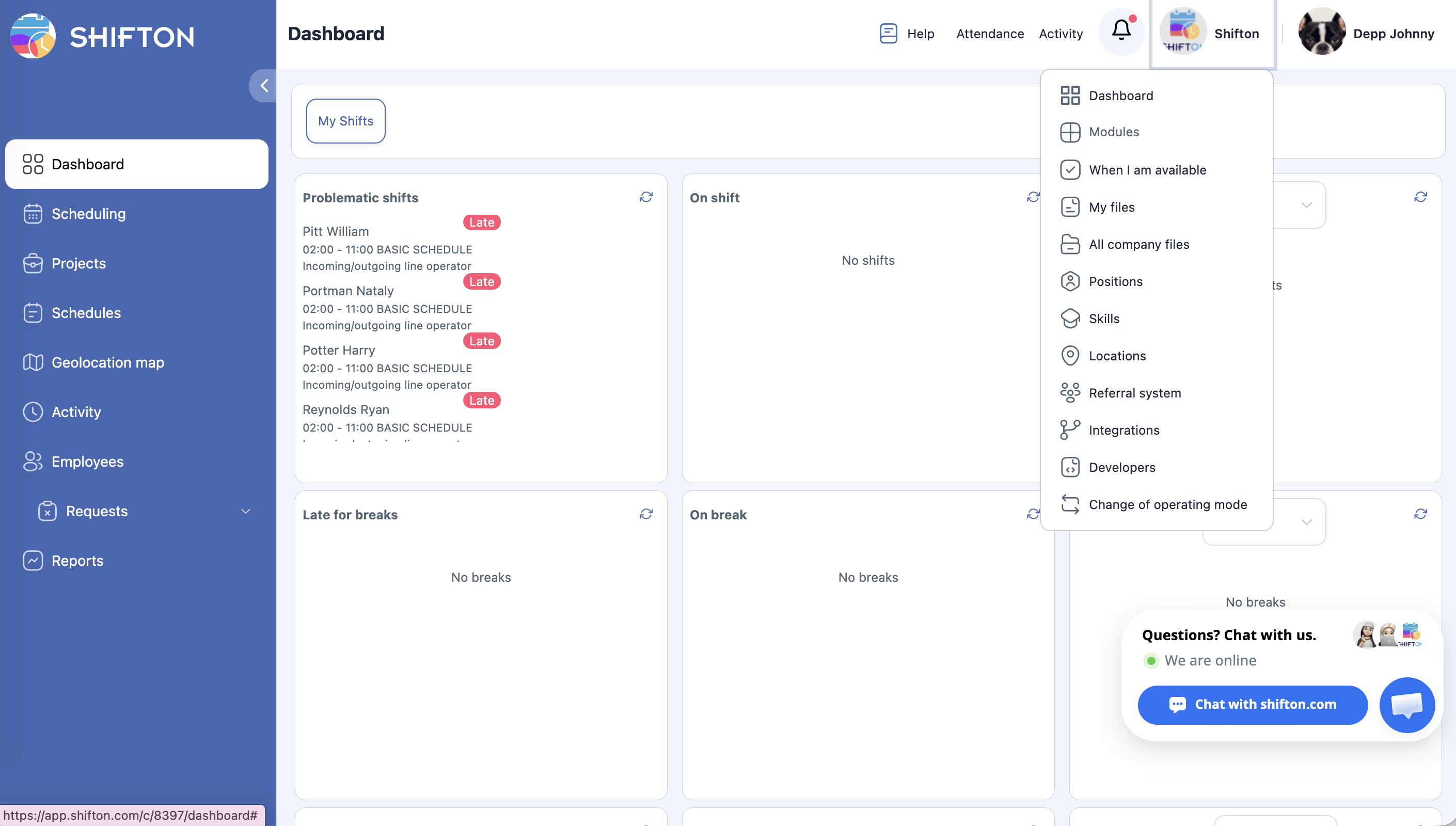
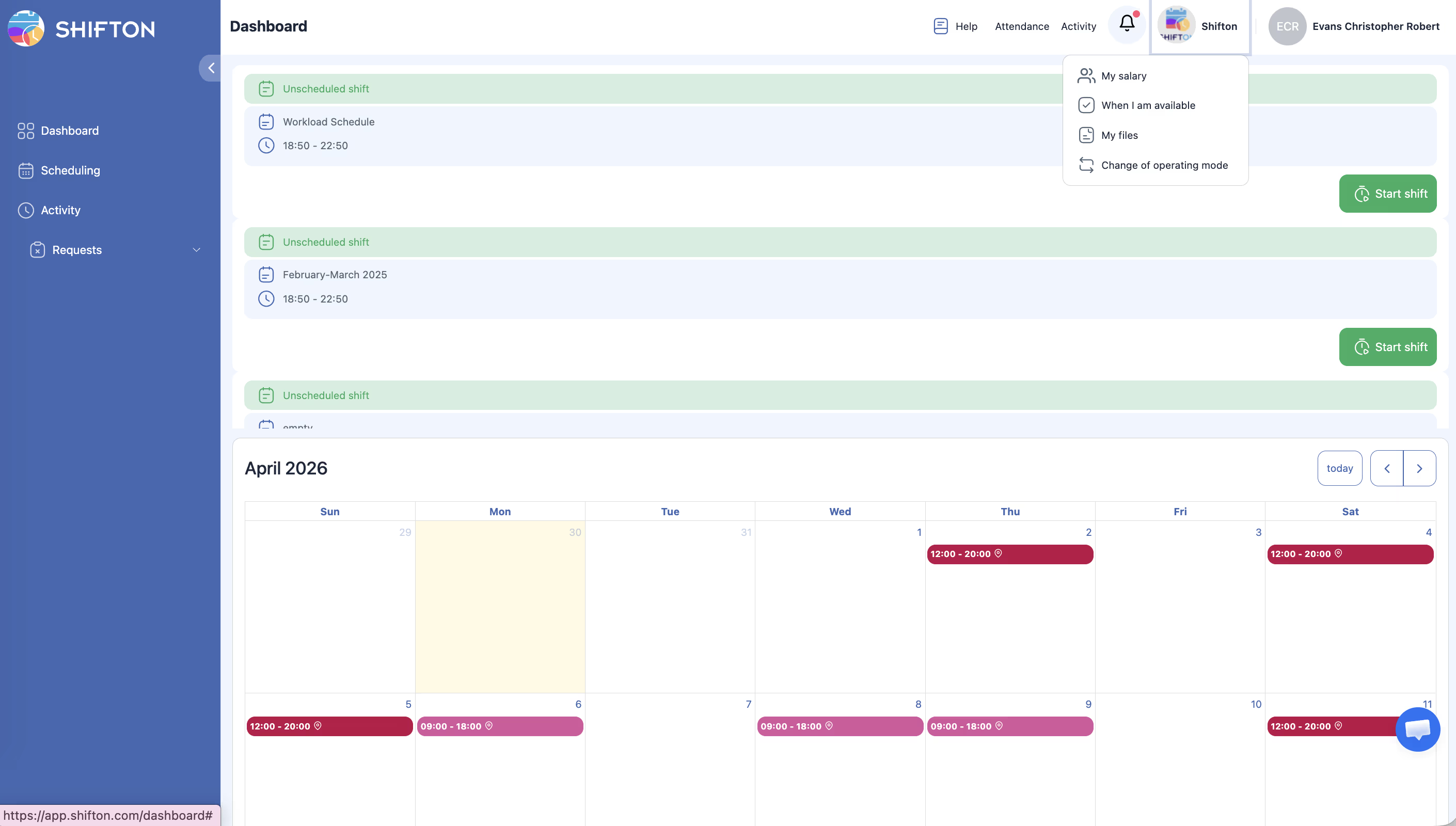
En Shifton, la misma interfaz se ve de forma diferente según el rol. El administrador ve el conjunto completo de configuraciones y gestiona toda la empresa. El empleado solo ve su horario y realiza un conjunto limitado de acciones.
Qué ve el administrador
Qué ve el empleado
Nota:
– Panel de control — lista de turnos sin confirmar (si se requiere confirmación).
– Planificación de turnos — visualización de sus turnos (y los de colegas, si está permitido).
– Activities — solo sus propias actividades.
– Solicitudes — creación y visualización de sus propias solicitudes.
– Botones de Asistencia (Inicio/Fin shift) y Actividad.
No disponible:
– Secciones Proyectos, Horarios list, Tarjeta de geolocalización, Empleados, Informes.
– Botón Publicar & notify, menú Acciones, importación/exportación.
– Edición de turnos de otros empleados.
– Configuración de la empresa, Módulos, Saldo de la empresa.
Tabla comparativa
| Función | Administrador | Empleado |
|---|---|---|
| Panel de control | Sí | Sí |
| Página Horario | Control completo | Solo visualización |
| Ve todos los turnos | Siempre | Si está permitido |
| Ve a todos los empleados | Siempre | Si está permitido |
| Crea/edita turnos | Cualquiera | Solo los propios (si está permitido) |
| Publicar & notify | Sí | No |
| Acciones / Acciones masivas | Sí | No |
| Import / Export | Sí | No |
| Sección Empleados | Sí | No |
| Informes (11 tipos) | Sí | No |
| Proyectos / Horarios list | Sí | No |
| Tarjeta de geolocalización | Sí | No |
| Configuración de la empresa / Módulos | Sí | No |
| Asistencia (Inicio/Fin shift) | Sí | Sí |
| Activities (propias) | Sí | Sí |
| Solicitudes (propias) | Sí | Sí |
| Diálogo de confirmación de turnos | No | Sí (si está activado) |
Configuración de autoservicio
El administrador puede ampliar las capacidades de los empleados a través de editar horario → Información principal.
Visibilidad
Acciones con solicitudes
| # | Interruptor | Qué permite al empleado |
|---|---|---|
| 1 | Permitir el intercambio de turnos | Proponer a un colega intercambiar turnos |
| 2 | Permitir a los empleados enviar turnos a la lista de turnos abiertos | Devolver su turno a la lista de abiertos |
| 3 | Permitir a los empleados crear sus propios turnos | Crear una solicitud de nuevo turno |
| 4 | Permitir a los empleados crear descansos | Agregar un descanso (requiere módulo Descansos) |
| 5 | Permitir a los empleados renunciar a turnos | Abandonar un turno |
| 6 | Permitir a los empleados tomar turnos de la lista de turnos abiertos | Tomar un turno abierto |
| 7 | Permitir a los empleados intercambiar descansos entre diferentes plantillas de turnos | Intercambiar descansos |
| 8 | Permitir a los empleados dividir turnos | Dividir su turno en partes |
Si el interruptor está activado con Con confirmación del gerente, se crea una solicitud y el gerente toma la decisión. Sin confirmación, la acción se ejecuta inmediatamente.
Confirmación de turnos
Si el horario tiene el tipo Permitir con confirmación, después de publicar los turnos, el empleado ve un diálogo de bloqueo «Confirme los cambios». Debe hacer clic en Confirmar o Recordar más tarde.
Artículos relacionados
- Niveles de acceso
- Rol de gerente
- Turnos abiertos
- Solicitudes de intercambio de turnos
- Inicio y finalización de turno
Preguntas frecuentes
El empleado no ve los turnos de los colegas.
En la configuración del horario (editar horario → Información principal), active Permitir a los empleados ver todos los turnos.
¿Cómo configurar el intercambio de turnos?
Activo Permitir el intercambio de turnos en la configuración del horario. Si es necesario, active Con confirmación del gerente.
¿Los empleados pueden ver su salario estimado?
Sí, si está conectado el módulo Nómina y en Configuración de la empresa → Configuración salarial está activada la casilla Mostrar al empleado su salario estimado.
¿Por qué el empleado ve la interfaz en otro idioma?
El idioma se determina automáticamente según la configuración regional del usuario.
¿Puede el empleado tomar un turno abierto por su cuenta?
Sí, si en la configuración del horario está activado el interruptor Permitir a los empleados tomar turnos de la lista de turnos abiertos.
¿El empleado ve el botón Iniciar turno — qué es?
Es el botón para iniciar el turno mediante el módulo Asistencia. Aparece para todos los roles con el módulo activo.
¿Puede el gerente usar el botón Publicar & notify?
Sí. El gerente ve y utiliza Publicar & notify en los horarios de los proyectos asignados.
¿La interfaz móvil del empleado difiere de la versión web?
La funcionalidad es idéntica. La aplicación móvil está adaptada para smartphones, pero las secciones disponibles son las mismas.
¿Puede el empleado cambiar la hora de inicio de su turno?
No, a menos que esté activado el interruptor Permitir a los empleados crear sus propios turnos — permite crear una solicitud de nuevo turno.
¿El empleado ve la pestaña informes?
No. La sección Informes solo está disponible para Gerentes y Administradores.
¿Qué ve el empleado en el Panel de control?
La lista de turnos sin confirmar (si está activado el tipo Permitir con confirmación) y widgets de actividades/descansos.
¿Puede el empleado ver a otros empleados en el horario?
Sí, si en editar horario → Información principal está activado el parámetro Permitir a los empleados ver todos los turnos.
¿Puede el empleado editar su propio perfil?
Sí — nombre, contactos, configuración de notificaciones. No puede cambiar el rol ni el salario.
¿El gerente ve la sección Tarjeta de geolocalización?
No. El mapa de geolocalización solo está disponible para los Administradores globales.
P: ¿Puede el empleado crear un descanso?
R: Sí, si en la configuración del horario está activado el interruptor Permitir a los empleados crear descansos y el módulo Descansos está activo.
P: ¿Qué ve el empleado al iniciar sesión en la aplicación móvil?
R: Sus turnos, disponibilidad, actividades y solicitudes. El conjunto de funciones es idéntico a la versión web para el rol Empleado.
P: ¿Cómo configurar que los empleados solo vean a los colegas con el mismo cargo?
R: Editar horario → Información principal → active Ver empleados con el mismo puesto en lugar de Ver todos los empleados.
P: ¿Puede el empleado dividir su turno en dos partes?
R: Sí, si está activado el interruptor Permitir a los empleados dividir turnos en la configuración del horario. Se crea una solicitud de división.
P: ¿El empleado ve el botón «Confirmar» — qué es?
R: Si el horario utiliza el tipo Permitir con confirmación, el empleado debe confirmar sus turnos después de la publicación del horario.