

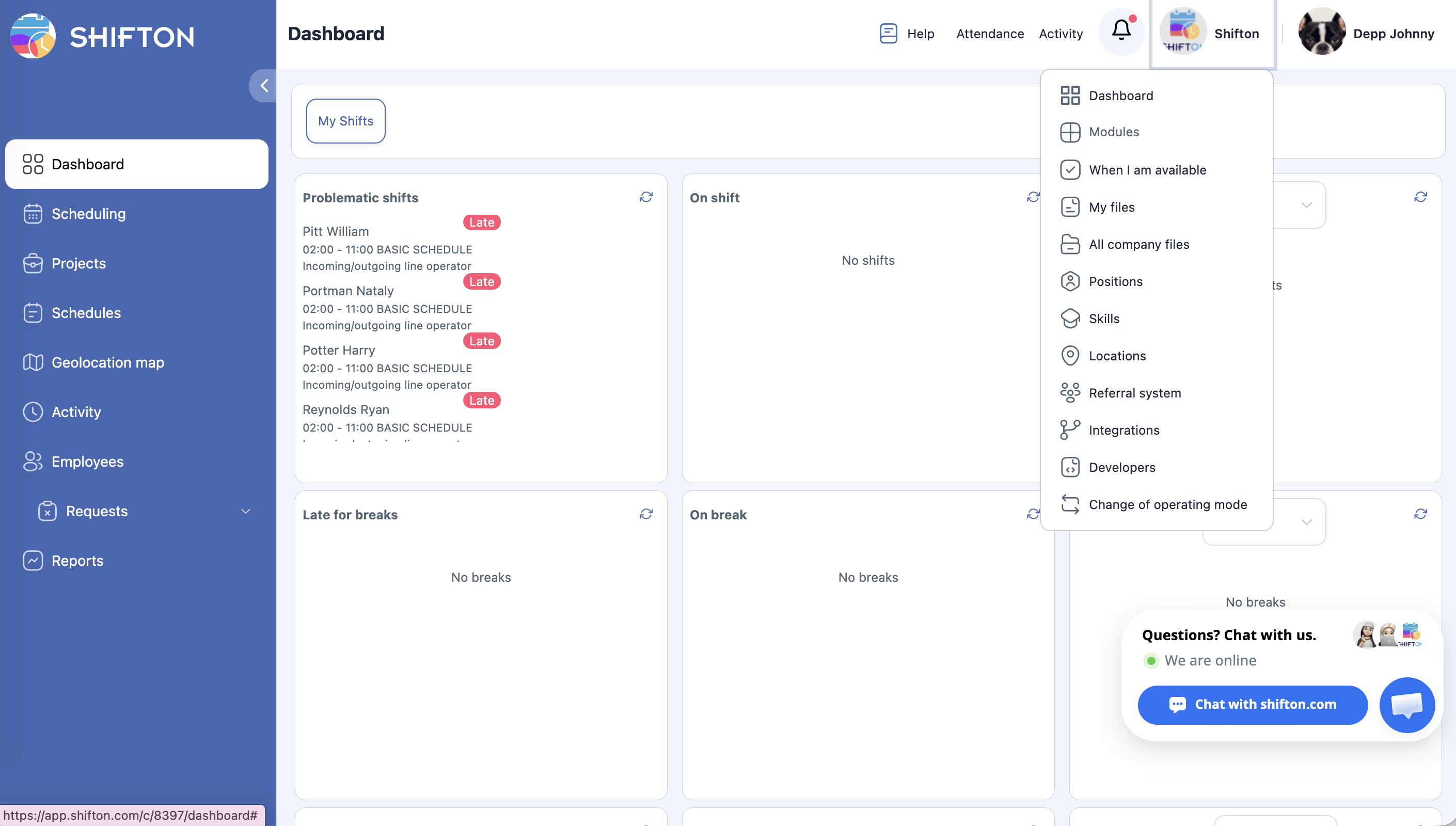
Di Shifton, antarmuka yang sama terlihat berbeda tergantung pada peran. Administrator melihat semua pengaturan dan mengelola seluruh perusahaan. Karyawan hanya melihat jadwalnya sendiri dan melakukan serangkaian tindakan terbatas.
Yang Dilihat Administrator
Yang Dilihat Karyawan
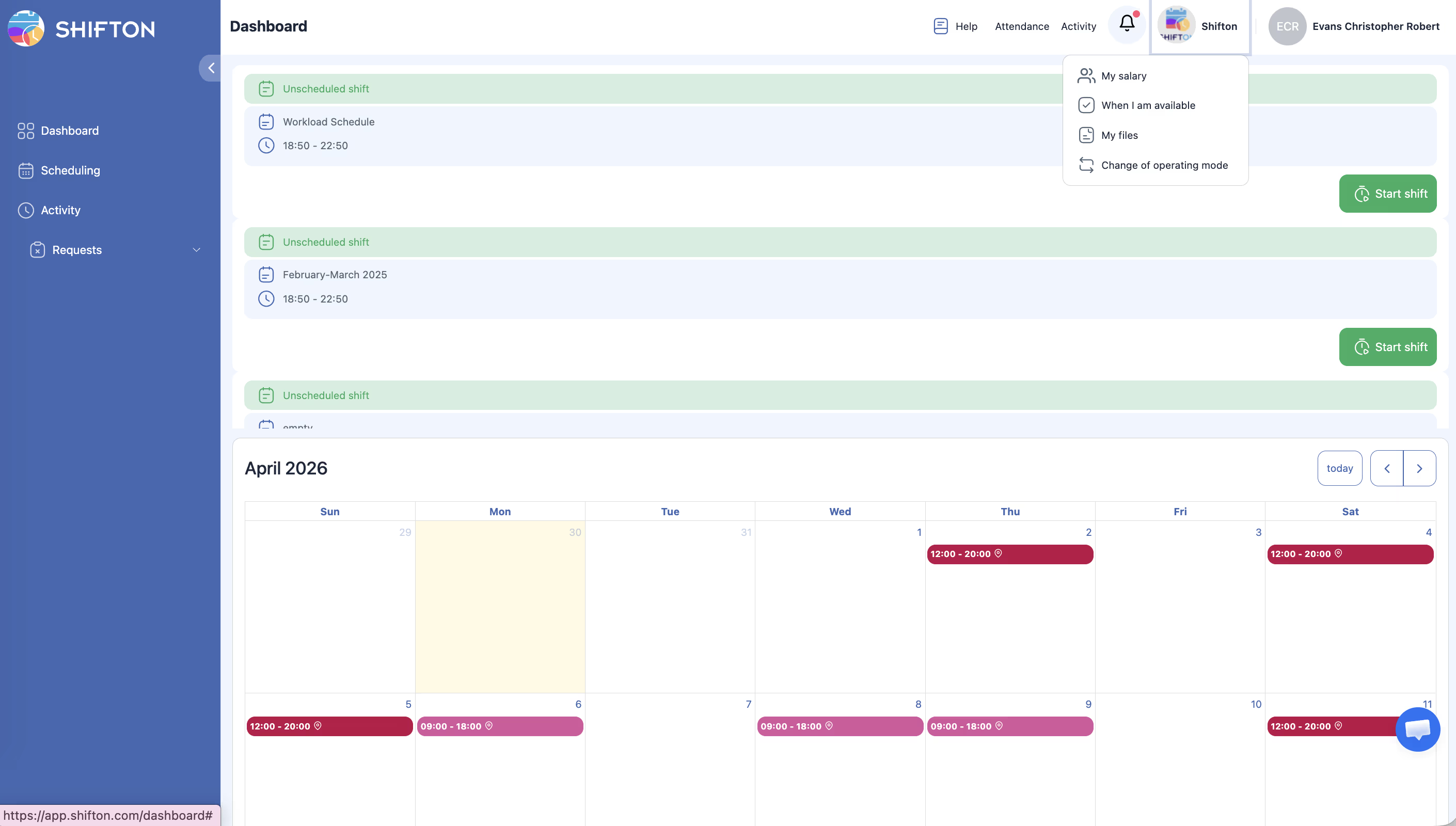
Catatan:
– Dashboard — daftar shift yang belum dikonfirmasi (jika diperlukan konfirmasi).
– Scheduling — melihat shift sendiri (dan shift rekan kerja, jika diizinkan).
– Aktivitas — hanya aktivitas sendiri.
– Permintaan — membuat dan melihat permintaan sendiri.
– Tombol Kehadiran (Start/Akhiri shift) dan Activity.
Tidak tersedia:
– Bagian Proyek, Jadwal list, Peta geolokasi, Karyawan, Laporan.
– Tombol Publikasikan & notify, menu Tindakan, impor/ekspor.
– Mengedit shift karyawan lain.
– Pengaturan perusahaan, Modul, Saldo perusahaan.
Tabel Perbandingan
| Fungsi | Administrator | Karyawan |
|---|---|---|
| Dasbor | Ya | Ya |
| Halaman Schedule | Kontrol penuh | Hanya lihat |
| Melihat semua shift | Selalu | Jika diizinkan |
| Melihat semua karyawan | Selalu | Jika diizinkan |
| Membuat/mengedit shift | Semua | Hanya milik sendiri (jika diizinkan) |
| Publish & notify | Ya | Tidak |
| Actions / Bulk actions | Ya | Tidak |
| Impor / Ekspor | Ya | Tidak |
| Bagian Karyawan | Ya | Tidak |
| Laporan (11 jenis) | Ya | Tidak |
| Proyek / Jadwal list | Ya | Tidak |
| Peta geolokasi | Ya | Tidak |
| Pengaturan perusahaan / Modul | Ya | Tidak |
| Kehadiran (Start/Akhiri shift) | Ya | Ya |
| Aktivitas (sendiri) | Ya | Ya |
| Permintaan (sendiri) | Ya | Ya |
| Dialog konfirmasi shift | Tidak | Ya (jika diaktifkan) |
Pengaturan Self-Service
Administrator dapat memperluas kemampuan karyawan melalui Sunting jadwal → Informasi utama.
Visibilitas
Tindakan dengan permintaan
| # | Sakelar | Apa yang diizinkan untuk karyawan |
|---|---|---|
| 1 | Izinkan pertukaran shift | Menawarkan rekan kerja untuk bertukar shift |
| 2 | Izinkan karyawan mengirimkan shift ke daftar shift terbuka | Mengembalikan shiftnya ke daftar shift terbuka |
| 3 | Izinkan karyawan membuat shift mereka sendiri | Membuat permintaan untuk shift baru |
| 4 | Izinkan karyawan untuk membuat istirahat | Menambahkan istirahat (memerlukan modul Istirahat) |
| 5 | Izinkan karyawan untuk melepaskan shift | Menolak shift |
| 6 | Izinkan karyawan untuk mengambil shift dari daftar shift Terbuka | Mengambil shift terbuka |
| 7 | Izinkan karyawan untuk menukar istirahat di antara Shift template yang berbeda | Bertukar istirahat |
| 8 | Izinkan karyawan untuk membagi shift | Membagi shift menjadi bagian-bagian |
Jika sakelar diaktifkan dengan Dengan konfirmasi manajer — permintaan dibuat, manajer mengambil keputusan. Tanpa konfirmasi — tindakan langsung dilakukan.
Konfirmasi Shift
Jika jadwal memiliki tipe Izinkan dengan konfirmasi, setelah shift dipublikasikan, karyawan melihat dialog pemblokiran «Konfirmasi perubahan». Ia harus menekan Konfirmasi atau Ingatkan nanti.
Artikel Terkait
Pertanyaan yang Sering Diajukan
Karyawan tidak melihat shift rekan kerja.
Di pengaturan jadwal (Sunting jadwal → Informasi utama), aktifkan Izinkan karyawan untuk melihat semua shift.
Bagaimana cara mengatur pertukaran shift?
Aktifkan Izinkan pertukaran shift di pengaturan jadwal. Jika perlu, aktifkan Dengan konfirmasi manajer.
Bisakah karyawan melihat perkiraan gajinya?
Ya, jika modul Penggajian terhubung dan di Pengaturan perusahaan → Pengaturan gaji centang Tampilkan kepada karyawan estimasi gajinya diaktifkan.
Mengapa karyawan melihat antarmuka dalam bahasa lain?
Bahasa ditentukan secara otomatis berdasarkan lokal pengguna.
Bisakah karyawan mengambil shift terbuka sendiri?
Ya, jika sakelar Izinkan karyawan untuk mengambil shift dari daftar shift Terbuka diaktifkan di pengaturan jadwal.
Karyawan melihat tombol Mulai shift — apa ini?
Tombol untuk memulai shift melalui modul Kehadiran. Muncul untuk semua peran saat modul aktif.
Bisakah manajer menggunakan tombol Publikasikan & notify?
Ya. Manajer melihat dan menggunakan Publish & notify di jadwal proyek yang ditugaskan.
Apakah antarmuka seluler karyawan berbeda dari versi web?
Fungsionalitasnya identik. Aplikasi seluler diadaptasi untuk smartphone, tetapi bagian yang tersedia sama.
Bisakah karyawan mengubah waktu mulai shiftnya?
Tidak, kecuali sakelar Izinkan karyawan membuat shift mereka sendiri diaktifkan — ini memungkinkan membuat permintaan untuk shift baru.
Apakah karyawan melihat tab Laporan?
Tidak. Bagian Laporan hanya tersedia untuk Manajer dan Administrator.
Apa yang dilihat karyawan di Dasbor?
Daftar shift yang belum dikonfirmasi (jika tipe Izinkan dengan konfirmasi diaktifkan) dan widget aktivitas/istirahat.
Bisakah karyawan melihat karyawan lain di jadwal?
Ya, jika di Sunting jadwal → Informasi utama parameter Izinkan karyawan untuk melihat semua shift diaktifkan.
Bisakah karyawan menyunting profilnya sendiri?
Ya — nama, kontak, pengaturan notifikasi. Peran dan gaji tidak dapat diubah.
Apakah manajer melihat bagian Peta geolokasi?
Tidak. Peta geolokasi hanya tersedia untuk Administrator global.
T: Bisakah karyawan membuat istirahat untuk dirinya sendiri?
J: Ya, jika sakelar Izinkan karyawan untuk membuat istirahat diaktifkan di pengaturan jadwal dan modul Istirahat aktif.
T: Apa yang dilihat karyawan saat masuk ke aplikasi seluler?
J: Shift sendiri, ketersediaan, aktivitas, dan permintaan. Rangkaian fungsi identik dengan versi web untuk peran Karyawan.
T: Bagaimana cara mengatur agar karyawan hanya melihat rekan kerja dengan jabatan yang sama?
J: Edit jadwal → Informasi utama → aktifkan Tampilkan karyawan dengan posisi yang sama alih-alih Tampilkan semua karyawan.
T: Bisakah karyawan membagi shiftnya menjadi dua bagian?
J: Ya, jika sakelar Izinkan karyawan untuk membagi shift diaktifkan di pengaturan jadwal. Permintaan untuk pembagian akan dibuat.
T: Karyawan melihat tombol «Konfirmasi» — apa ini?
J: Jika jadwal menggunakan tipe Izinkan dengan konfirmasi, karyawan harus mengonfirmasi shiftnya setelah jadwal dipublikasikan.