

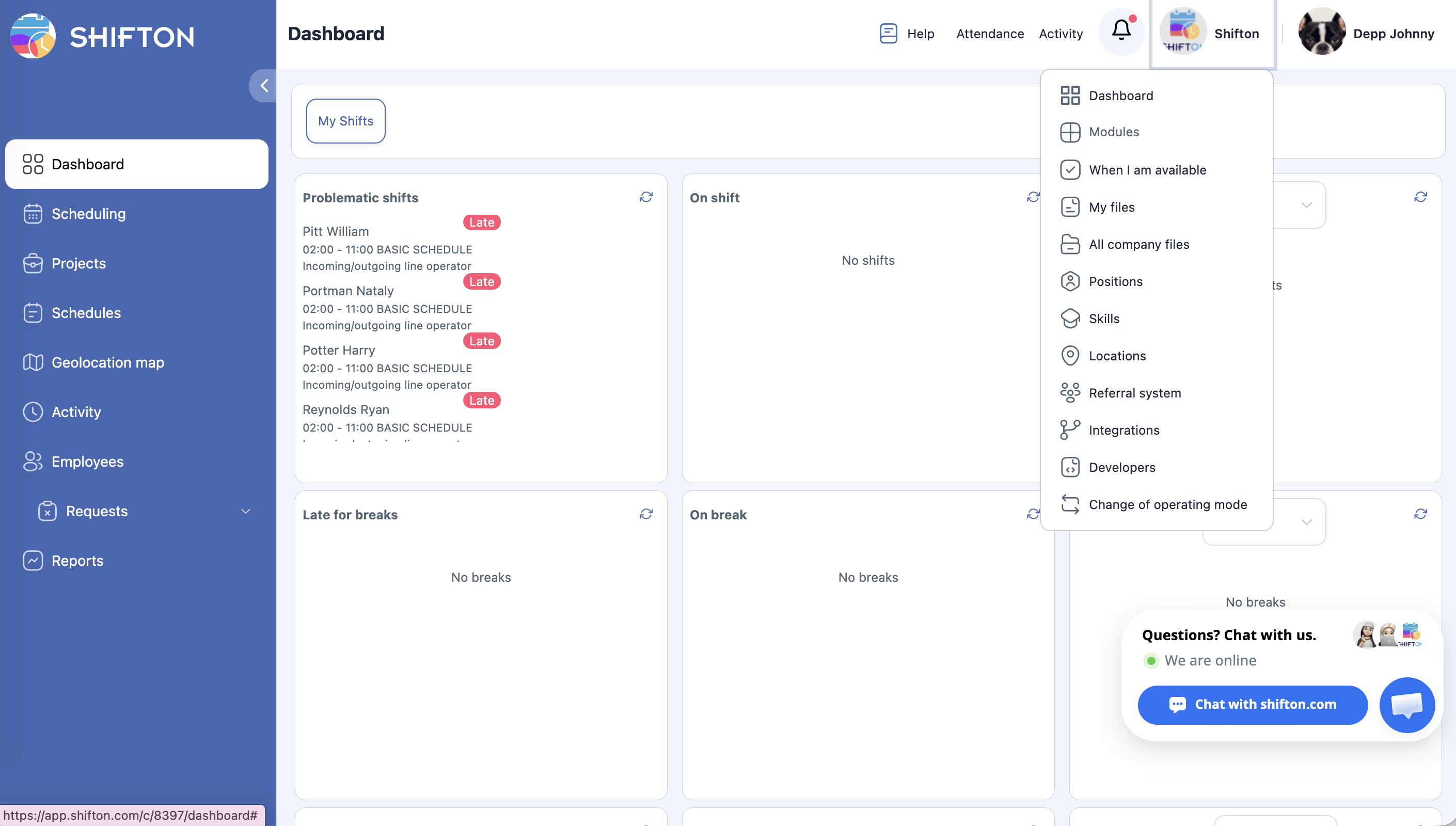
В Shifton один и тот же интерфейс выглядит по-разному в зависимости от роли. Администратор видит полный набор настроек и управляет всей компанией. Сотрудник видит только своё расписание и выполняет ограниченный набор действий.
Что видит администратор
Что видит сотрудник
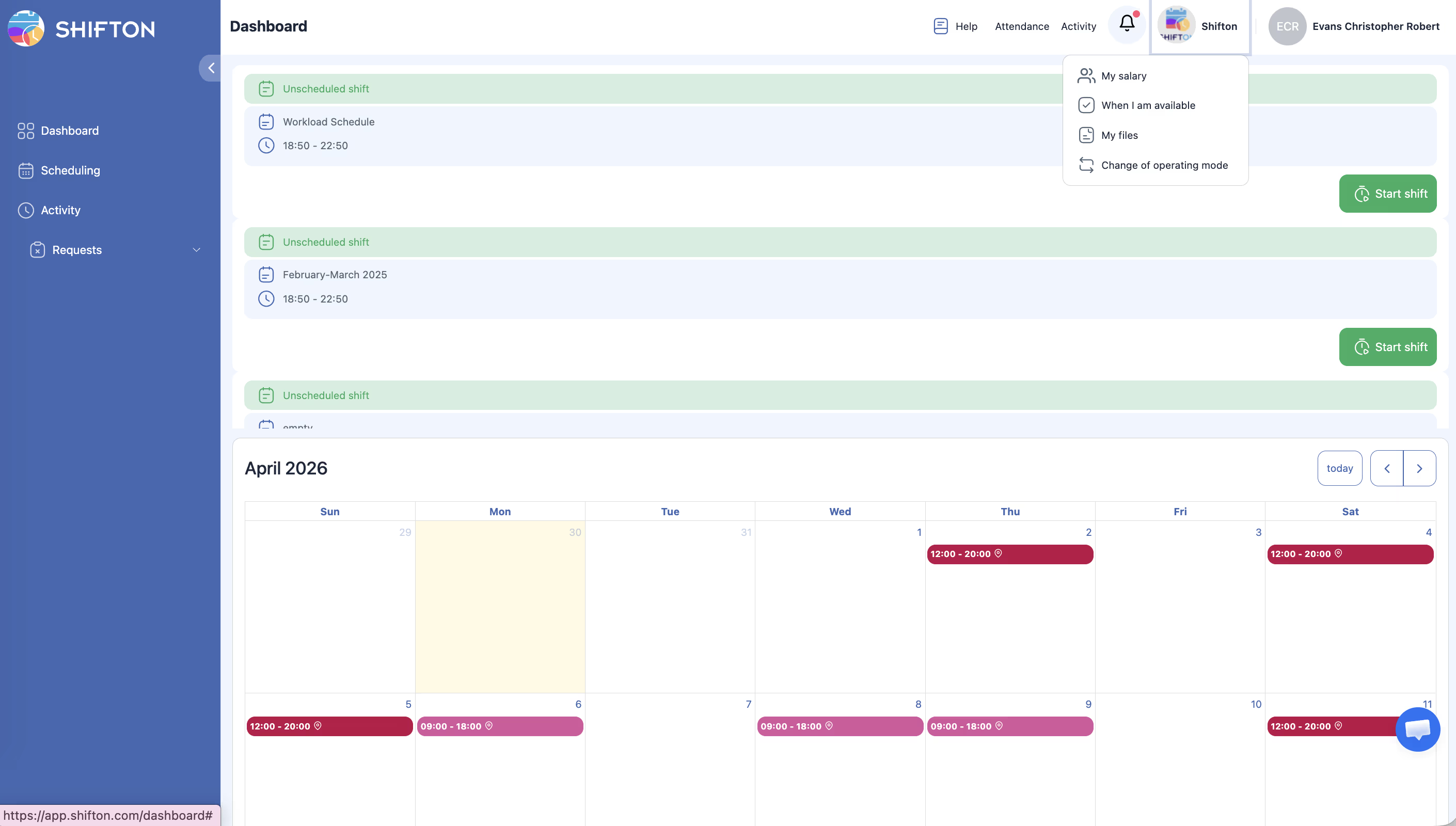
Примечание:
– Панель управления — список неподтверждённых смен (если требуется подтверждение).
– График работы — просмотр своих смен (и смен коллег, если разрешено).
– Активности — только собственные активности.
– Запросы — создание и просмотр своих заявок.
– Кнопки Посещаемость (Start/Закончить смену) и Activity.
Недоступно:
– Разделы Проекты, Расписания list, Карта геолокации, Сотрудники, Отчеты.
– Кнопка Опубликовать и уведомить, меню Действия, импорт/экспорт.
– Редактирование смен других сотрудников.
– Настройки профиля компании, Модули, Баланс компании.
Таблица сравнения
| Функция | Администратор | Сотрудник |
|---|---|---|
| Панель управления | Да | Да |
| Страница Расписание | Полный контроль | Только просмотр |
| Видит все смены | Всегда | Если разрешено |
| Видит всех сотрудников | Всегда | Если разрешено |
| Создаёт/редактирует смены | Любые | Только свои (если разрешено) |
| Опубликовать & notify | Да | Нет |
| Действия / Массовые действия | Да | Нет |
| Импорт / Экспорт | Да | Нет |
| Раздел Сотрудники | Да | Нет |
| Отчеты (11 типов) | Да | Нет |
| Проекты / Расписания list | Да | Нет |
| Карта геолокации | Да | Нет |
| Настройки профиля компании / Модули | Да | Нет |
| Посещаемость (Start/Закончить смену) | Да | Да |
| Активности (свои) | Да | Да |
| Запросы (свои) | Да | Да |
| Диалог подтверждения смен | Нет | Да (если включено) |
Self-service настройки
Администратор может расширить возможности сотрудников через Редактировать расписание → Основная информация.
Видимость
Действия с заявками
| # | Переключатель | Что позволяет сотруднику |
|---|---|---|
| 1 | Разрешить обмены сменами | Предложить коллеге поменяться сменами |
| 2 | Разрешить сотрудникам отправлять смены в список свободных смен | Вернуть свою смену в список открытых |
| 3 | Разрешить сотрудникам создавать свои смены | Создать заявку на новую смену |
| 4 | Разрешить сотрудникам создавать перерывы | Добавить перерыв (требует модуль Перерывы) |
| 5 | Разрешить сотрудникам передавать смены | Отказаться от смены |
| 6 | Разрешить сотрудникам брать смены из списка свободных | Взять открытую смену |
| 7 | Разрешить сотрудникам обмен перерывами между разными шаблонами смен | Поменяться перерывами |
| 8 | Разрешить сотрудникам разделять смены | Разбить свою смену на части |
Если переключатель включён с С подтверждением менеджера — создаётся заявка, менеджер принимает решение. Без подтверждения — действие выполняется сразу.
Подтверждение смен
Если расписание имеет тип Разрешать с подтверждением, после публикации смен сотрудник видит блокирующий диалог «Подтвердите изменения». Он должен нажать Подтвердить или Напомнить позже.
Связанные статьи
Часто задаваемые вопросы
Сотрудник не видит смены коллег.
В настройках расписания (Редактировать расписание → Основная информация) включите Разрешить сотрудникам видеть все смены.
Как настроить обмен сменами?
Включите Разрешить обмены сменами в настройках расписания. При необходимости активируйте С подтверждением менеджера.
Могут ли сотрудники видеть свою расчётную зарплату?
Да, если подключён модуль Заработная плата и в Настройки профиля компании → Настройки зарплаты включён чекбокс Показать сотруднику его примерную зарплату.
Почему сотрудник видит интерфейс на другом языке?
Язык определяется автоматически по локали пользователя.
Может ли сотрудник самостоятельно взять открытую смену?
Да, если в настройках расписания включён переключатель Разрешить сотрудникам брать смены из списка свободных.
Сотрудник видит кнопку Начать смену — что это?
Кнопка для запуска смены через модуль Посещаемость. Появляется у всех ролей при активном модуле.
Может ли менеджер использовать кнопку Опубликовать и уведомить?
Да. Менеджер видит и использует Publish & notify в расписаниях назначенных проектов.
Отличается ли мобильный интерфейс сотрудника от веб-версии?
Функциональность идентична. Мобильное приложение адаптировано для смартфона, но доступные разделы те же.
Может ли сотрудник изменить время начала своей смены?
Нет, если не включён переключатель Разрешить сотрудникам создавать свои смены — он позволяет создавать заявку на новую смену.
Видит ли сотрудник вкладку Отчеты?
Нет. Раздел Отчеты доступен только Менеджеры и Administrators.
Что видит сотрудник на Панель управления?
Список неподтверждённых смен (если включён тип Разрешать с подтверждением) и виджеты активностей/перерывов.
Может ли сотрудник видеть других сотрудников в расписании?
Да, если в Редактировать расписание → Основная информация включён параметр Разрешить сотрудникам видеть все смены.
Может ли сотрудник редактировать собственный профиль?
Да — имя, контакты, настройки уведомлений. Роль и зарплату изменить не может.
Менеджер видит раздел Карта геолокации?
Нет. Карта геолокации доступна только глобальным Administrators.
В: Может ли сотрудник создать себе перерыв?
О: Да, если в настройках расписания включён переключатель Разрешить сотрудникам создавать перерывы и активен модуль Перерывы.
В: Что видит сотрудник при входе в мобильное приложение?
О: Свои смены, доступность, активности и запросы. Набор функций идентичен веб-версии для роли Сотрудник.
В: Как настроить, чтобы сотрудники видели только коллег с той же должностью?
О: Редактировать расписание → Основная информация → включите Показывать сотрудников с этой же должностью вместо Показать всех сотрудников.
В: Может ли сотрудник разбить свою смену на две части?
О: Да, если включён переключатель Разрешить сотрудникам разделять смены в настройках расписания. Создаётся заявка на разделение.
В: Сотрудник видит кнопку «Подтвердить» — что это?
О: Если расписание использует тип Разрешать с подтверждением, сотрудник должен подтвердить свои смены после публикации расписания.