

Вкладка Проекты показывает, в каких проектах участвует сотрудник и какую роль он имеет в каждом. Правильное назначение сотрудников на проекты гарантирует их присутствие в нужных расписаниях.
Пошаговые инструкции
Шаг 1: Откройте вкладку Проекты
Перейдите на страницу Сотрудники, нажмите имя сотрудника и выберите вкладку Проекты.
Шаг 2: Добавьте сотрудника в проект
Нажмите Добавить в проект и выберите нужный проект из списка.
Шаг 3: Таблица проектов
Каждый проект отображается в виде раздела:
| Столбец | Описание |
|---|---|
| Название проекта | Название проекта |
| Role | Выпадающий список: Сотрудник, Менеджер, или Observer |
| Добавить в расписание | Назначить сотрудника на расписание проекта |
| Удалить | Исключить сотрудника из проекта |
Шаг 4: Задайте роль сотрудника в проекте
| Роль | Описание |
|---|---|
| Сотрудник | Может просматривать свои смены, запрашивать отгулы и управлять доступностью в рамках этого проекта |
| Менеджер | Может управлять сменами и расписаниями в проекте, одобрять/отклонять запросы, просматривать информацию сотрудников. Нет доступа к настройкам компании |
| Observer | Только чтение. Может просматривать информацию проекта, но не может вносить изменения |
Шаг 5: Добавьте в расписание
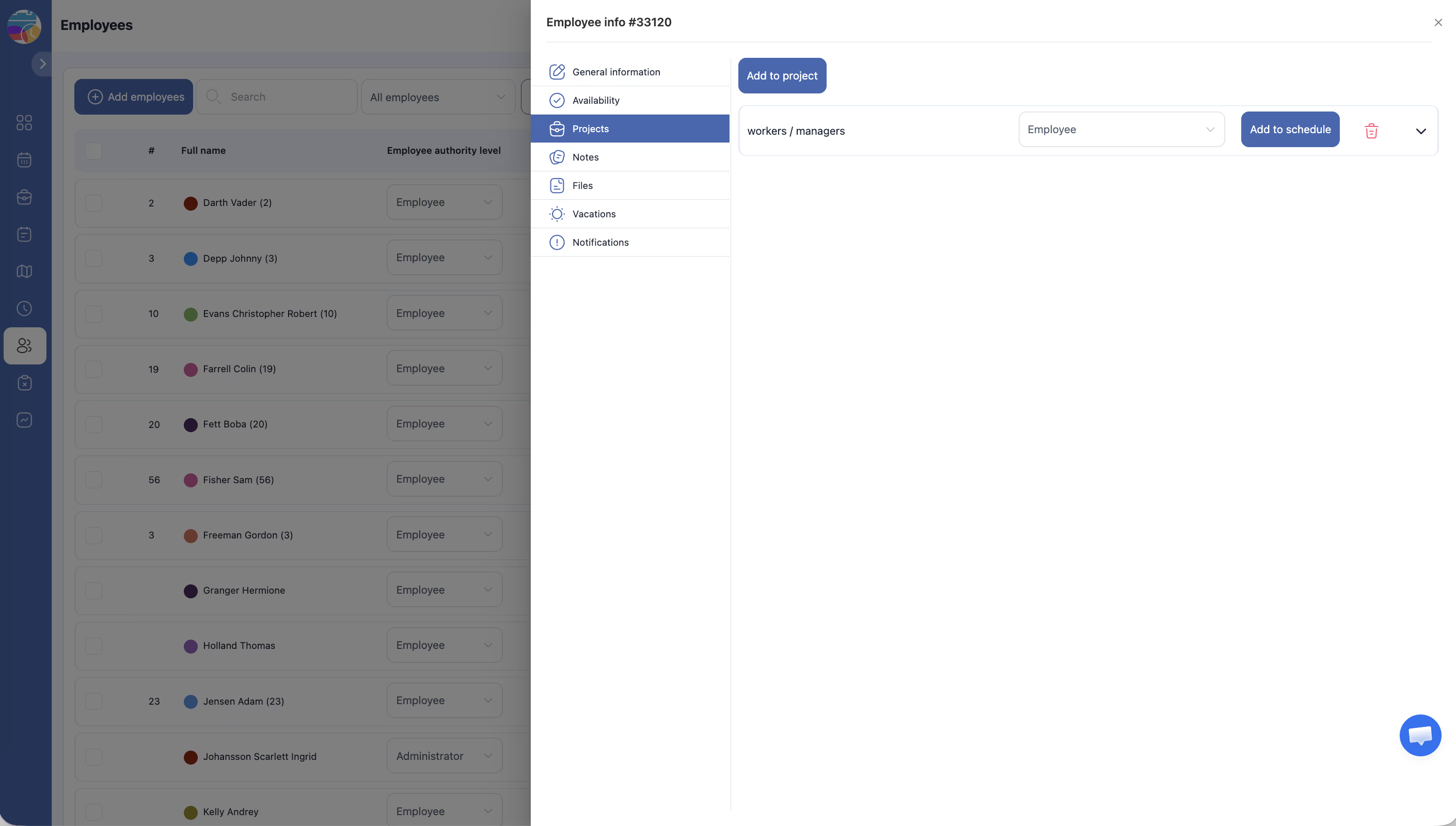
Нажмите Добавить в расписание — после этого сотрудник будет доступен для назначения на смены в данном проекте.
Связанные статьи
- Профиль сотрудника — общая информация
- Управление проектами
- Обзор страницы расписания
- Добавление сотрудников
- Отчёт Часы работы сотрудника
Часто задаваемые вопросы
Может ли сотрудник участвовать в нескольких проектах?
Да. Каждое назначение независимо и может иметь свою роль.
Что происходит при исключении сотрудника из проекта?
Сотрудник перестаёт отображаться в расписании проекта. Переназначьте будущие смены.
Влияет ли изменение роли здесь на глобальный уровень доступа?
Нет. Роль на вкладке Проекты применяется только к конкретному проекту.
Сотрудник не отображается в расписании после добавления в проект.
Нажмите Добавить в расписание в разделе проекта — добавление в проект и в расписание это разные шаги.
Как удалить сотрудника из проекта?
В профиле сотрудника → вкладка Проекты → найдите проект → нажмите Удалить или кнопку удаления.
Если сотрудник в нескольких проектах — будет ли он виден в каждом расписании?
Да, но только если добавлен в расписание каждого проекта отдельно через Добавить в расписание.
Можно ли назначить сотрудника в расписание без добавления в проект?
Нет. Сначала проект, потом расписание — оба шага обязательны.
Как посмотреть, в каких проектах состоит сотрудник?
Сотрудники → выберите сотрудника → вкладка Проекты — отображаются все проекты с ролями.
Что произойдёт со сменами сотрудника при удалении из проекта?
Прошлые смены сохранятся в истории. Будущие смены нужно переназначить другому сотруднику или удалить.
Какие роли может иметь сотрудник в проекте?
Три роли: Сотрудник (базовая), Менеджер (управление смен проекта), Observer (только просмотр). Это роли уровня проекта, отличные от глобальной роли Администратор.
Как быстро добавить сотрудника в несколько расписаний одного проекта?
В профиле сотрудника → Проекты → раздел проекта → Добавить в расписание → повторите для каждого расписания.
Менеджер может видеть сотрудников не своих проектов?
Нет. Менеджер видит только сотрудников и расписания проектов, где он назначен менеджером.
Сотрудника добавили в проект, но он не видит расписание.
Убедитесь, что сотрудник также добавлен в конкретное расписание. Кроме того, в настройках расписания должно быть разрешение Разрешить сотрудникам видеть все смены.
Можно ли задать дату начала работы сотрудника в конкретном проекте?
Да. При добавлении в проект или расписание укажите поле Добавить сотрудника начиная с — смены будут генерироваться с этой даты.
В: Как узнать, в каких расписаниях участвует сотрудник?
О: Сотрудники → выберите сотрудника → вкладка Проекты → в каждом проекте отображается список расписаний, куда добавлен сотрудник.
В: Можно ли добавить сотрудника в проект через страницу Проекты?
О: Да. Откройте Проекты → Редактировать проекта → поле Сотрудники → добавьте сотрудника через мультивыбор → Сохранить.
В: Удаление из расписания удаляет сотрудника из проекта?
О: Нет. Это разные действия. Сотрудник остаётся в проекте, но его строка исчезнет из сетки расписания.
В: Почему сотрудник не видит расписание коллег?
О: В настройках расписания (Редактировать расписание → Основная информация) должна быть включена опция Разрешить сотрудникам видеть все смены.
В: Как перевести сотрудника из одного проекта в другой?
О: Добавьте сотрудника в новый проект и расписание, затем удалите из старого. Перенос одним действием не поддерживается.