

Tab Proyek menampilkan proyek mana saja yang diikuti karyawan dan peran apa yang dimilikinya di masing-masing proyek. Penugasan karyawan ke proyek yang tepat memastikan kehadirannya dalam jadwal yang sesuai.
Petunjuk Langkah demi Langkah
Langkah 1: Buka tab Proyek
Buka halaman Karyawan, klik nama karyawan, dan pilih tab Proyek.
Langkah 2: Tambahkan karyawan ke proyek
Klik Tambahkan ke proyek dan pilih proyek yang diinginkan dari daftar.
Langkah 3: Tabel proyek
Setiap proyek ditampilkan sebagai bagian tersendiri:
| Kolom | Keterangan |
|---|---|
| Nama proyek | Nama proyek |
| Role | Daftar dropdown: Karyawan atau Administrator |
| Tambahkan ke jadwal | Tugaskan karyawan ke jadwal proyek |
| Hapus | Keluarkan karyawan dari proyek |
Langkah 4: Tentukan peran karyawan
| Peran | Keterangan |
|---|---|
| Karyawan | Dapat melihat shift dan ketersediaannya sendiri dalam proyek ini |
| Manajer | Dapat mengelola shift, melihat semua karyawan proyek, dan membuat perubahan pada jadwal |
Langkah 5: Tambahkan ke jadwal
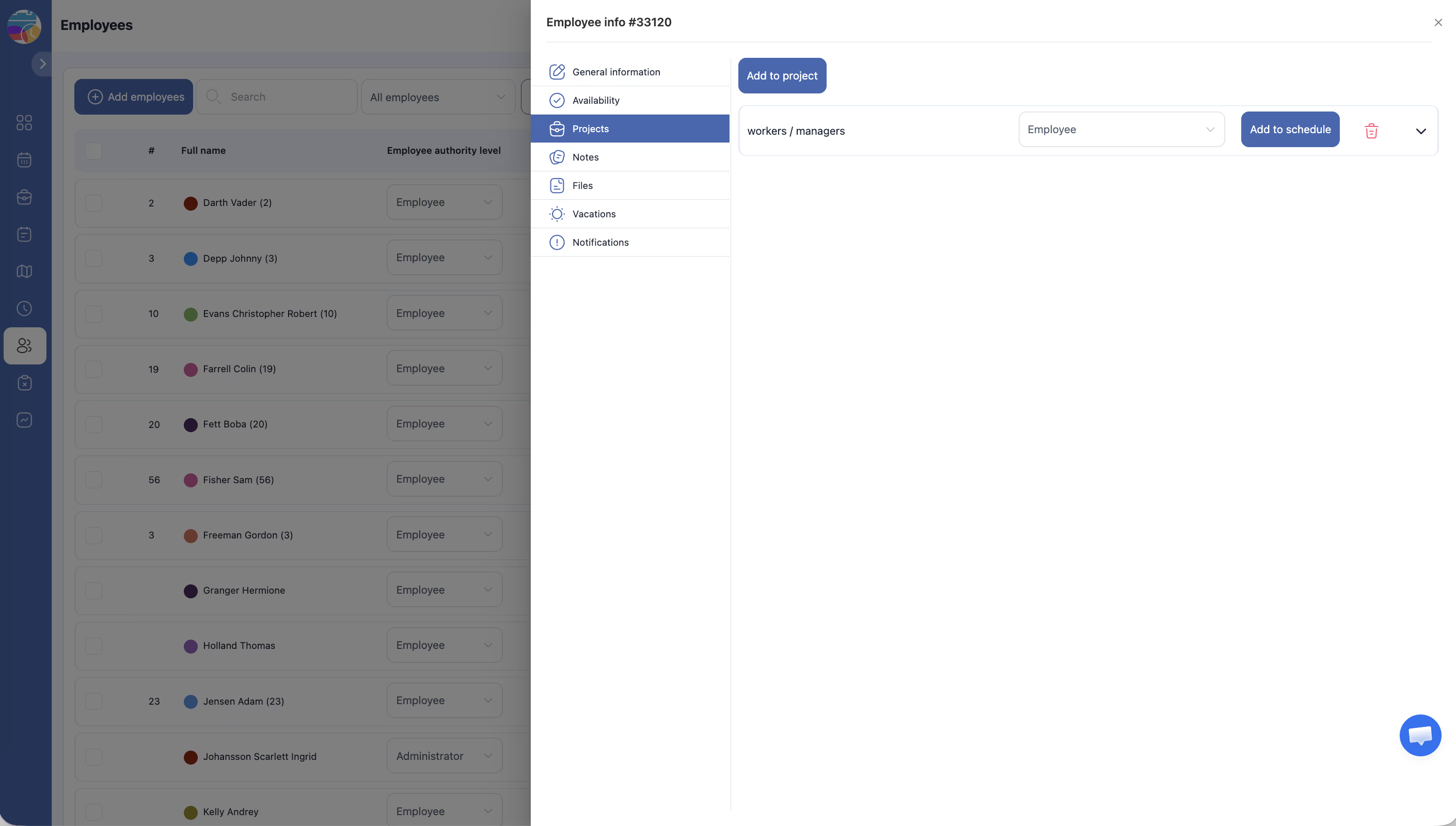
Klik Tambahkan ke jadwal — setelah itu karyawan akan tersedia untuk ditugaskan ke shift dalam proyek ini.
Artikel Terkait
- Profil karyawan — informasi umum
- Manajemen proyek
- Ikhtisar halaman jadwal
- Menambahkan karyawan
- Laporan Jam Kerja Karyawan
Pertanyaan yang Sering Diajukan
Bisakah karyawan berpartisipasi dalam beberapa proyek?
Ya. Setiap penugasan bersifat independen dan dapat memiliki peran sendiri.
Apa yang terjadi saat karyawan dikeluarkan dari proyek?
Karyawan tidak lagi ditampilkan dalam jadwal proyek. Tetapkan ulang shift yang akan datang.
Apakah perubahan peran di sini memengaruhi tingkat akses global?
Tidak. Peran di tab Proyek berlaku hanya untuk proyek tertentu.
Karyawan tidak muncul di jadwal setelah ditambahkan ke proyek.
Klik Tambahkan ke jadwal di bagian proyek — menambahkan ke proyek dan ke jadwal adalah langkah yang berbeda.
Bagaimana cara menghapus karyawan dari proyek?
Di profil karyawan → tab Proyek → temukan proyek → klik Hapus atau tombol hapus.
Jika karyawan ada di beberapa proyek — apakah ia terlihat di setiap jadwal?
Ya, tetapi hanya jika ditambahkan ke jadwal setiap proyek secara terpisah melalui Tambahkan ke jadwal.
Bisakah menugaskan karyawan ke jadwal tanpa menambahkan ke proyek?
Tidak. Proyek dulu, baru jadwal — kedua langkah wajib.
Bagaimana cara melihat proyek mana saja yang diikuti karyawan?
Karyawan → pilih karyawan → tab Proyek — semua proyek dengan perannya ditampilkan.
Apa yang terjadi dengan shift karyawan saat dikeluarkan dari proyek?
Shift masa lalu tetap tersimpan dalam riwayat. Shift yang akan datang perlu ditugaskan ulang ke karyawan lain atau dihapus.
Peran «Administrator» di proyek — apakah sama dengan peran global Administrator?
Tidak. Di tab Proyek, peran Administrator terbatas pada proyek tertentu dan berfungsi sebagai peran Manajer dalam proyek tersebut.
Bagaimana cara cepat menambahkan karyawan ke beberapa jadwal dalam satu proyek?
Di profil karyawan → Proyek → bagian proyek → Tambahkan ke jadwal → ulangi untuk setiap jadwal.
Bisakah manajer melihat karyawan dari proyek lain?
Tidak. Manajer hanya melihat karyawan dan jadwal proyek tempat ia ditugaskan sebagai manajer.
Karyawan ditambahkan ke proyek, tetapi tidak bisa melihat jadwal.
Pastikan karyawan juga ditambahkan ke jadwal tertentu. Selain itu, di pengaturan jadwal harus diaktifkan izin Izinkan karyawan untuk melihat semua shift.
Bisakah mengatur tanggal mulai kerja karyawan di proyek tertentu?
Ya. Saat menambahkan ke proyek atau jadwal, isi kolom Tambahkan mulai dari tanggal — shift akan dibuat mulai tanggal tersebut.
T: Bagaimana cara mengetahui jadwal mana saja yang diikuti karyawan?
J: Karyawan → pilih karyawan → tab Proyek → di setiap proyek ditampilkan daftar jadwal tempat karyawan ditambahkan.
T: Bisakah menambahkan karyawan ke proyek melalui halaman Proyek?
J: Ya. Buka Proyek → Sunting proyek → kolom Karyawan → tambahkan karyawan melalui multi-pilihan → Simpan.
T: Apakah menghapus dari jadwal menghapus karyawan dari proyek?
J: Tidak. Ini adalah tindakan yang berbeda. Karyawan tetap berada di proyek, tetapi barisnya akan hilang dari grid jadwal.
T: Mengapa karyawan tidak bisa melihat jadwal rekan kerjanya?
J: Di pengaturan jadwal (Edit jadwal → Informasi utama) harus diaktifkan opsi Izinkan karyawan untuk melihat semua shift.
T: Bagaimana cara memindahkan karyawan dari satu proyek ke proyek lain?
J: Tambahkan karyawan ke proyek baru dan jadwal, lalu hapus dari yang lama. Pemindahan dalam satu langkah tidak didukung.