

Вкладка Проєкти показує, в яких проєктах бере участь співробітник і яку роль він має в кожному. Правильне призначення співробітників на проєкти гарантує їх присутність у потрібних розкладах.
Покрокова інструкція
Крок 1: Відкрийте вкладку Проєкти
Перейдіть на сторінку Співробітники, натисніть ім’я співробітника та оберіть вкладку Проєкти.
Крок 2: Додайте співробітника до проєкту
Натисніть Додати в проєкт та оберіть потрібний проєкт зі списку.
Крок 3: Таблиця проєктів
Кожен проєкт відображається у вигляді розділу:
| Стовпець | Опис |
|---|---|
| Назва проєкту | Назва проєкту |
| Роль | Випадаючий список: Співробітник або Адміністратор |
| Додати в розклад | Призначити співробітника на розклад проєкту |
| Видалити | Виключити співробітника з проєкту |
Крок 4: Задайте роль співробітника
| Роль | Опис |
|---|---|
| Співробітник | Може переглядати свої зміни та доступність у межах цього проєкту |
| Адміністратор | Може керувати змінами, переглядати всіх співробітників проєкту та вносити зміни до розкладу |
Крок 5: Додайте до розкладу
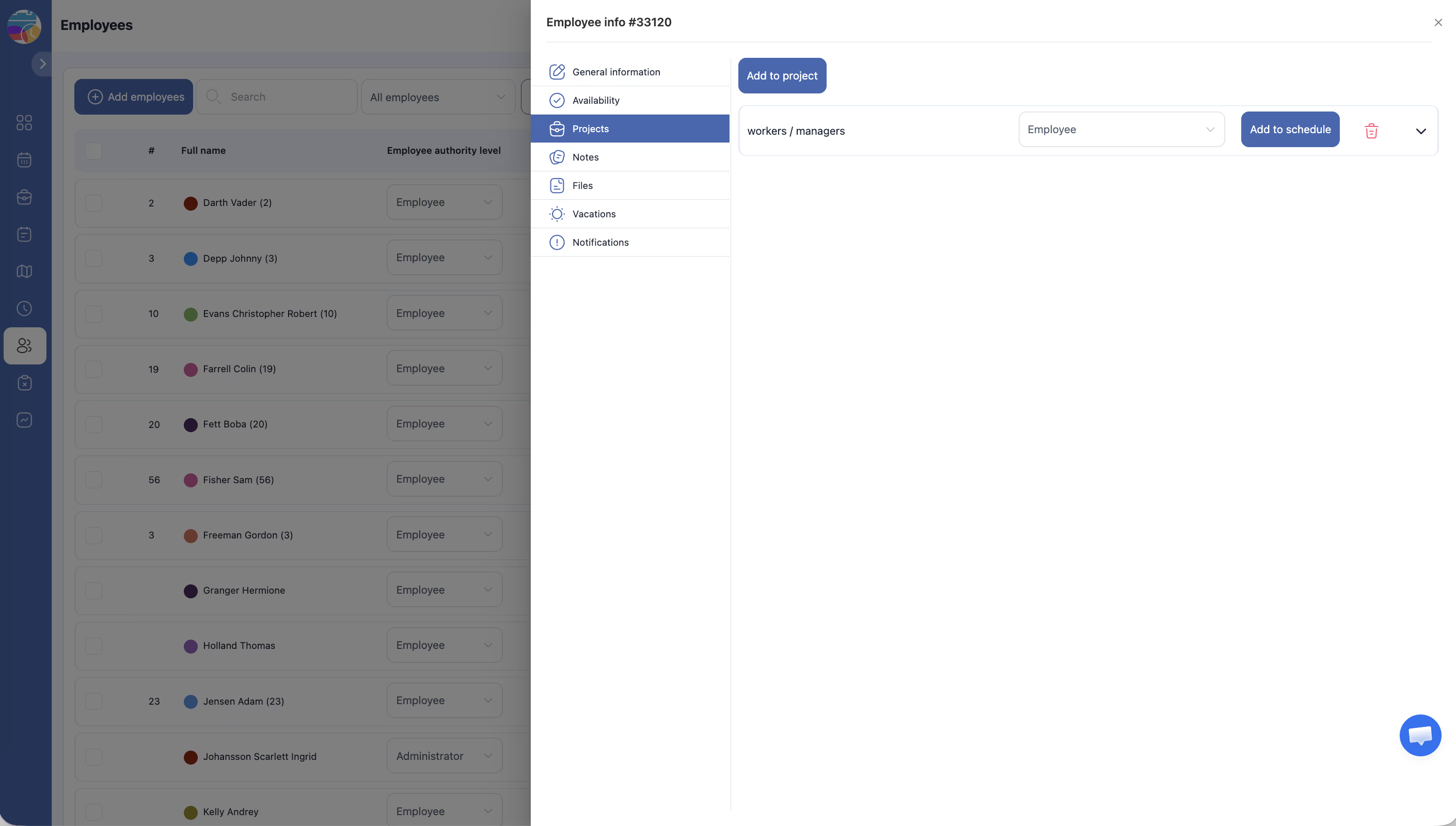
Натисніть Додати в розклад — після цього співробітник буде доступний для призначення на зміни в цьому проєкті.
Пов’язані статті
- Профіль співробітника — загальна інформація
- Управління проєктами
- Огляд сторінки розкладу
- Додавання співробітників
- Звіт Робочі години співробітників
Часті запитання
Чи може співробітник брати участь у кількох проєктах?
Так. Кожне призначення незалежне та може мати свою роль.
Що відбувається при виключенні співробітника з проєкту?
Співробітник перестає відображатися у розкладі проєкту. Переназначте майбутні зміни.
Чи впливає зміна ролі тут на глобальний рівень доступу?
Ні. Роль на вкладці Проєкти застосовується лише до конкретного проєкту.
Співробітник не відображається у розкладі після додавання до проєкту.
Натисніть Додати в розклад у розділі проєкту — додавання до проєкту та до розкладу це різні кроки.
Як видалити співробітника з проєкту?
У профілі співробітника → вкладка Проєкти → знайдіть проєкт → натисніть Видалити або кнопку видалення.
Якщо співробітник у кількох проєктах — чи буде він видимий у кожному розкладі?
Так, але лише якщо доданий до розкладу кожного проєкту окремо через Додати в розклад.
Чи можна призначити співробітника до розкладу без додавання до проєкту?
Ні. Спочатку проєкт, потім розклад — обидва кроки обов’язкові.
Як подивитися, в яких проєктах перебуває співробітник?
Співробітники → оберіть співробітника → вкладка Проєкти — відображаються всі проєкти з ролями.
Що станеться зі змінами співробітника при видаленні з проєкту?
Минулі зміни збережуться в історії. Майбутні зміни потрібно переназначити іншому співробітнику або видалити.
Роль «Адміністратор» у проєкті — це те саме, що глобальна роль Адміністратор?
Ні. На вкладці Проєкти роль Адміністратор обмежена конкретним проєктом і працює як роль Менеджер у цьому проєкті.
Як швидко додати співробітника до кількох розкладів одного проєкту?
У профілі співробітника → Проєкти → розділ проєкту → Додати в розклад → повторіть для кожного розкладу.
Менеджер може бачити співробітників не своїх проєктів?
Ні. Менеджер бачить лише співробітників та розклади проєктів, де він призначений менеджером.
Співробітника додали до проєкту, але він не бачить розклад.
Переконайтеся, що співробітника також додано до конкретного розкладу. Крім того, у налаштуваннях розкладу має бути дозвіл Дозволити співробітникам бачити всі зміни.
Чи можна задати дату початку роботи співробітника в конкретному проєкті?
Так. При додаванні до проєкту або розкладу вкажіть поле Додати співробітника починаючи з — зміни генеруватимуться з цієї дати.
П: Як дізнатися, в яких розкладах бере участь співробітник?
В: Співробітники → оберіть співробітника → вкладка Проєкти → у кожному проєкті відображається список розкладів, куди додано співробітника.
П: Чи можна додати співробітника до проєкту через сторінку Проєкти?
В: Так. Відкрийте Проєкти → Редагувати проєкту → поле Співробітники → додайте співробітника через мультивибір → Зберегти.
П: Видалення з розкладу видаляє співробітника з проєкту?
В: Ні. Це різні дії. Співробітник залишається у проєкті, але його рядок зникне з сітки розкладу.
П: Чому співробітник не бачить розклад колег?
В: У налаштуваннях розкладу (Редагувати Розклад → Основна інформація) має бути увімкнена опція Дозволити співробітникам бачити всі зміни.
П: Як перевести співробітника з одного проєкту до іншого?
В: Додайте співробітника до нового проєкту та розкладу, потім видаліть зі старого. Перенесення однією дією не підтримується.