

Разделът Проекти показва в кои проекти участва служителят и каква роля има във всеки от тях. Правилното назначаване на служители към проекти гарантира присъствието им в необходимите графици.
Стъпка по стъпка
Стъпка 1: Отворете раздела Проекти
Преминете към страницата Служители, натиснете името на служителя и изберете раздела Проекти.
Стъпка 2: Добавете служителя в проект
Натиснете Добавяне към проекта и изберете необходимия проект от списъка.
Стъпка 3: Таблица на проектите
Всеки проект се показва като раздел:
| Колона | Описание |
|---|---|
| Име на проекта | Наименование на проекта |
| Role | Падащ списък: Служител или Администратор |
| Добавяне към графика | Назначаване на служителя към графика на проекта |
| Изтриване | Изключване на служителя от проекта |
Стъпка 4: Задайте ролята на служителя
| Роля | Описание |
|---|---|
| Служител | Може да преглежда своите смени и наличност в рамките на този проект |
| Мениджър | Може да управлява смени, да преглежда всички служители на проекта и да прави промени в графика |
Стъпка 5: Добавете в графика
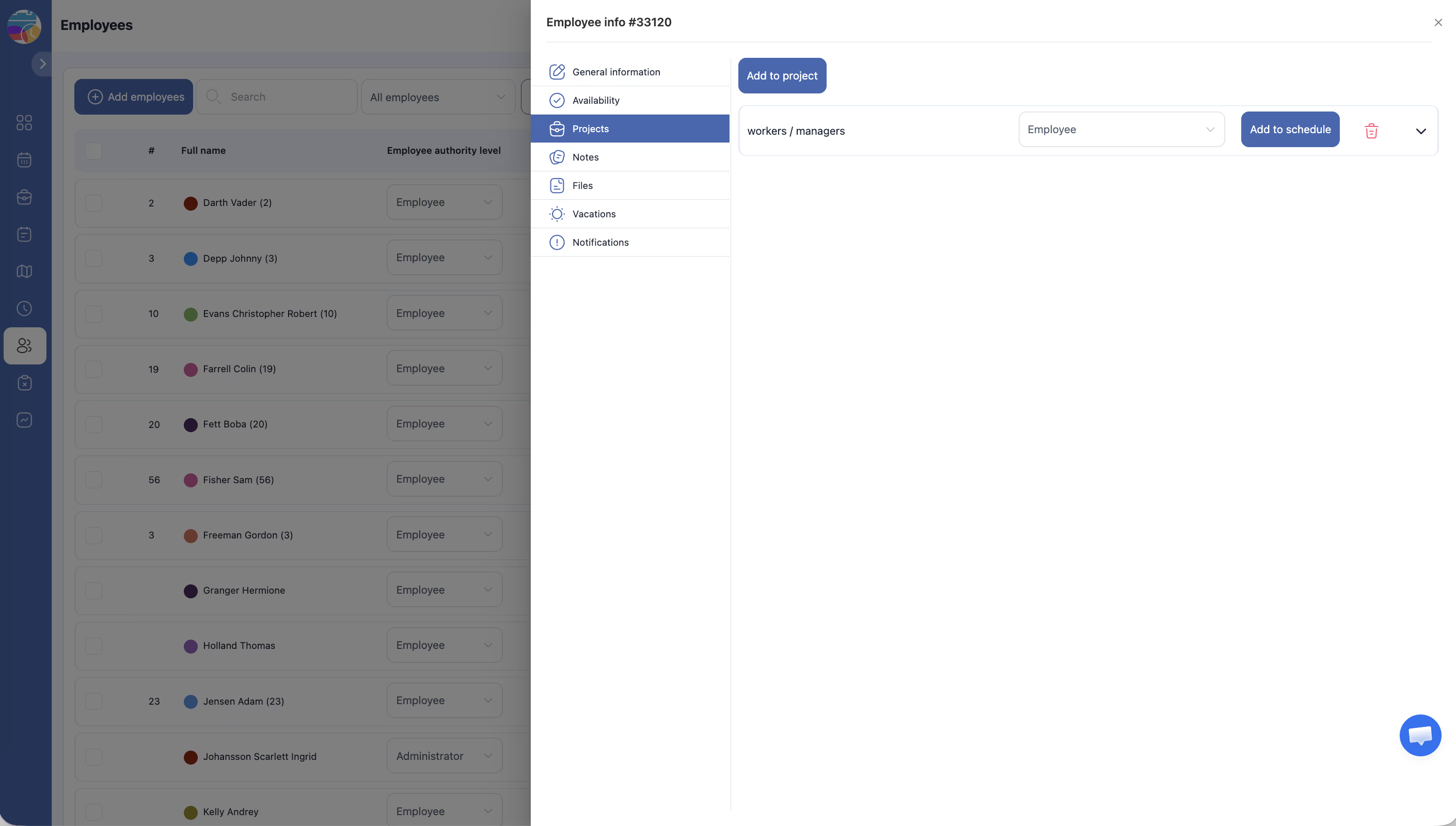
Натиснете Добавяне към графика — след това служителят ще бъде наличен за назначаване на смени в дадения проект.
Свързани статии
- Профил на служителя — обща информация
- Управление на проекти
- Преглед на страницата с графика
- Добавяне на служители
- Отчет Часове на работа на служителите
Често задавани въпроси
Може ли служителят да участва в няколко проекта?
Да. Всяко назначаване е независимо и може да има своя роля.
Какво се случва при изключване на служителя от проект?
Служителят престава да се показва в графика на проекта. Пренасочете бъдещите смени.
Влияе ли промяната на ролята тук на глобалното ниво на достъп?
Не. Ролята в раздела Проекти се прилага само за конкретния проект.
Служителят не се показва в графика след добавяне в проекта.
Натиснете Добавяне към графика в раздела на проекта — добавянето в проект и в график са различни стъпки.
Как да премахна служител от проект?
В профила на служителя → раздел Проекти → намерете проекта → натиснете Премахване или бутона за изтриване.
Ако служителят е в няколко проекта — ще бъде ли видим във всеки график?
Да, но само ако е добавен в графика на всеки проект поотделно чрез Добавяне към графика.
Може ли да назнача служител в график без добавяне в проект?
Не. Първо проект, после график — и двете стъпки са задължителни.
Как да видя в кои проекти участва служителят?
Служители → изберете служителя → раздел Проекти — показват се всички проекти с роли.
Какво ще стане със смените на служителя при премахване от проект?
Миналите смени се запазват в историята. Бъдещите смени трябва да бъдат пренасочени към друг служител или изтрити.
Ролята «Администратор» в проекта — същото ли е като глобалната роля Администратор?
Не. В раздела Проекти ролята Администратор е ограничена до конкретния проект и работи като роля Мениджър в него.
Как бързо да добавя служител в няколко графика на един проект?
В профила на служителя → Проекти → раздел на проекта → Добавяне към графика → повторете за всеки график.
Мениджърът може ли да вижда служители от други проекти?
Не. Мениджърът вижда само служителите и графиците на проектите, в които е назначен за мениджър.
Служителят е добавен в проекта, но не вижда графика.
Уверете се, че служителят също е добавен в конкретния график. Освен това в настройките на графика трябва да бъде разрешено Позволете на служителите да виждат всички смени.
Може ли да се зададе дата на начало на работа на служителя в конкретен проект?
Да. При добавяне в проект или график посочете полето Добавяне, започвайки от дата — смените ще се генерират от тази дата.
В: Как да разбера в кои графици участва служителят?
О: Служители → изберете служителя → раздел Проекти → във всеки проект се показва списъкът с графици, към които е добавен служителят.
В: Може ли да добавя служител в проект чрез страницата Проекти?
О: Да. Отворете Проекти → Редактиране на проекта → поле Служители → добавете служителя чрез множествен избор → Запази.
В: Премахването от графика премахва ли служителя от проекта?
О: Не. Това са различни действия. Служителят остава в проекта, но редът му ще изчезне от мрежата на графика.
В: Защо служителят не вижда графика на колегите си?
О: В настройките на графика (Редактиране на график → Основна информация) трябва да бъде включена опцията Позволете на служителите да виждат всички смени.
В: Как да прехвърля служител от един проект в друг?
О: Добавете служителя в новия проект и график, след което го премахнете от стария. Прехвърляне с едно действие не се поддържа.