

Opi liittämään työntekijöitä projekteihin ja hallitsemaan heidän projektiroolejaan.
Mikä tämä on?
Projektit-välilehti työntekijän profiilissa näyttää, mihin projekteihin työntekijä kuuluu ja mikä rooli hänellä on kussakin niistä. Täältä voit lisätä työntekijän uusiin projekteihin, muuttaa heidän rooliaan Työntekijä- ja Ylläpitäjä-roolin välillä, liittää heidät projektiaikatauluun tai poistaa heidät projektista.
Projektit Shiftonissa edustavat erillisiä tiimejä, osastoja tai sijainteja. Työntekijöiden liittäminen oikeisiin projekteihin varmistaa, että he näkyvät oikeissa aikatauluissa ja oikeiden ihmisten hallinnoimana.
Edellytykset
Ennen projektiasetusten hallitsemista varmista:
- Vähintään yksi projekti on luotu Shiftonissa
- Työntekijä on lisätty järjestelmään
- Sinulla on Ylläpitäjä-käyttöoikeus
Vaiheittaiset ohjeet
Vaihe 1: Avaa Projektit-välilehti
Siirry Työntekijät-sivulle, klikkaa työntekijän nimeä, ja valitse Projektit-välilehti.
Vaihe 2: Lisää työntekijä projektiin
Klikkaa Lisää projektiin -painiketta. Valitse haluamasi projekti näkyviin tulevasta listasta.
Vaihe 3: Tarkastele projektitaulukkoa
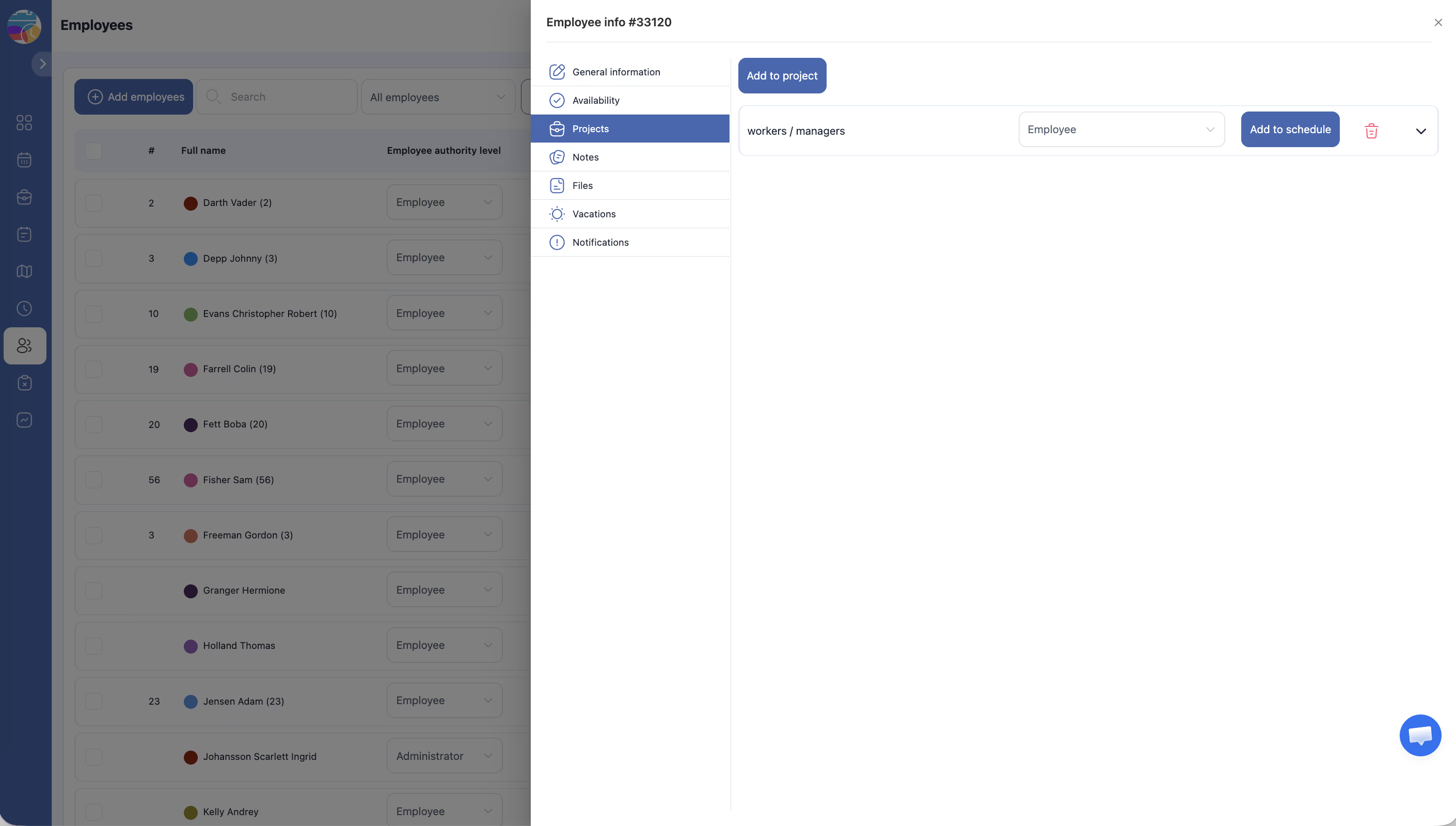
Jokainen projekti, johon työntekijä kuuluu, näytetään osiona, jonka voi laajentaa tai tiivistää. Projektiosio näyttää:
| Sarake | Kuvaus |
|---|---|
| Projektin nimi | Sen projektin nimi, johon työntekijä on liitetty |
| Rooli | Pudotusvalikko, josta valitaan työntekijän rooli tässä projektissa: Työntekijä tai Ylläpitäjä |
| Lisää aikatauluun | Painike, jolla liitetään työntekijä projektin aikatauluun |
| Poista | Painike, jolla poistetaan työntekijä tästä projektista |
Vaihe 4: Aseta työntekijän rooli
Käytä projektiosiossa olevaa Rooli-pudotusvalikkoa asettaaksesi työntekijän roolin:
| Rooli | Kuvaus |
|---|---|
| Työntekijä | Tavallinen tiimin jäsen. Voi tarkastella omia vuorojaan ja saatavuuttaan tässä projektissa |
| Johtaja | Hallinnollisia valtuuksia tässä projektissa. Voi hallita vuoroja, tarkastella kaikkia työntekijöitä ja tehdä aikataulumuutoksia |
Vaihe 5: Lisää aikatauluun
Klikkaa projektiosiossa olevaa Lisää aikatauluun -painiketta liittääksesi työntekijän projektin aikatauluun. Tämä tekee työntekijästä käytettävissä olevan vuoro-osoituksiin kyseisessä projektissa.
Vaihe 6: Poista projektista (tarvittaessa)
Poistaaksesi työntekijän projektista klikkaa kyseisen projektin osiossa olevaa Poista-painiketta. Työntekijä ei enää näy kyseisen projektin aikataulussa tai tiimilistassa.
Vaihe 7: Laajenna ja tiivistä projekteja
Jos työntekijä kuuluu useampaan projektiin, voit laajentaa tai tiivistää kunkin projektiosion pitääksesi näkymän järjestettynä. Klikkaa projektin nimeä tai laajenna/tiivistä-ohjauselementtiä vaihtaaksesi näkyvyyttä.
Käyttöoikeudet
| Rooli | Voiko tarkastella Projektit-välilehteä? | Voiko muokata projektiassignointeja? |
|---|---|---|
| Johtaja | Kyllä | Kyllä |
| Johtaja | Kyllä (heidän projektiensa työntekijät) | Ei |
| Työntekijä | Vain oma profiili | Ei |
UKK
K: Voiko työntekijä kuulua useampaan projektiin?
V: Kyllä. Työntekijä voidaan liittää niin moneen projektiin kuin tarpeen. Jokainen projektiassignoi on itsenäinen ja voi sisältää oman roolinsa.
K: Mikä on ero Työntekijä- ja Ylläpitäjä-roolin välillä projektissa?
V: Työntekijä voi tarkastella omia vuorojaan ja hallita saatavuuttaan. Ylläpitäjä (jota kutsutaan myös Manageriksi projektitasolla) voi hallita vuoroja, tarkastella kaikkia tiimin jäseniä ja tehdä aikataulupäätöksiä kyseisessä projektissa.
K: Mitä tapahtuu, kun poistan työntekijän projektista?
V: Työntekijä ei enää näy kyseisen projektin aikataulussa tai tiimilistassa. Tulevat vuorot, jotka on osoitettu heille kyseisessä projektissa, saatetaan joutua osoittamaan uudelleen.
K: Vaikuttaako roolin muuttaminen täällä työntekijän globaaliin käyttöoikeustasoon?
V: Ei. Projektit-välilehdessä asetettu rooli koskee vain kyseistä projektia. Työntekijän globaali käyttöoikeustaso (Administrator tai Työntekijä) hallitaan erikseen pääasiallisesta työntekijälistasta.
Mahdolliset ongelmat ja ratkaisut
| Ongelma | Syy | Ratkaisu |
|---|---|---|
| Lisää projektiin -painike ei näy | Sinulla ei ole Ylläpitäjä-käyttöoikeutta | Pyydä Administratoria liittämään työntekijä projektiin |
| Tarvitsemaani projektia ei ole listassa | Projektia ei ole vielä luotu | Luo projekti ensin Projektit-osiossa, sitten palaa lisäämään työntekijä |
| Työntekijän roolia ei voi muuttaa | Sinulla ei ole Ylläpitäjä-käyttöoikeutta | Pyydä Administratoria päivittämään rooli |
| Työntekijä ei näy projektin aikataulussa lisäyksen jälkeen | Työntekijä lisättiin projektiin, mutta ei aikatauluun | Klikkaa projektiosiossa olevaa Lisää aikatauluun -painiketta |
| Työntekijän poistaminen projektista jättää orpoja vuoroja | Vuoroja oli jo osoitettu työntekijälle kyseisessä projektissa | Osoita manuaalisesti tai poista kyseessä olevat vuorot aikataulusta |