

A aba Projetos mostra em quais projetos o funcionário participa e qual função ele possui em cada um. A atribuição correta de funcionários a projetos garante sua presença nas escalas necessários.
Instruções passo a passo
Passo 1: Abra a aba Projetos
Acesse a página Funcionários, clique no nome do funcionário e selecione a aba Projetos.
Passo 2: Adicione o funcionário ao projeto
Clique em Adicionar ao projeto e selecione o projeto desejado na lista.
Passo 3: Tabela de projetos
Cada projeto é exibido como uma seção:
| Coluna | Descrição |
|---|---|
| Nome do projeto | Nome do projeto |
| Função | Menu suspenso: Funcionário ou Administrador |
| Adicionar à programação | Atribuir o funcionário à escala do projeto |
| Excluir | Remover o funcionário do projeto |
Passo 4: Defina a função do funcionário
| Função | Descrição |
|---|---|
| Funcionário | Pode visualizar seus turnos e disponibilidade dentro deste projeto |
| Administrador | Pode gerenciar turnos, visualizar todos os funcionários do projeto e fazer alterações na escala |
Passo 5: Adicione à escala
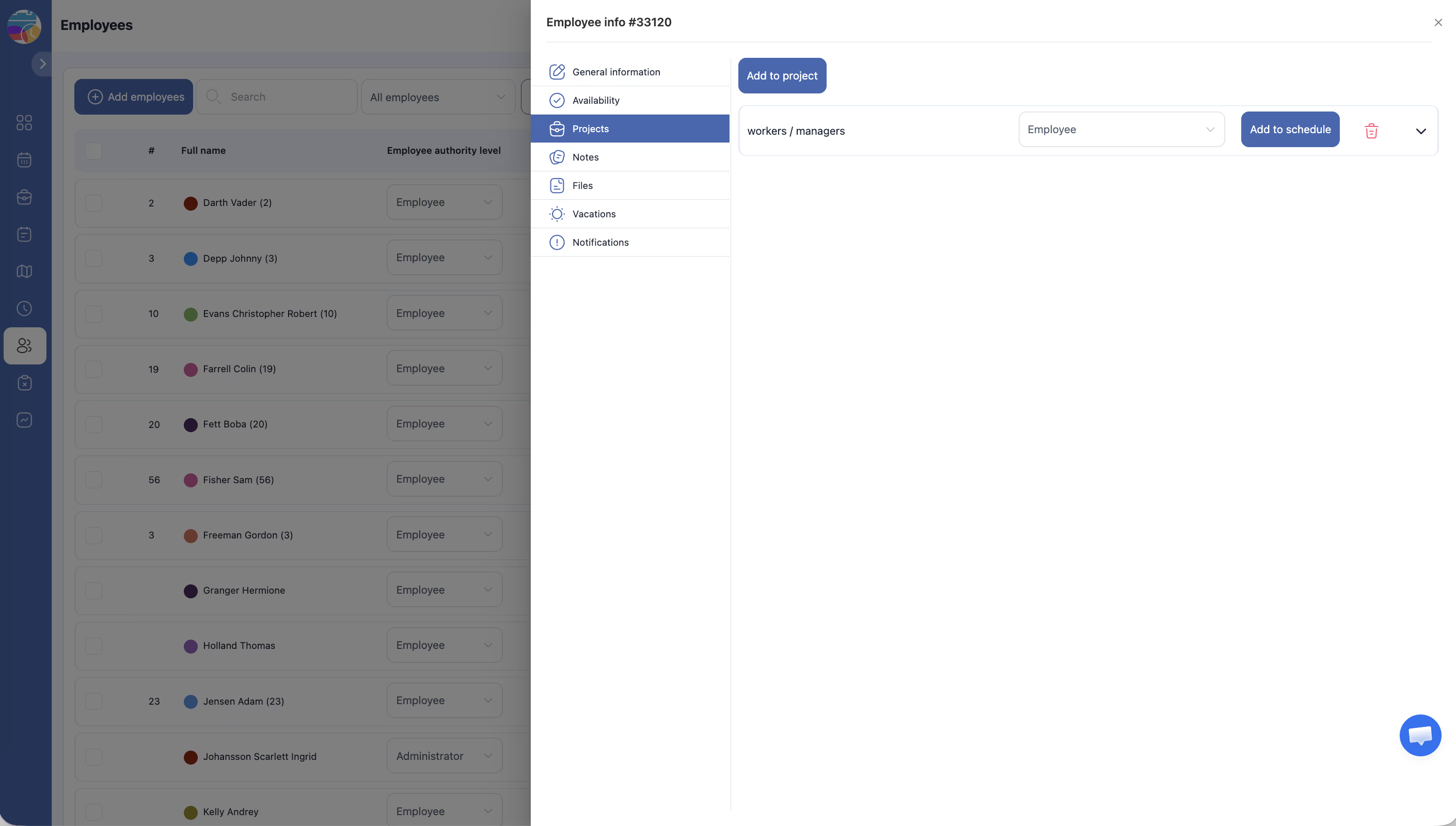
Clique em Adicionar à programação — depois disso, o funcionário estará disponível para atribuição de turnos neste projeto.
Artigos relacionados
- Perfil do funcionário — informações gerais
- Gerenciamento de projetos
- Visão geral da página de escala
- Adicionar funcionários
- Relatório Horas de trabalho dos funcionários
Perguntas frequentes
O funcionário pode participar de vários projetos?
Sim. Cada atribuição é independente e pode ter sua própria função.
O que acontece ao Remover o funcionário de um projeto?
O funcionário deixa de ser exibido na escala do projeto. Reatribua os turnos futuros.
A alteração da função aqui afeta o nível de acesso global?
Não. A função na aba Projetos aplica-se apenas ao projeto específico.
O funcionário não aparece na escala após ser adicionado ao projeto.
Clique em Adicionar à programação na seção do projeto — adicionar ao projeto e à escala são etapas diferentes.
Como Remover o funcionário de um projeto?
No perfil do funcionário → aba Projetos → localize o projeto → clique em Remover ou no botão de exclusão.
Se o funcionário está em vários projetos — ele será visível em cada escala?
Sim, mas apenas se adicionado à escala de cada projeto separadamente através de Adicionar à programação.
É possível atribuir o funcionário à escala sem adicioná-lo ao projeto?
Não. Primeiro o projeto, depois a escala — ambas as etapas são obrigatórias.
Como ver em quais projetos o funcionário participa?
Funcionários → selecione o funcionário → aba Projetos — todos os projetos com funções são exibidos.
O que acontece com os turnos do funcionário ao removê-lo do projeto?
Os turnos passados permanecem no histórico. Os turnos futuros devem ser reatribuídos a outro funcionário ou excluídos.
A função «Administrador» no projeto é o mesmo que a função global Administrador?
Não. Na aba Projetos, a função Administrador é limitada ao projeto específico e funciona como a função Gerente neste projeto.
Como adicionar rapidamente o funcionário a vários escalas de um projeto?
No perfil do funcionário → Projetos → seção do projeto → Adicionar à programação → repita para cada escala.
O gerente pode ver funcionários de projetos que não são seus?
Não. O gerente vê apenas funcionários e escalas dos projetos onde está designado como gerente.
O funcionário foi adicionado ao projeto, mas não vê a escala.
Certifique-se de que o funcionário também foi adicionado à escala específico. Além disso, nas configurações da escala deve estar ativada a permissão Permitir que os funcionários vejam todos os turnos.
É possível definir uma Dados de início do trabalho do funcionário em um projeto específico?
Sim. Ao adicionar ao projeto ou escala, indique o campo Adicionar a partir de Dados — os turnos serão gerados a partir desta data.
P: Como saber em quais escalas o funcionário participa?
R: Funcionários → selecione o funcionário → aba Projetos → em cada projeto é exibida a lista de escalas onde o funcionário foi adicionado.
P: É possível adicionar o funcionário ao projeto através da página Projetos?
R: Sim. Abra Projetos → Editar do projeto → campo Funcionários → adicione o funcionário através da seleção múltipla → Salvar.
P: A remoção da escala remove o funcionário do projeto?
R: Não. São ações diferentes. O funcionário permanece no projeto, mas sua linha desaparecerá da grade da escala.
P: Por que o funcionário não vê a escala dos colegas?
R: Nas configurações da escala (Editar Escala → Informações principais), deve estar ativada a opção Permitir que os funcionários vejam todos os turnos.
P: Como Transferir o funcionário de um projeto para outro?
R: Adicione o funcionário ao novo projeto e escala, depois remova do antigo. A transferência em uma única ação não é suportada.