

Karta Projekty zobrazuje, v ktorých projektoch zamestnanec participuje a akú rolu má v každom z nich. Správne priradenie zamestnancov do projektov zaručuje ich prítomnosť v príslušných rozvrhoch.
Postup krok za krokom
Krok 1: Otvorte kartu Projekty
Prejdite na stránku Zamestnanci, kliknite na meno zamestnanca a vyberte kartu Projekty.
Krok 2: Pridajte zamestnanca do projektu
Kliknite na Pridať k projektu a vyberte požadovaný projekt zo zoznamu.
Krok 3: Tabuľka projektov
Každý projekt sa zobrazuje ako sekcia:
| Stĺpec | Popis |
|---|---|
| Názov projektu | Názov projektu |
| Role | Rozbaľovací zoznam: Zamestnanec alebo Administrátor |
| Pridať do rozvrhu | Priradiť zamestnanca do rozvrhu projektu |
| Vymazať | Vylúčiť zamestnanca z projektu |
Krok 4: Nastavte rolu zamestnanca
| Rola | Popis |
|---|---|
| Zamestnanec | Môže prezerať svoje zmeny a dostupnosť v rámci tohto projektu |
| Manažér | Môže spravovať zmeny, prezerať všetkých zamestnancov projektu a vykonávať zmeny v rozvrhu |
Krok 5: Pridajte do rozvrhu
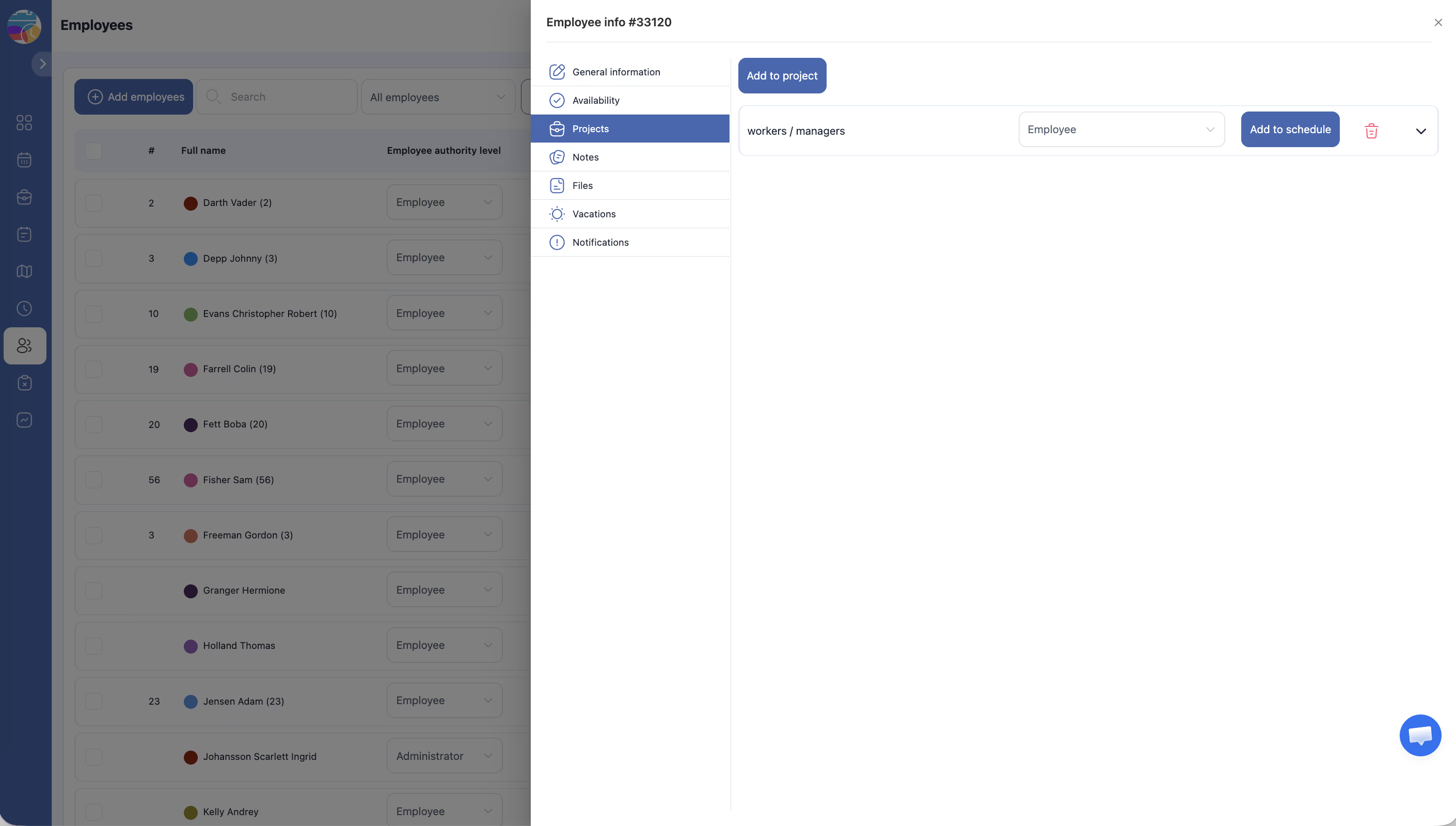
Kliknite na Pridať do rozvrhu — potom bude zamestnanec dostupný na priradenie na zmeny v danom projekte.
Súvisiace články
- Profil zamestnanca — všeobecné informácie
- Správa projektov
- Prehľad stránky rozvrhu
- Pridávanie zamestnancov
- Správa Pracovné hodiny zamestnanca
Často kladené otázky
Môže zamestnanec participovať vo viacerých projektoch?
Áno. Každé priradenie je nezávislé a môže mať vlastnú rolu.
Čo sa stane pri vylúčení zamestnanca z projektu?
Zamestnanec sa prestane zobrazovať v rozvrhu projektu. Preraďte budúce zmeny.
Ovplyvňuje zmena roly tu globálnu úroveň prístupu?
Nie. Rola na karte Projekty sa vzťahuje iba na konkrétny projekt.
Zamestnanec sa nezobrazuje v rozvrhu po pridaní do projektu.
Kliknite na Pridať do rozvrhu v sekcii projektu — pridanie do projektu a do rozvrhu sú odlišné kroky.
Ako odstrániť zamestnanca z projektu?
V profile zamestnanca → karta Projekty → nájdite projekt → kliknite na Odstrániť alebo tlačidlo vymazania.
Ak je zamestnanec vo viacerých projektoch — bude viditeľný v každom rozvrhu?
Áno, ale iba ak je pridaný do rozvrhu každého projektu samostatne prostredníctvom Pridať do rozvrhu.
Je možné priradiť zamestnanca do rozvrhu bez pridania do projektu?
Nie. Najprv projekt, potom rozvrh — oba kroky sú povinné.
Ako zobraziť, v ktorých projektoch zamestnanec je?
Zamestnanci → vyberte zamestnanca → karta Projekty — zobrazujú sa všetky projekty s rolami.
Čo sa stane so zmenami zamestnanca pri odstránení z projektu?
Minulé zmeny sa zachovajú v histórii. Budúce zmeny je potrebné preradiť inému zamestnancovi alebo vymazať.
Rola «Administrátor» v projekte — je to rovnaké ako globálna rola Administrátor?
Nie. Na karte Projekty je rola Administrátor obmedzená na konkrétny projekt a funguje ako rola Manažér v tomto projekte.
Ako rýchlo pridať zamestnanca do viacerých rozvrhov jedného projektu?
V profile zamestnanca → Projekty → sekcia projektu → Pridať do rozvrhu → opakujte pre každý rozvrh.
Manažér môže vidieť zamestnancov mimo svojich projektov?
Nie. Manažér vidí iba zamestnancov a rozvrhy projektov, kde je priradený ako manažér.
Zamestnanca pridali do projektu, ale nevidí rozvrh.
Uistite sa, že zamestnanec je pridaný aj do konkrétneho rozvrhu. Okrem toho v nastaveniach rozvrhu musí byť povolená možnosť Povoliť zamestnancom vidieť všetky zmeny.
Je možné zadať dátum začiatku práce zamestnanca v konkrétnom projekte?
Áno. Pri pridávaní do projektu alebo rozvrhu uveďte pole Pridať od dátumu — zmeny sa budú generovať od tohto dátumu.
Ot.: Ako zistiť, v ktorých rozvrhoch zamestnanec participuje?
Odp.: Zamestnanci → vyberte zamestnanca → karta Projekty → v každom projekte sa zobrazuje zoznam rozvrhov, do ktorých je zamestnanec pridaný.
Ot.: Je možné pridať zamestnanca do projektu prostredníctvom stránky Projekty?
Odp.: Áno. Otvorte Projekty → Upraviť projektu → pole Zamestnanci → pridajte zamestnanca prostredníctvom viacnásobného výberu → Uložiť.
Ot.: Odstránenie z rozvrhu odstráni zamestnanca z projektu?
Odp.: Nie. Sú to odlišné akcie. Zamestnanec zostane v projekte, ale jeho riadok zmizne z mriežky rozvrhu.
Ot.: Prečo zamestnanec nevidí rozvrh kolegov?
Odp.: V nastaveniach rozvrhu (Upraviť plán → Hlavné informácie) musí byť zapnutá možnosť Povoliť zamestnancom vidieť všetky zmeny.
Ot.: Ako previesť zamestnanca z jedného projektu do iného?
Odp.: Pridajte zamestnanca do nového projektu a rozvrhu, potom ho odstráňte zo starého. Prevod jednou akciou nie je podporovaný.