

Záložka Projekty zobrazuje, v jakých projektech zaměstnanec působí a jakou roli v každém z nich má. Správné přiřazení zaměstnanců k projektům zajišťuje jejich přítomnost ve správných rozvrzích.
Postup krok za krokem
Krok 1: Otevřete záložku Projekty
Přejděte na stránku Zaměstnanci, klikněte na jméno zaměstnance a vyberte záložku Projekty.
Krok 2: Přidejte zaměstnance do projektu
Klikněte na Přidat do projektu a vyberte požadovaný projekt ze seznamu.
Krok 3: Tabulka projektů
Každý projekt se zobrazuje jako sekce:
| Sloupec | Popis |
|---|---|
| Název projektu | Název projektu |
| Role | Rozbalovací seznam: Zaměstnanec nebo Administrátor |
| Přidat do plánu | Přiřadit zaměstnance k rozvrhu projektu |
| Smazat | Vyřadit zaměstnance z projektu |
Krok 4: Nastavte roli zaměstnance
| Role | Popis |
|---|---|
| Zaměstnanec | Může prohlížet své směny a dostupnost v rámci tohoto projektu |
| Manažer | Může spravovat směny, prohlížet všechny zaměstnance projektu a provádět změny v rozvrhu |
Krok 5: Přidejte do rozvrhu
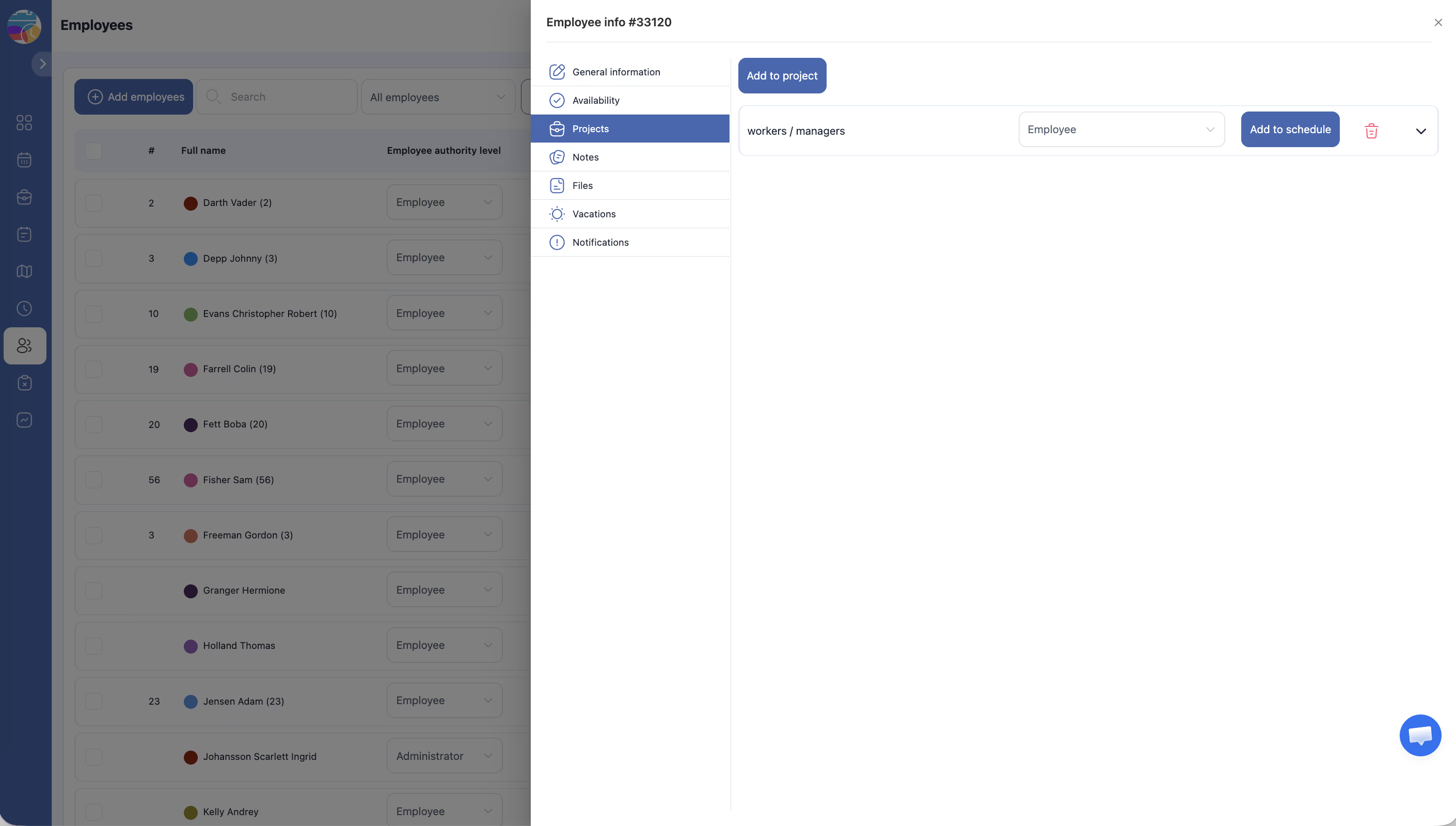
Klikněte na Přidat do plánu — poté bude zaměstnanec dostupný pro přiřazování na směny v daném projektu.
Související články
- Profil zaměstnance — obecné informace
- Správa projektů
- Přehled stránky rozvrhu
- Přidávání zaměstnanců
- Report Pracovní hodiny zaměstnance
Často kladené otázky
Může zaměstnanec působit ve více projektech?
Ano. Každé přiřazení je nezávislé a může mít svou roli.
Co se stane při vyřazení zaměstnance z projektu?
Zaměstnanec se přestane zobrazovat v rozvrhu projektu. Přeřaďte budoucí směny.
Ovlivňuje změna role zde globální úroveň přístupu?
Ne. Role na záložce Projekty se vztahuje pouze na konkrétní projekt.
Zaměstnanec se nezobrazuje v rozvrhu po přidání do projektu.
Klikněte na Přidat do plánu v sekci projektu — přidání do projektu a do rozvrhu jsou různé kroky.
Jak odstranit zaměstnance z projektu?
V profilu zaměstnance → záložka Projekty → najděte projekt → klikněte na Odebrat nebo tlačítko smazání.
Pokud je zaměstnanec ve více projektech — bude viditelný v každém rozvrhu?
Ano, ale pouze pokud je přidán do rozvrhu každého projektu zvlášť přes Přidat do plánu.
Lze přiřadit zaměstnance do rozvrhu bez přidání do projektu?
Ne. Nejprve projekt, poté rozvrh — oba kroky jsou povinné.
Jak zjistit, ve kterých projektech zaměstnanec působí?
Zaměstnanci → vyberte zaměstnance → záložka Projekty — zobrazí se všechny projekty s rolemi.
Co se stane se směnami zaměstnance při odstranění z projektu?
Minulé směny zůstanou v historii. Budoucí směny je třeba přeřadit jinému zaměstnanci nebo smazat.
Role „Manažer” v projektu — je to totéž jako globální role Administrátor?
Ne. Na záložce Projekty role Manažer je omezena na konkrétní projekt a nemá globální administrátorská oprávnění.
Ot: Jak zjistit, v jakých rozvrzích zaměstnanec působí?
Odp: Zaměstnanci → vyberte zaměstnance → záložka Projekty → u každého projektu se zobrazuje seznam rozvrhů, do kterých je zaměstnanec přidán.
Ot: Lze přidat zaměstnance do projektu přes stránku Projekty?
Odp: Ano. Otevřete Projekty → Upravit projektu → pole Zaměstnanci → přidejte zaměstnance přes vícenásobný výběr → Uložit.
Ot: Odstranění z rozvrhu odstraní zaměstnance z projektu?
Odp: Ne. Jedná se o různé akce. Zaměstnanec zůstává v projektu, ale jeho řádek zmizí z mřížky rozvrhu.
Ot: Proč zaměstnanec nevidí rozvrh kolegů?
Odp: V nastavení rozvrhu (Upravit plán → Hlavní informace) musí být zapnuta volba Dovolit zaměstnancům vidět všechny směny.
Ot: Jak převést zaměstnance z jednoho projektu do jiného?
Odp: Přidejte zaměstnance do nového projektu a rozvrhu, poté ho odstraňte ze starého. Převod jednou akcí není podporován.