

Záložka Dostupnost umožňuje definovat dny a časy, kdy je zaměstnanec připraven pracovat. Manažeři využívají tyto informace při sestavování rozvrhů. Zaměstnanci mohou také sami aktualizovat svou dostupnost.
Postup krok za krokem
Krok 1: Otevřete záložku Availability
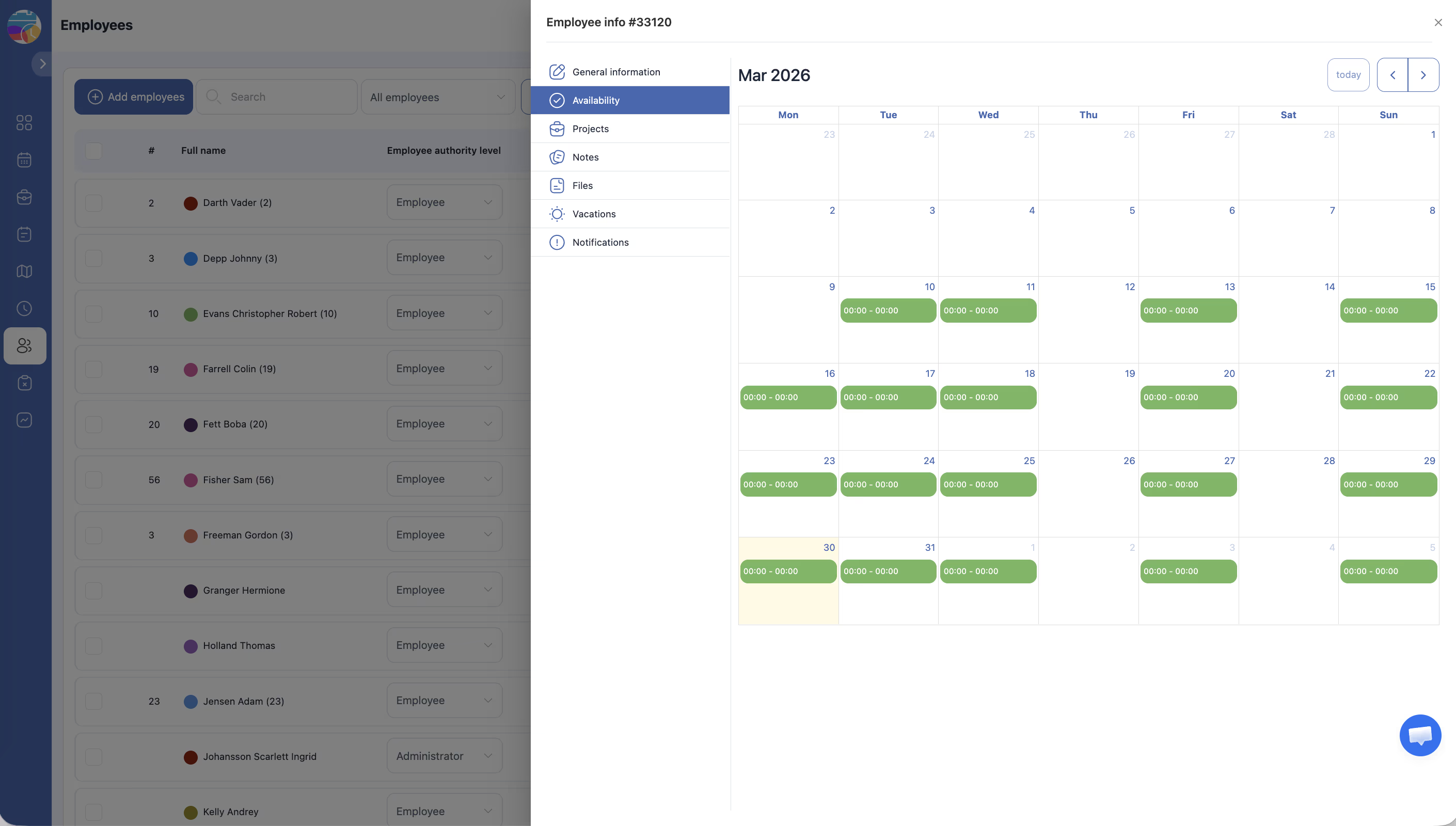
Přejděte na stránku Zaměstnanci, klikněte na jméno zaměstnance a poté vyberte záložku Dostupnost.
Krok 2: Přejděte na požadovaný měsíc
Kalendář zobrazuje jeden měsíc se sloupci pro každý den v týdnu.
| Ovládací prvek | Popis |
|---|---|
| Šipka vlevo | Přejít na předchozí měsíc |
| Šipka vpravo | Přejít na další měsíc |
| Tlačítko Today | Vrátit se k aktuálnímu měsíci |
Krok 3: Nastavte dostupnost na den
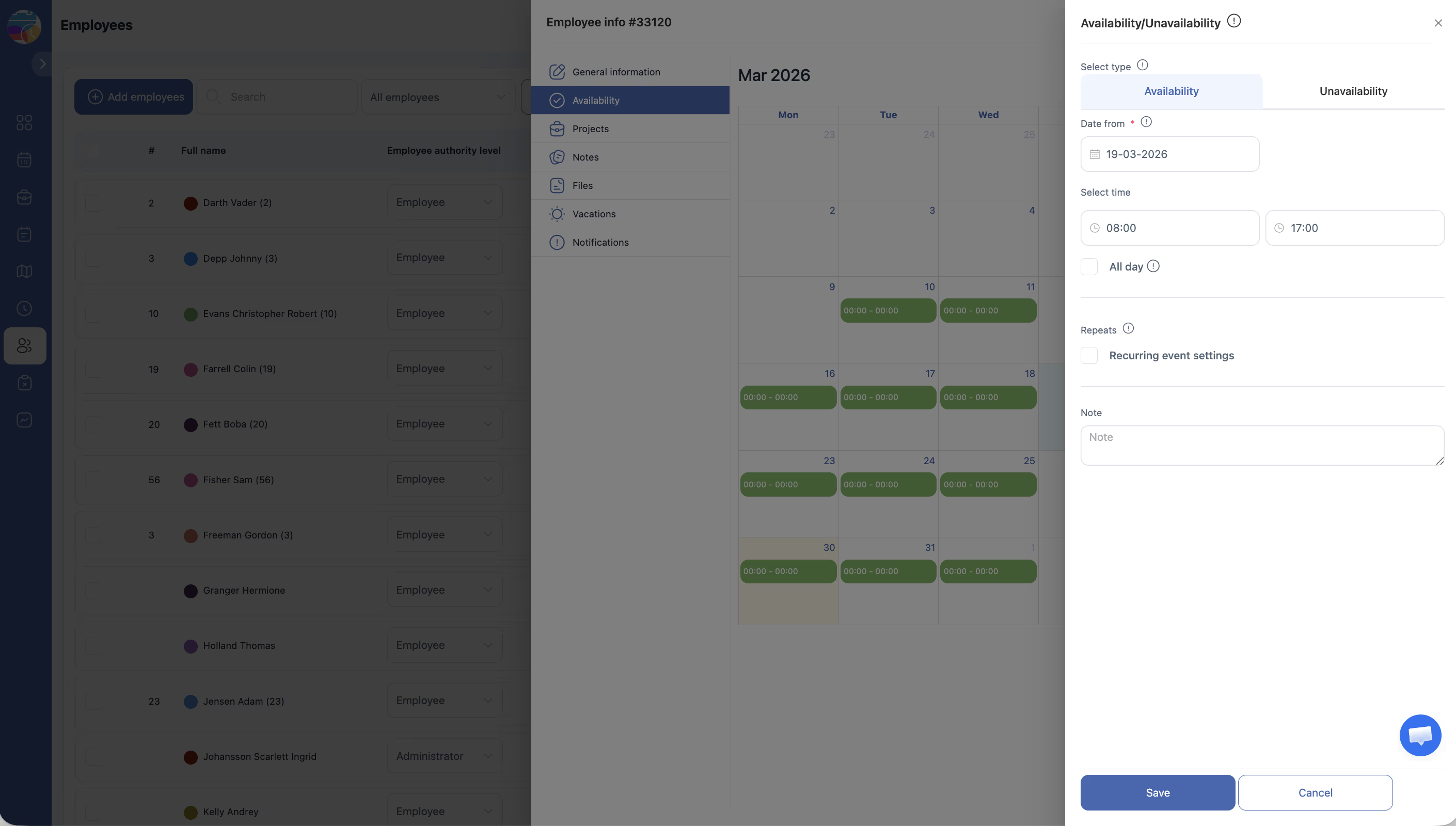
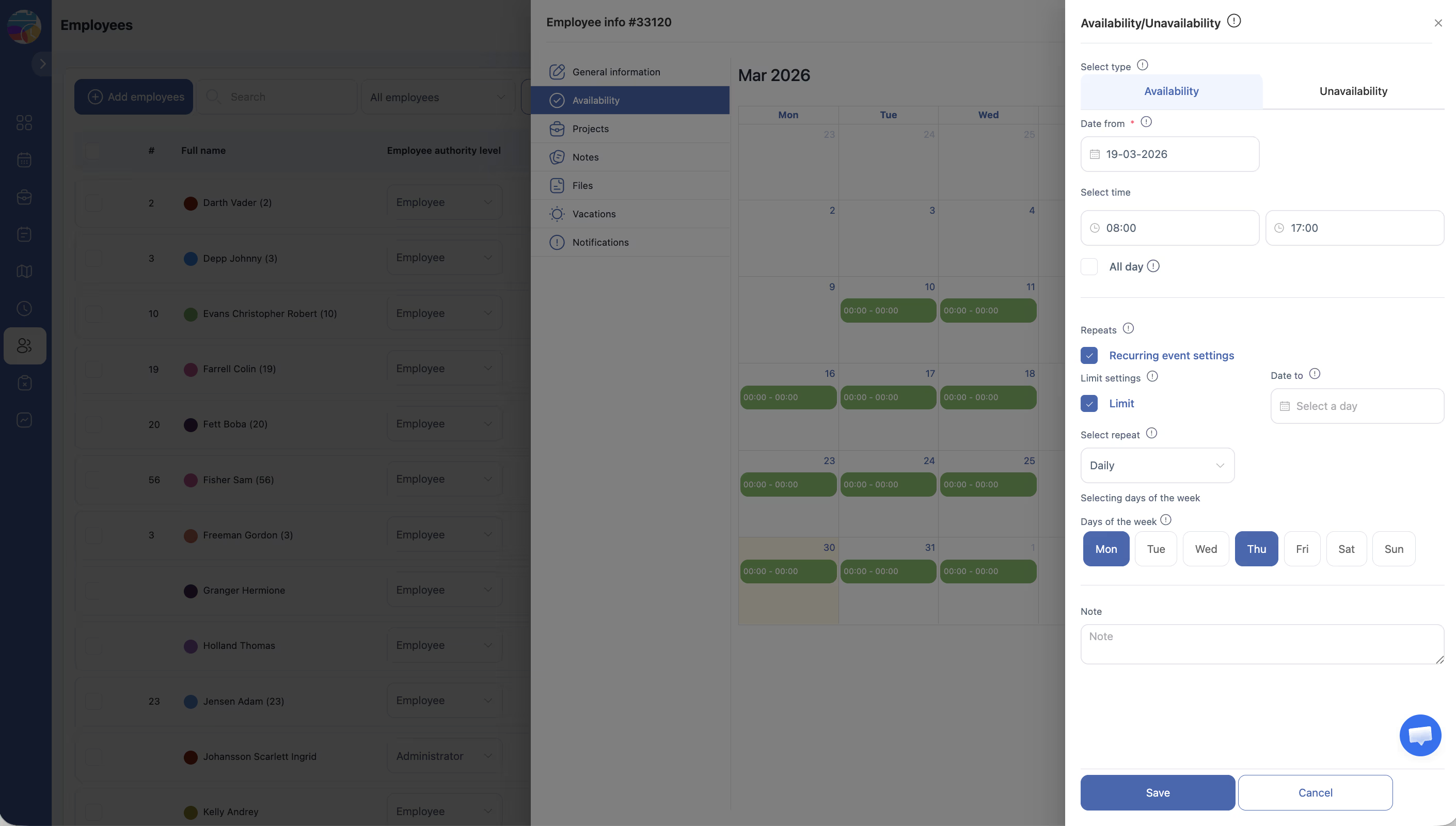
Klikněte na libovolný den v kalendáři — zobrazí se dialog pro zadání časového rozsahu dostupnosti.
Krok 4: Opakujte pro další měsíce
Dostupnost se nastavuje měsíčně — aktualizujte podle potřeby.
Související články
- Profil zaměstnance — obecné informace
- Zobrazení a skrytí překryvů
- Přidávání směn
- Žádosti o volno — přehled
- Report Pracovní hodiny zaměstnance
Často kladené otázky
Mohou zaměstnanci sami nastavovat svou dostupnost?
Ano. Zaměstnanci se mohou přihlásit do systému a aktualizovat záložku Availability.
Zaručuje nastavení dostupnosti, že zaměstnanec bude naplánován na tyto dny?
Ne. Dostupnost ukazuje, kdy zaměstnanec může pracovat, ale skutečné přiřazení závisí na rozvrhu.
Lze nastavit různé časové rozsahy pro různé dny?
Ano. Každý den může mít svůj vlastní časový rámec dostupnosti.
Změny dostupnosti se neprojevují v rozvrhu.
Rozvrh byl sestaven před aktualizací dostupnosti — požádejte o přegenerování nebo aktualizaci.
Pro jaké typy rozvrhů se dostupnost používá?
Pouze pro rozvrhy typu Dle dostupnosti — systém automaticky generuje směny na základě zadané dostupnosti.
Jak zaměstnanec zadává svou dostupnost?
Přes menu firmy → Kdy jsem k dispozici nebo v profilu přes záložku Dostupnost — vybere měsíc a označí dostupné dny a hodiny.
Dostupnost se nastavuje měsíčně nebo na celé období?
Měsíčně. Zaměstnanec musí dostupnost aktualizovat každý měsíc.
Co se stane, pokud zaměstnanec neuvedl dostupnost?
Při generování rozvrhu typu Dle dostupnosti mu systém nevytvoří žádné směny.
Může manažer upravit dostupnost za zaměstnance?
Ano. V profilu zaměstnance → záložka Dostupnost → vyberte měsíc → proveďte změny → Uložit.
Lze označit konkrétní hodiny, ne celý den?
Ano. Pro každý den se zadává časový rozsah dostupnosti s přesností na hodinu.
Dostupnost „nedostupný” a volno — to je totéž?
Ne. Nedostupnost je deklarovaná nemožnost zaměstnance pracovat. Volno je schválená žádost přes modul Žádosti o volno.
Zobrazuje se dostupnost v rozvrhu pro manažera?
Ano. Zapněte přepínač Zobrazit dostupnost v sekci Zobrazit/Skrýt levého panelu rozvrhu.
Zaměstnanec uvedl „nedostupný”, ale manažer ručně přidal směnu.
Systém to povoluje. Nedostupnost je doporučující informace, ne blokace. Zaměstnanec uvidí varování.
Ot: Jak se dostupnost liší od osobních pracovních dnů (Personal working dny)?
Odp: Osobní pracovní dny — pevné pracovní dny v týdnu v profilu. Dostupnost — flexibilní měsíční kalendář s přesnými hodinami.
Ot: Lze zkopírovat dostupnost na další měsíc?
Odp: Ne. Dostupnost se nastavuje pro každý měsíc zvlášť — kopírování ani duplikování není možné.
Ot: Ovlivňuje dostupnost generování rozvrhu typu Základní?
Odp: Ne. Rozvrh Basic používá pevné šablony bez zohlednění dostupnosti. Pouze Dle dostupnosti tento parametr zohledňuje.
Ot: Jak se manažer dozví, že zaměstnanec aktualizoval svou dostupnost?
Odp: Speciální oznámení neexistuje. Manažer by měl kontrolovat dostupnost před generováním rozvrhu přes Zobrazit dostupnost v levém panelu.
Ot: Lze zadat dostupnost na půl roku dopředu?
Odp: Ano. Přepínejte mezi měsíci a vyplňujte dostupnost pro každý — omezení na vzdálenost období neexistuje.