

Zakładka Dostępność pozwala określić dni i godziny, w których Pracownik jest gotowy do pracy. Menedżerowie wykorzystują te informacje przy tworzeniu harmonogramów. Pracownicy mogą również samodzielnie aktualizować swoją dostępność.
Instrukcja krok po kroku
Krok 1: Otwórz zakładkę Availability
Przejdź na stronę Pracownicy, kliknij imię Pracownika, a następnie wybierz zakładkę Dostępność.
Krok 2: Przejdź do wybranego miesiąca
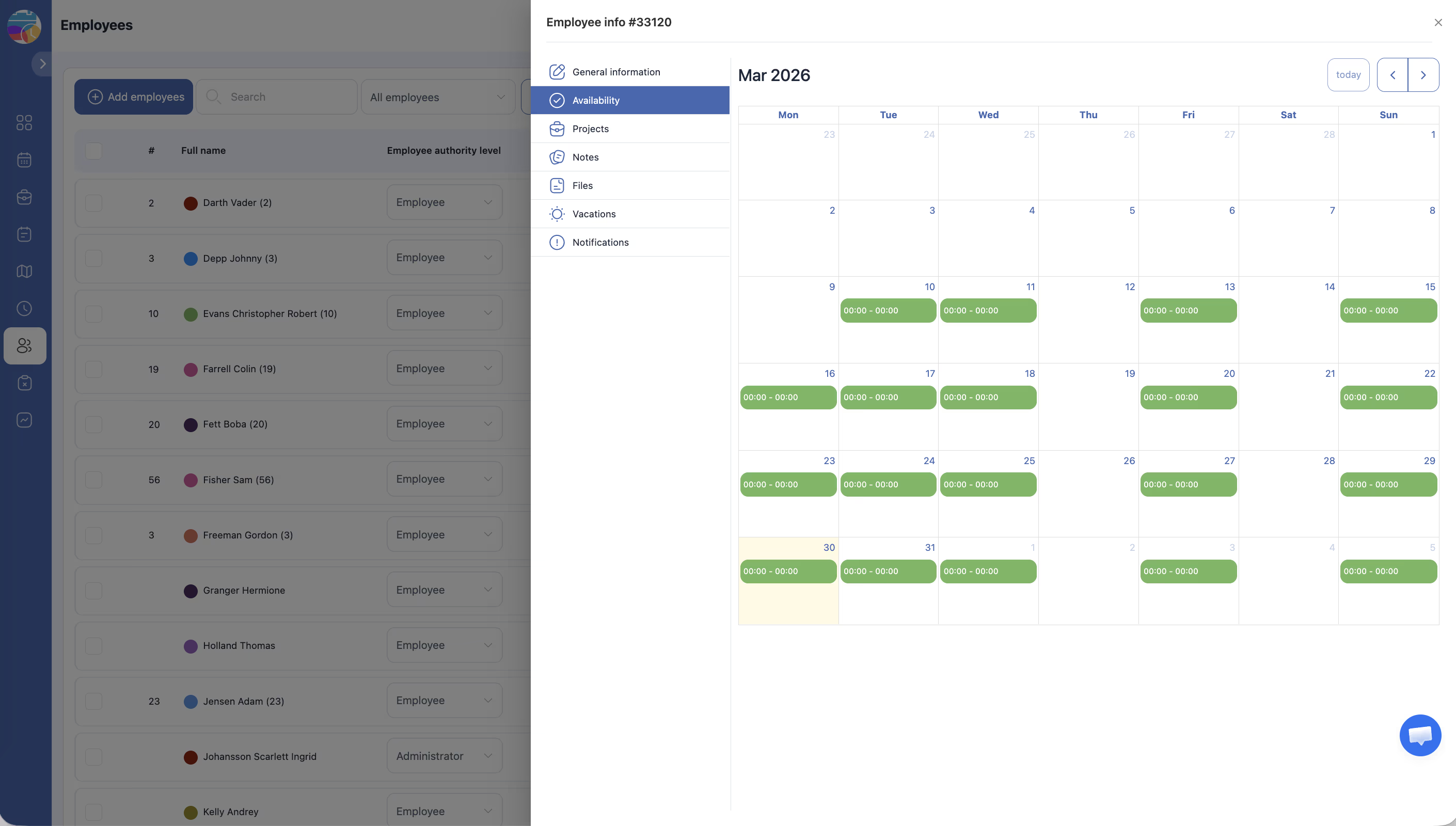
Kalendarz wyświetla jeden miesiąc z kolumnami dla każdego dnia tygodnia.
| Element sterujący | Opis |
|---|---|
| Strzałka w lewo | Przejdź do poprzedniego miesiąca |
| Strzałka w prawo | Przejdź do następnego miesiąca |
| Przycisk Today | Wróć do bieżącego miesiąca |
Krok 3: Ustaw dostępność na dzień
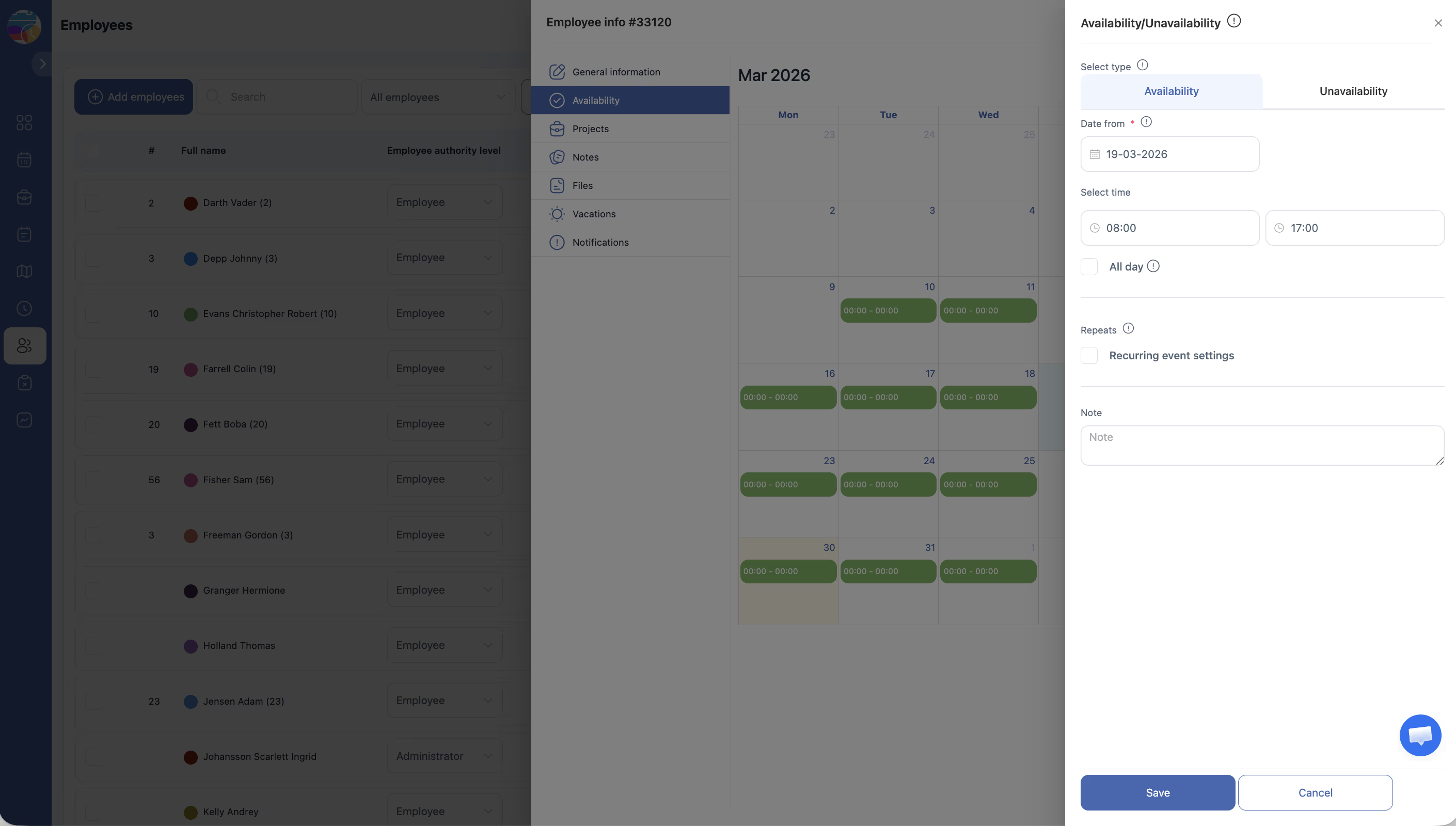
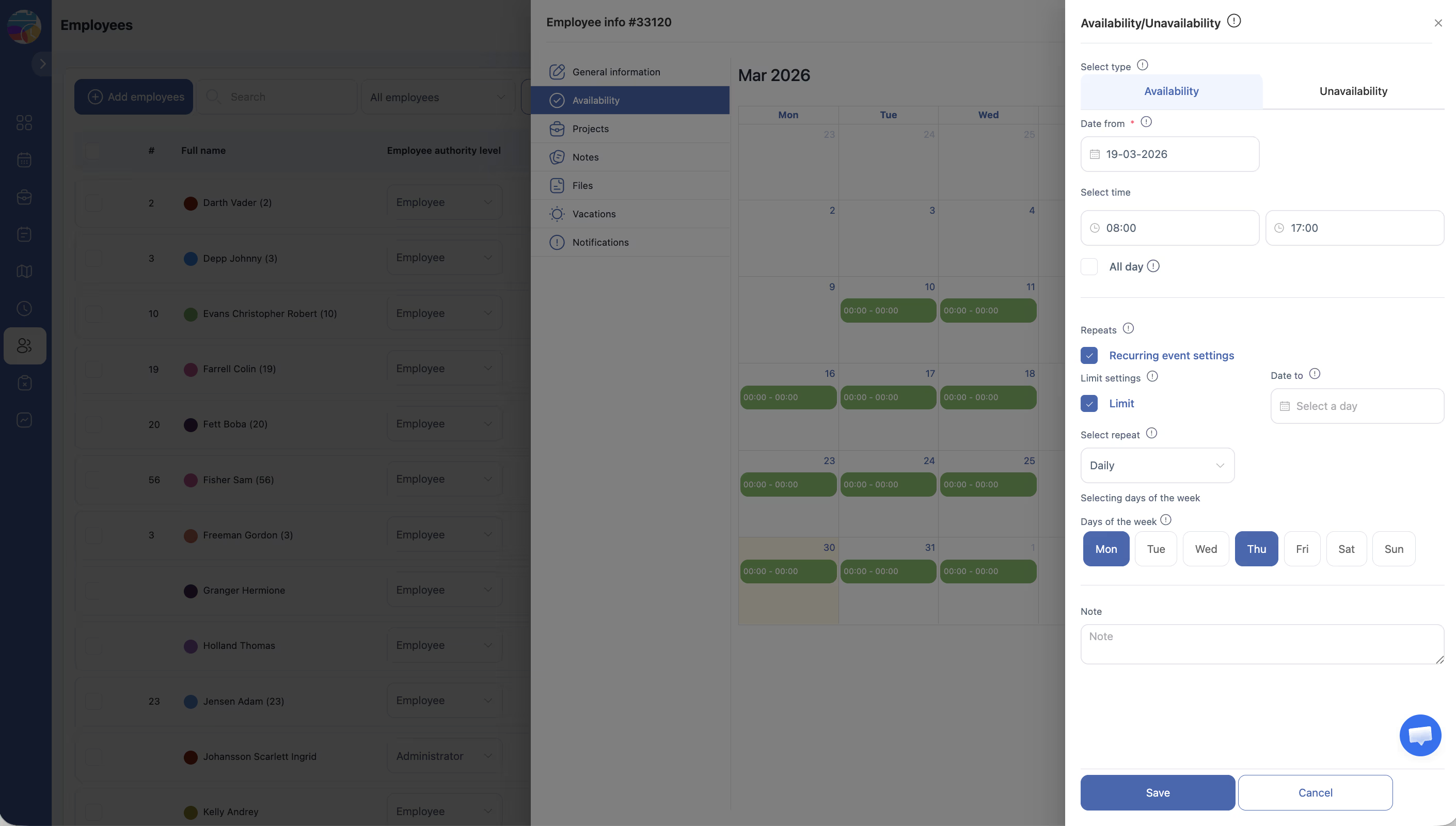
Kliknij dowolny dzień w kalendarzu — pojawi się dialog do podania zakresu czasowego dostępności.
Krok 4: Powtórz dla innych miesięcy
Dostępność ustawiana jest miesięcznie — aktualizuj w miarę potrzeb.
Powiązane artykuły
- Profil Pracownika — informacje ogólne
- Wyświetlanie/ukrywanie nakładek
- Dodawanie Zmian
- Wnioski o czas wolny — przegląd
- Raport Godziny pracy pracownika
Najczęściej zadawane pytania
Czy Pracownicy mogą samodzielnie ustawiać swoją dostępność?
Tak. Pracownicy mogą zalogować się do systemu i zaktualizować zakładkę Availability.
Czy ustawienie dostępności gwarantuje, że Pracownik zostanie zaplanowany na te dni?
Nie. Dostępność wskazuje, kiedy Pracownik może pracować, ale faktyczne przypisanie zależy od harmonogramu.
Czy można ustawiać różne zakresy czasowe na różne dni?
Tak. Każdy dzień może mieć własne okno dostępności.
Zmiany dostępności nie odzwierciedlają się w harmonogramie.
Harmonogram został utworzony przed aktualizacją dostępności — poproś o ponowne wygenerowanie lub aktualizację.
Dla jakich typów harmonogramów wykorzystywana jest dostępność?
Tylko dla harmonogramów typu według dostępności — system automatycznie generuje Zmiany na podstawie podanej dostępności.
Dostępność ustawiana jest miesięcznie czy na cały okres?
Miesięcznie. Pracownik powinien aktualizować dostępność co miesiąc.
Co się stanie, jeśli Pracownik nie wskaże dostępności?
Przy generowaniu harmonogramu typu Według dostępności system nie utworzy dla niego Zmian.
Czy menedżer może edytować dostępność za Pracownika?
Tak. W profilu Pracownika → zakładka Dostępność → wybierz miesiąc → wprowadź zmiany → Zapisz.
P: Jak dostępność różni się od osobistych dni roboczych (Indywidualne ustawienia dni pracy pracownika)?
O: Osobiste dni pracy — stałe dni robocze tygodnia w profilu. Dostępność — elastyczny miesięczny kalendarz z dokładnymi godzinami.
P: Czy można skopiować dostępność na następny miesiąc?
O: Nie. Dostępność ustawiana jest dla każdego miesiąca oddzielnie — skopiowanie jej nie jest możliwe.
P: Czy dostępność wpływa na generowanie harmonogramu typu Podstawowy?
O: Nie. Harmonogram Basic używa stałych szablonów bez uwzględniania dostępności. Tylko według dostępności uwzględnia ten parametr.