

Kullanılabilirlik sekmesi, çalışanın çalışmaya hazır olduğu gün ve saatleri belirlemenizi sağlar. Yöneticiler çizelge oluştururken bu bilgiyi kullanır. Çalışanlar da kendi müsaitliklerini bağımsız olarak güncelleyebilir.
Adım adım talimatlar
Adım 1: Kullanılabilirlik sekmesini açın
Çalışanlar sayfasına gidin, çalışanın adına tıklayın, ardından Kullanılabilirlik sekmesini seçin.
Adım 2: İstenen aya gidin
Takvim, haftanın her günü için sütunlarla bir ay gösterir.
| Kontrol | Açıklama |
|---|---|
| Sol ok | Önceki aya git |
| Sağ ok | Sonraki aya git |
| Bugün düğmesi | Geçerli aya dön |
Adım 3: Gün için müsaitlik ayarlayın
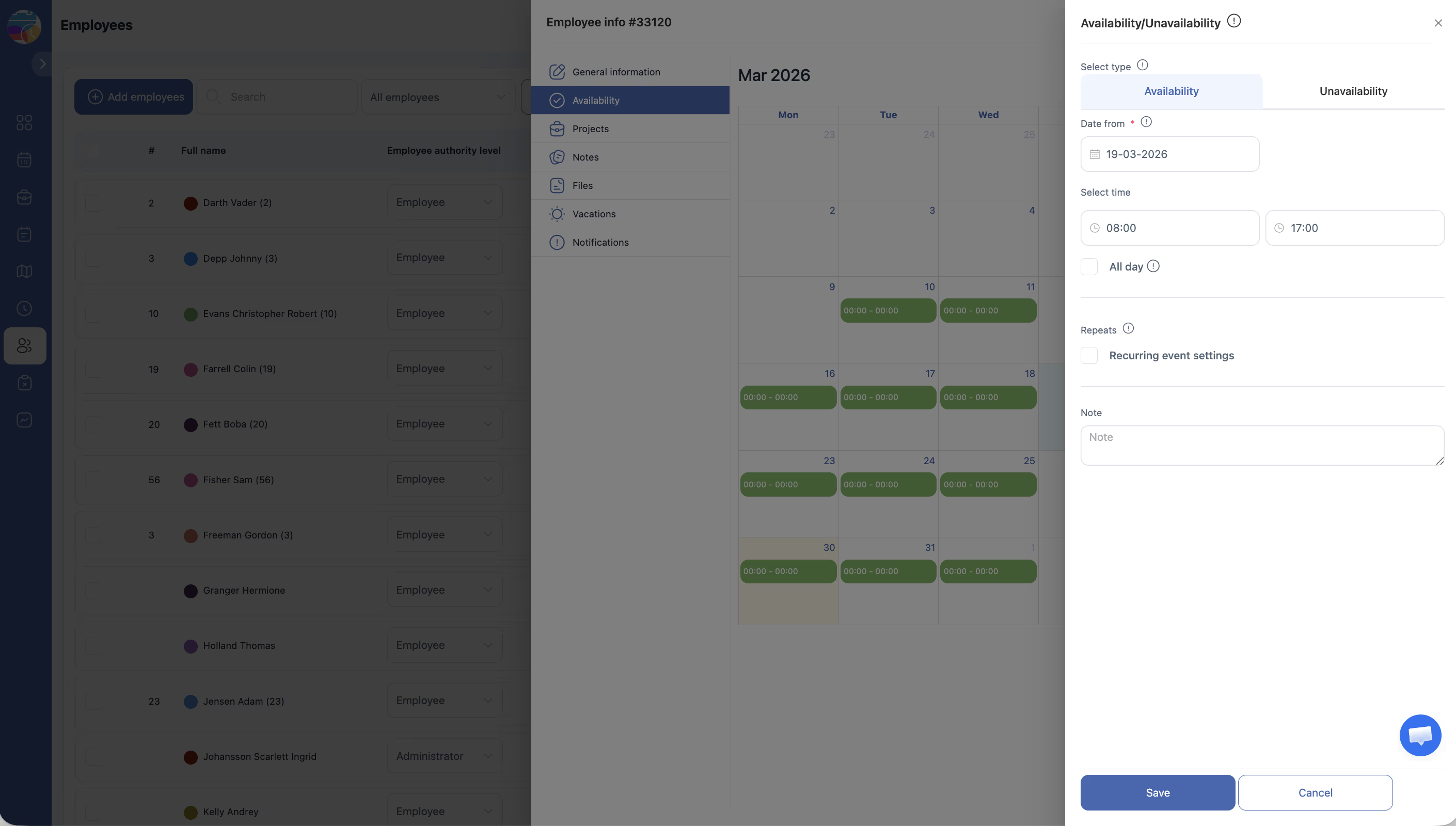
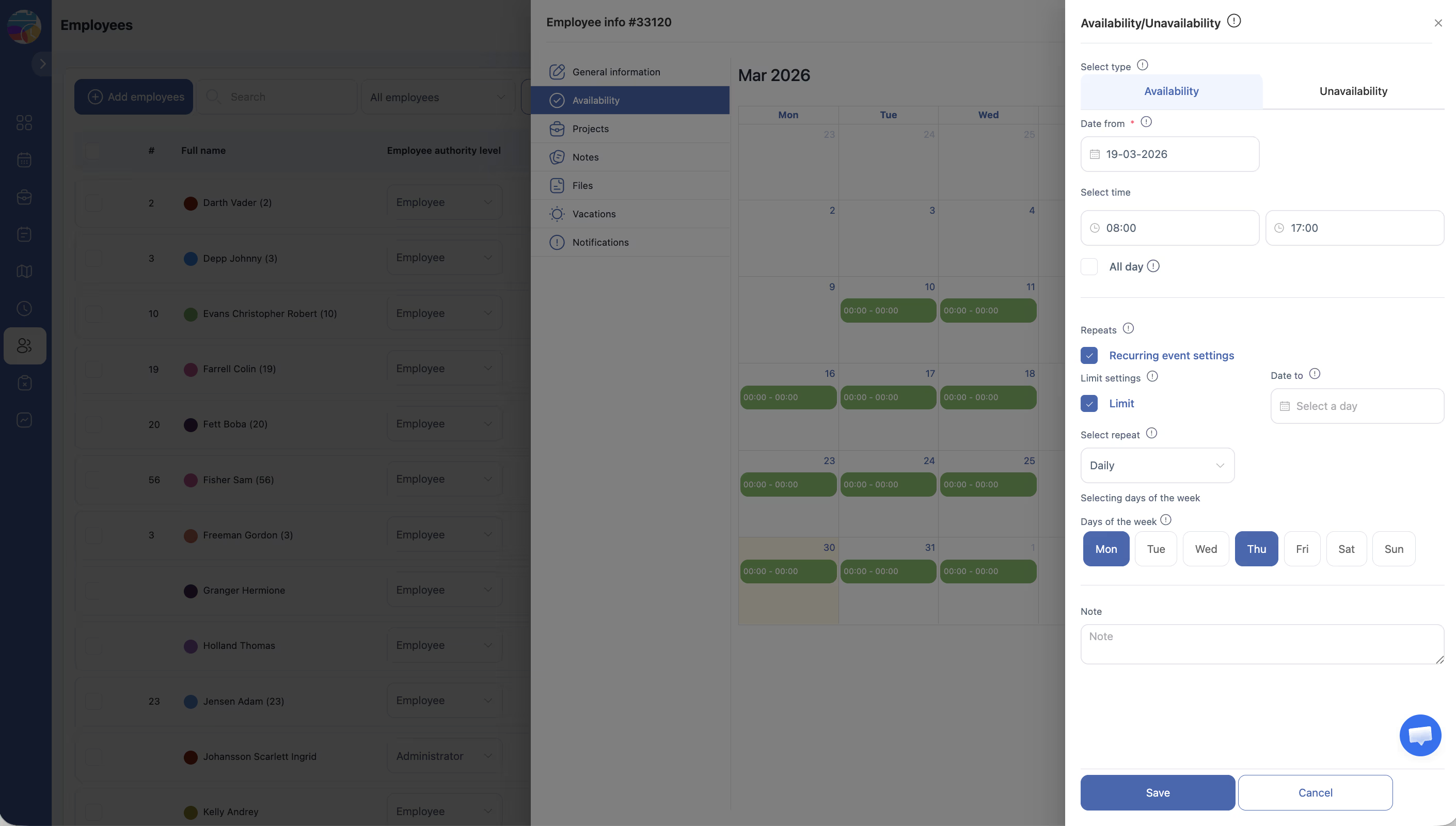
Takvimde herhangi bir güne tıklayın — müsaitlik zaman aralığını belirtmek için iletişim kutusu açılır.
Adım 4: Diğer aylar için tekrarlayın
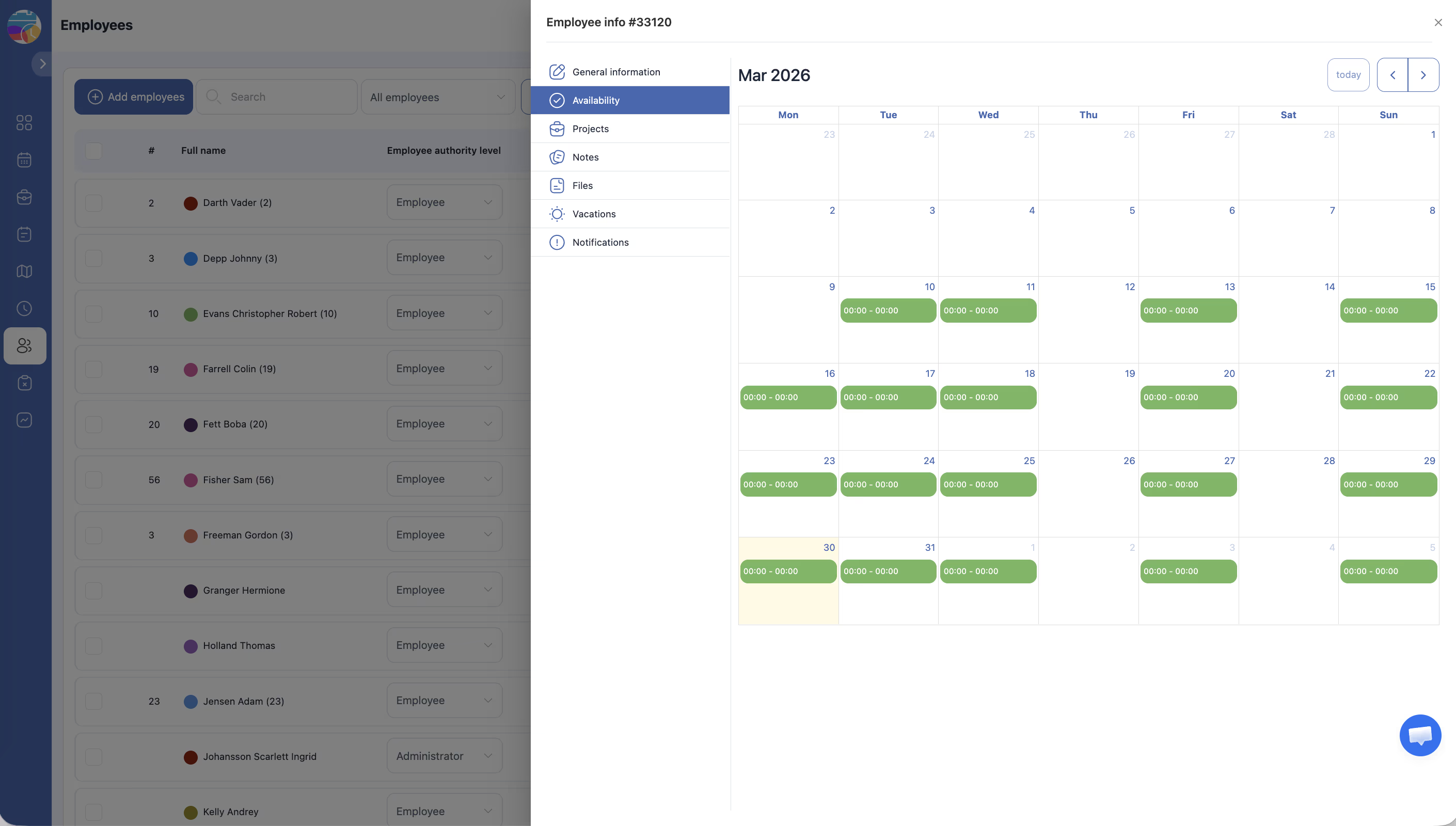
Müsaitlik aylık olarak ayarlanır — gerektiği şekilde güncelleyin.
İlgili makaleler
- Çalışan profili — genel bilgiler
- Katmanları göster/gizle
- Vardiya ekleme
- İzin talepleri — genel bakış
- Çalışan Çalışma Saatleri raporu
Sıkça sorulan sorular
Çalışanlar kendi müsaitliklerini bağımsız olarak ayarlayabilir mi?
Evet. Çalışanlar sisteme giriş yapıp Kullanılabilirlik sekmesini güncelleyebilir.
Müsaitlik ayarlamak çalışanın o günlere planlanmasını garanti eder mi?
Hayır. Müsaitlik çalışanın ne zaman çalışabileceğini gösterir ancak gerçek atama çizelgeye bağlıdır.
Farklı günler için farklı zaman aralıkları ayarlanabilir mi?
Evet. Her günün kendi müsaitlik penceresi olabilir.
Müsaitlik değişiklikleri çizelgeye yansımıyor.
Çizelge müsaitlik güncellemesinden önce oluşturulmuştu — yeniden oluşturulmasını veya güncellenmesini isteyin.
Müsaitlik hangi çizelge türleri için kullanılır?
Yalnızca Uygunluğa göre türündeki çizelgeler için — sistem belirtilen müsaitliğe göre otomatik olarak vardiya oluşturur.
Çalışan müsaitliğini nasıl girer?
Şirket menüsü üzerinden → Ne zaman müsaitim veya profildeki Kullanılabilirlik sekmesi üzerinden — ayı seçer ve müsait günleri ve saatleri işaretler.
Müsaitlik aylık mı yoksa tüm dönem için mi ayarlanır?
Aylık. Çalışan her ay müsaitliğini güncellemelidir.
Çalışan müsaitlik belirtmezse ne olur?
Uygunluğa göre türündeki çizelge oluşturmada sistem onun için vardiya oluşturmaz.
Yönetici çalışan adına müsaitliği düzenleyebilir mi?
Evet. Çalışan profilinde → Kullanılabilirlik sekmesi → ayı seçin → değişiklikleri yapın → Kaydet.
Tüm gün yerine belirli saatler işaretlenebilir mi?
Evet. Her gün için saat hassasiyetinde müsaitlik zaman aralığı belirlenir.
Müsaitlik «müsait değil» ile izin aynı şey mi?
Hayır. Müsait olmama — çalışanın beyan ettiği çalışma imkansızlığıdır. İzin — İzin talepleri modülü üzerinden onaylanmış bir taleptir.
Müsaitlik yönetici için çizelgede gösterilir mi?
Evet. Çizelge sol panelinin Göster/Gizle bölümünde Müsaitliği göster geçiş düğmesini etkinleştirin.
Geçen aydaki müsaitlik nasıl silinir?
Geçmiş müsaitlik kayıtları mevcut planlamayı etkilemez. Gerekirse destekle iletişime geçin.
Çalışan «müsait değil» işaretledi ancak yönetici manuel olarak vardiya ekledi.
Sistem buna izin verir. Müsait olmama tavsiye niteliğindedir, engel değildir. Çalışan uyarı görecektir.
S: Müsaitlik kişisel çalışma günlerinden (Personal working günler) nasıl farklıdır?
C: Kişisel çalışma günleri — profildeki sabit haftalık çalışma günleri. Müsaitlik — kesin saatlerle esnek aylık takvim.
S: Müsaitlik sonraki aya kopyalanabilir mi?
C: Hayır. Müsaitlik her ay için ayrı ayrı ayarlanır — kopyalanamaz veya çoğaltılamaz.
S: Müsaitlik Temel türündeki çizelge oluşturmayı etkiler mi?
C: Hayır. Basic çizelge müsaitliği dikkate almadan sabit şablonlar kullanır. Yalnızca Uygunluğa göre bu parametreyi dikkate alır.
S: Yönetici, çalışanın müsaitliğini güncellediğini nasıl anlar?
C: Özel bir bildirim yoktur. Yönetici çizelge oluşturmadan önce sol paneldeki Müsaitliği göster üzerinden müsaitliği kontrol etmelidir.
S: Altı ay öncesine kadar müsaitlik belirtilebilir mi?
C: Evet. Aylar arasında geçiş yapın ve her biri için müsaitliği doldurun — dönem uzaklığı için sınırlama yoktur.