

Kartica Dostupnost omogućuje definiranje dana i vremena kada je zaposlenik spreman raditi. Voditelji koriste ove informacije prilikom izrade rasporeda. Zaposlenici također mogu samostalno ažurirati svoju dostupnost.
Korak-po-korak upute
Korak 1: Otvorite karticu Dostupnost
Idite na stranicu Zaposlenici, kliknite ime zaposlenika, zatim odaberite karticu Dostupnost.
Korak 2: Idite na željeni mjesec
Kalendar prikazuje jedan mjesec sa stupcima za svaki dan u tjednu.
| Element upravljanja | Opis |
|---|---|
| Strelica lijevo | Prijelaz na prethodni mjesec |
| Strelica desno | Prijelaz na sljedeći mjesec |
| Gumb Danas | Povratak na tekući mjesec |
Korak 3: Postavite dostupnost za dan
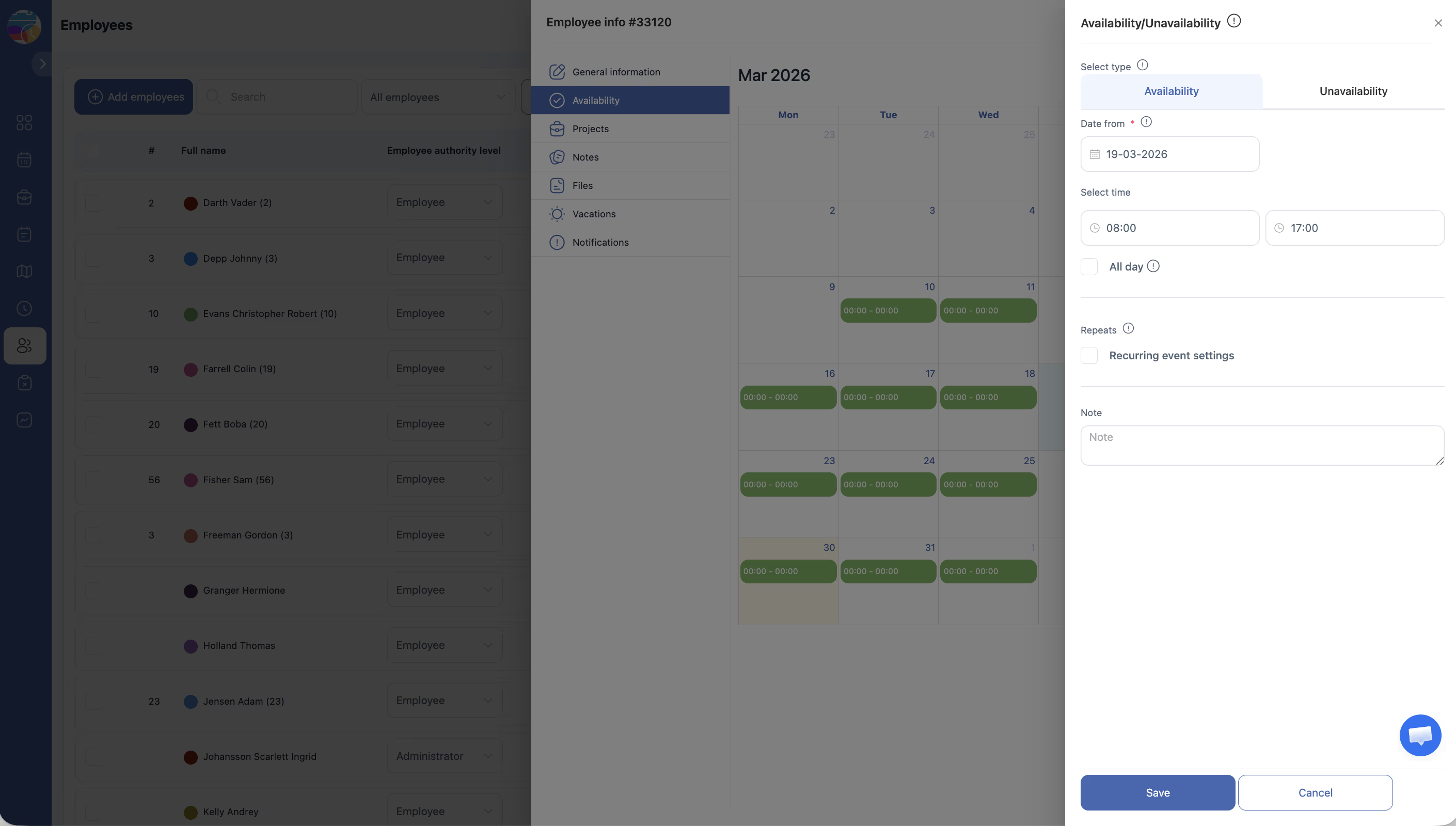
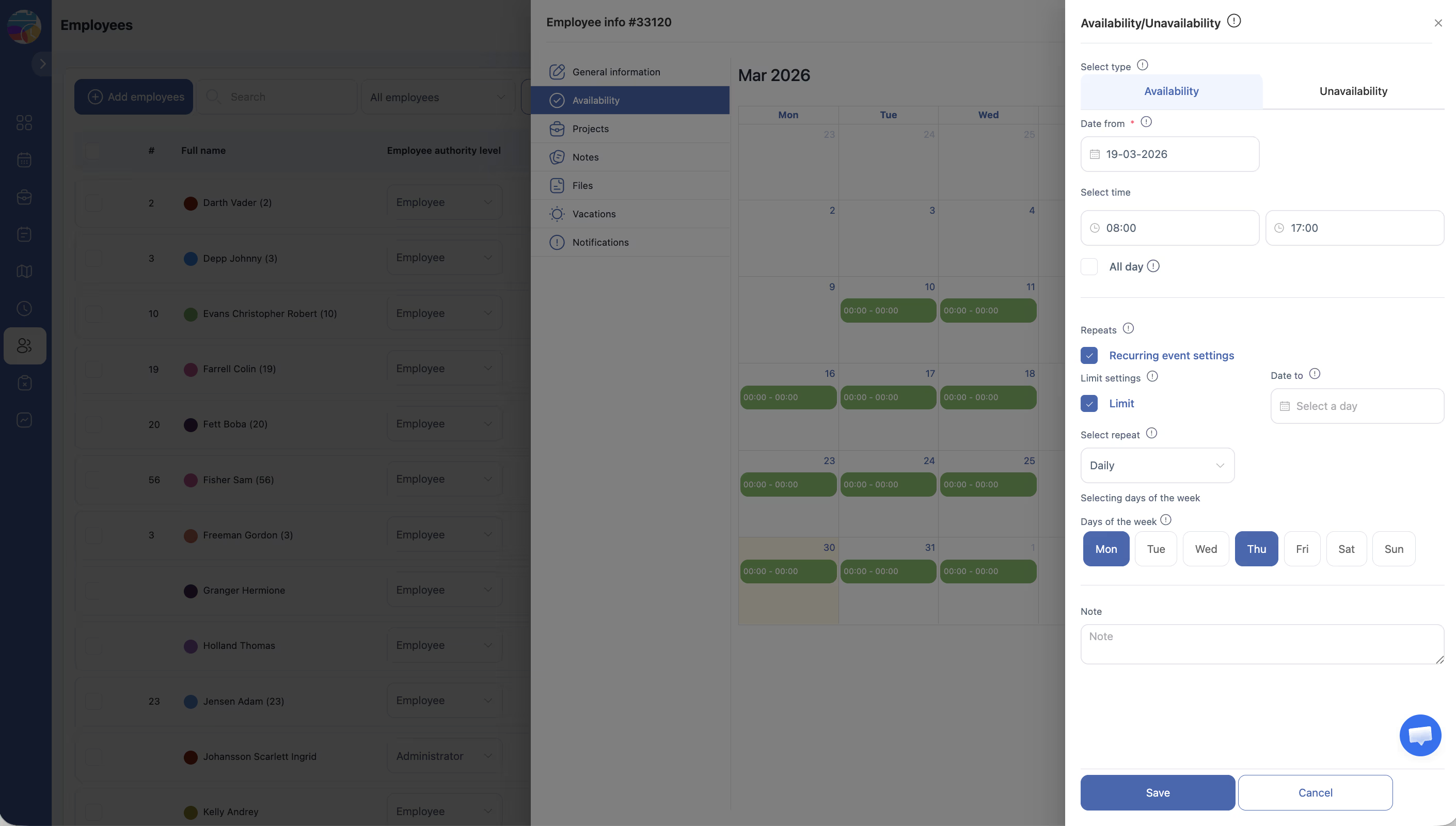
Kliknite bilo koji dan u kalendaru — pojavit će se dijalog za određivanje vremenskog raspona dostupnosti.
Korak 4: Ponovite za ostale mjesece
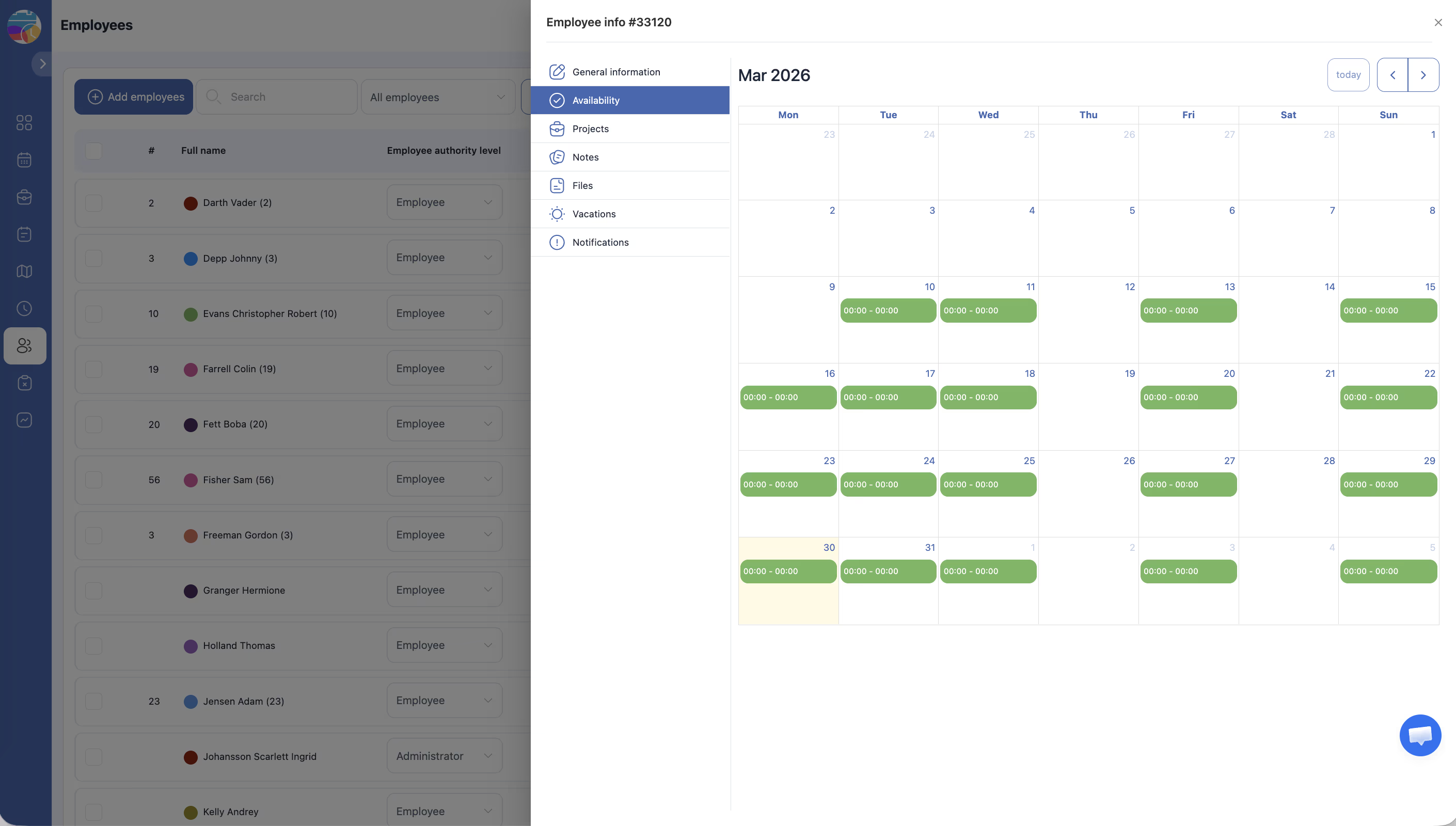
Dostupnost se postavlja po mjesecima — ažurirajte prema potrebi.
Povezani članci
- Profil zaposlenika — opće informacije
- Prikaz/skrivanje slojeva
- Dodavanje smjena
- Zahtjevi za odsutnost — pregled
- Izvještaj Radno vrijeme zaposlenika
Česta pitanja
Mogu li zaposlenici samostalno postaviti svoju dostupnost?
Da. Zaposlenici se mogu prijaviti u sustav i ažurirati karticu Dostupnost.
Jamci li postavljanje dostupnosti da će zaposlenik biti raspoređen na te dane?
Ne. Dostupnost pokazuje kada zaposlenik može raditi, ali stvarno raspoređivanje ovisi o rasporedu.
Mogu li postaviti različite vremenske raspone za različite dane?
Da. Svaki dan može imati svoj prozor dostupnosti.
Promjene dostupnosti ne odražavaju se u rasporedu.
Raspored je izrađen prije ažuriranja dostupnosti — zatražite regeneriranje ili ažuriranje rasporeda.
Za koje tipove rasporeda se koristi dostupnost?
Samo za rasporede tipa Po dostupnosti — sustav automatski generira smjene na temelju navedene dostupnosti.
Kako zaposlenik unosi svoju dostupnost?
Putem izbornika tvrtke → Kada sam dostupan ili u profilu putem kartice Dostupnost — odabire mjesec i označava dostupne dane i sate.
Postavlja li se dostupnost po mjesecima ili za cijelo razdoblje?
Po mjesecima. Zaposlenik mora ažurirati dostupnost svaki mjesec.
Što će se dogoditi ako zaposlenik ne navede dostupnost?
Prilikom generiranja rasporeda tipa Po dostupnosti sustav neće stvoriti smjene za njega.
Može li voditelj uređivati dostupnost umjesto zaposlenika?
Da. U profilu zaposlenika → kartica Dostupnost → odaberite mjesec → unesite promjene → Spremi.
Mogu li označiti konkretne sate, a ne cijeli dan?
Da. Za svaki dan određuje se vremenski raspon dostupnosti s točnošću do sata.
Dostupnost “nedostupan” i slobodan dan — je li to isto?
Ne. Nedostupnost je izjava zaposlenika o nemogućnosti rada. Slobodan dan je odobreni zahtjev putem modula Zahtjevi za slobodne dane.
Prikazuje li se dostupnost u rasporedu za voditelja?
Da. Uključite prekidač Prikaži dostupnost u odjeljku Prikaži/Sakrij na lijevoj ploči rasporeda.
Kako obrisati dostupnost za prošli mjesec?
Prošli zapisi dostupnosti ne utječu na tekuće planiranje. Po potrebi — obratite se podrški.
Zaposlenik je označio “nedostupan”, ali voditelj je ručno dodao smjenu.
Sustav dopušta. Nedostupnost je preporuka, ne blokada. Zaposlenik će vidjeti upozorenje.
P: Kako se dostupnost razlikuje od osobnih radnih dana (Personal working dani)?
O: Osobni radni dani — fiksni radni dani u tjednu u profilu. Dostupnost — fleksibilni mjesečni kalendar s točnim satima.
P: Mogu li kopirati dostupnost na sljedeći mjesec?
O: Ne. Dostupnost se postavlja za svaki mjesec zasebno — kopiranje ili dupliciranje nije moguće.
P: Utječe li dostupnost na generiranje rasporeda tipa Osnovno?
O: Ne. Raspored Basic koristi fiksne predloške bez uzimanja dostupnosti u obzir. Samo Po dostupnosti uzima taj parametar u obzir.
P: Kako voditelj saznaje da je zaposlenik ažurirao svoju dostupnost?
O: Posebna obavijest ne postoji. Voditelj bi trebao provjeriti dostupnost prije generiranja rasporeda putem Prikaži dostupnost na lijevoj ploči.
P: Mogu li navesti dostupnost na pola godine unaprijed?
O: Da. Prebacujte se između mjeseci i ispunjavajte dostupnost za svaki — nema ograničenja na udaljenost razdoblja.