

Fliken Tillgänglighet gör det möjligt att ange dagar och tider då den anställde kan arbeta. Chefer använder denna information vid schemaläggning. Anställda kan även själva uppdatera sin tillgänglighet.
Steg-för-steg-instruktioner
Steg 1: Öppna fliken Availability
Gå till sidan Anställda, klicka på den anställdes namn och välj fliken Tillgänglighet.
Steg 2: Navigera till önskad månad
Kalendern visar en månad med kolumner för varje veckodag.
| Kontroll | Beskrivning |
|---|---|
| Pil vänster | Gå till föregående månad |
| Pil höger | Gå till nästa månad |
| Knappen Today | Återgå till aktuell månad |
Steg 3: Ange tillgänglighet för en dag
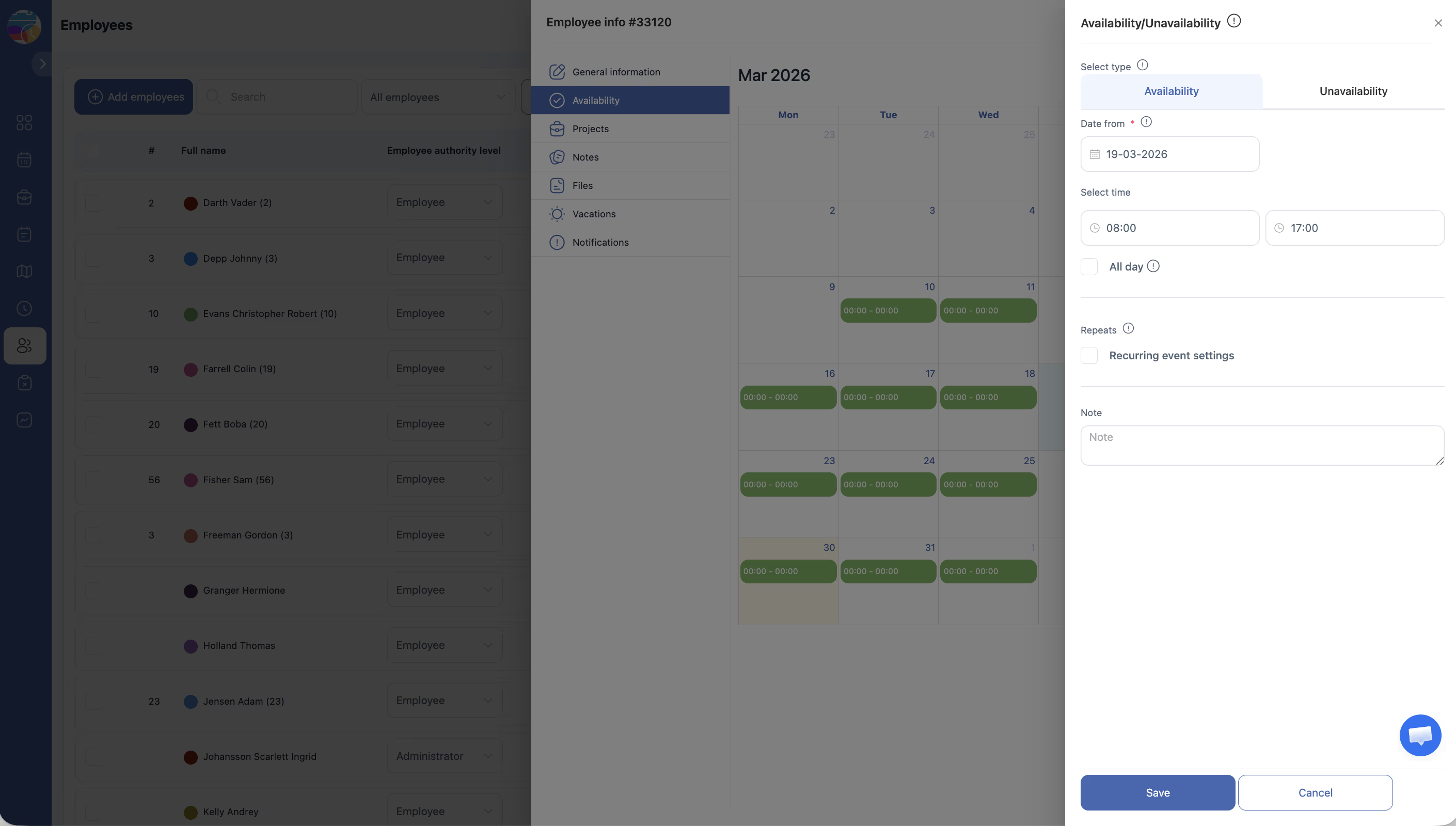
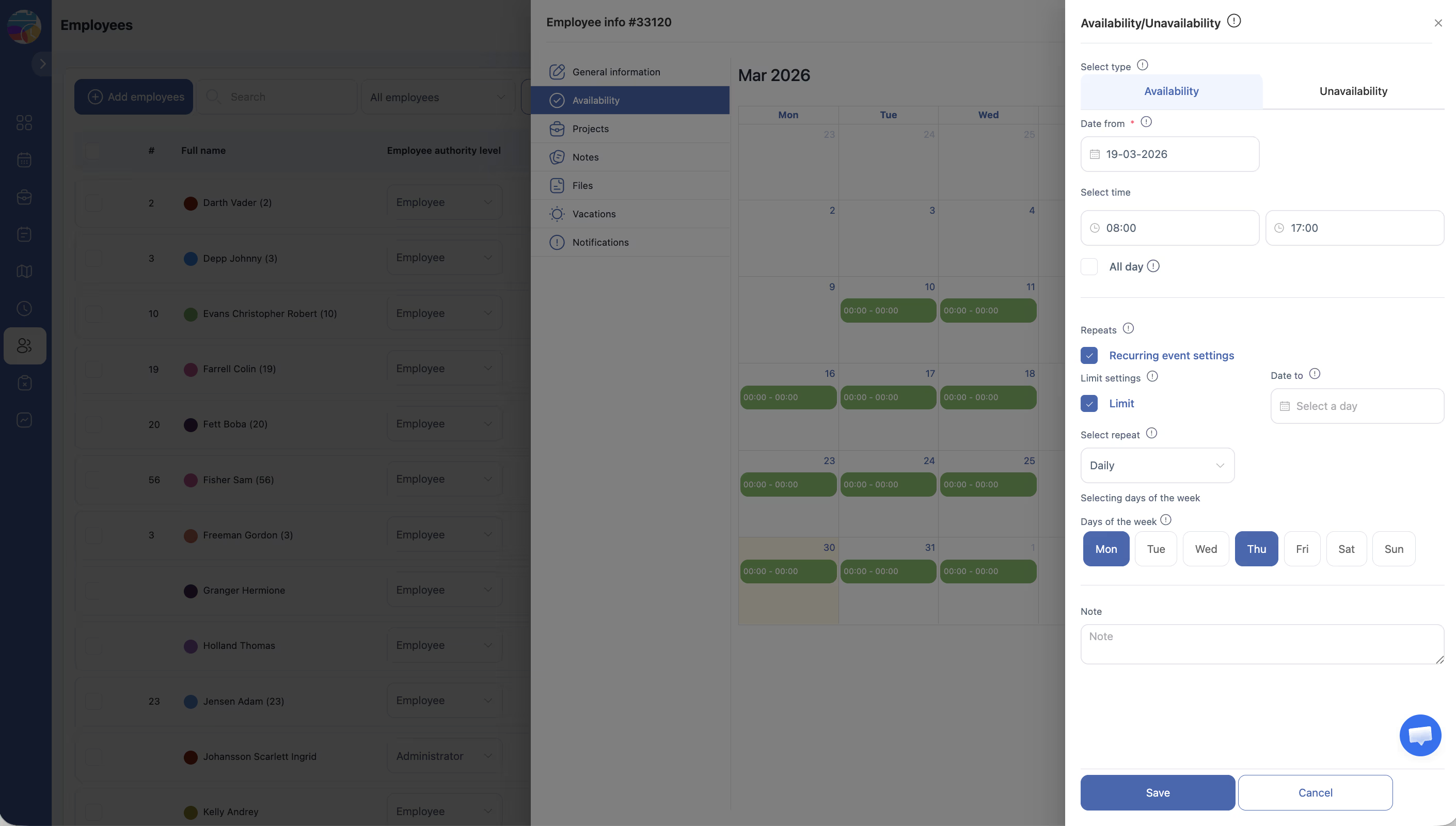
Klicka på valfri dag i kalendern — en dialog visas för att ange tidsintervallet för tillgänglighet.
Steg 4: Upprepa för andra månader
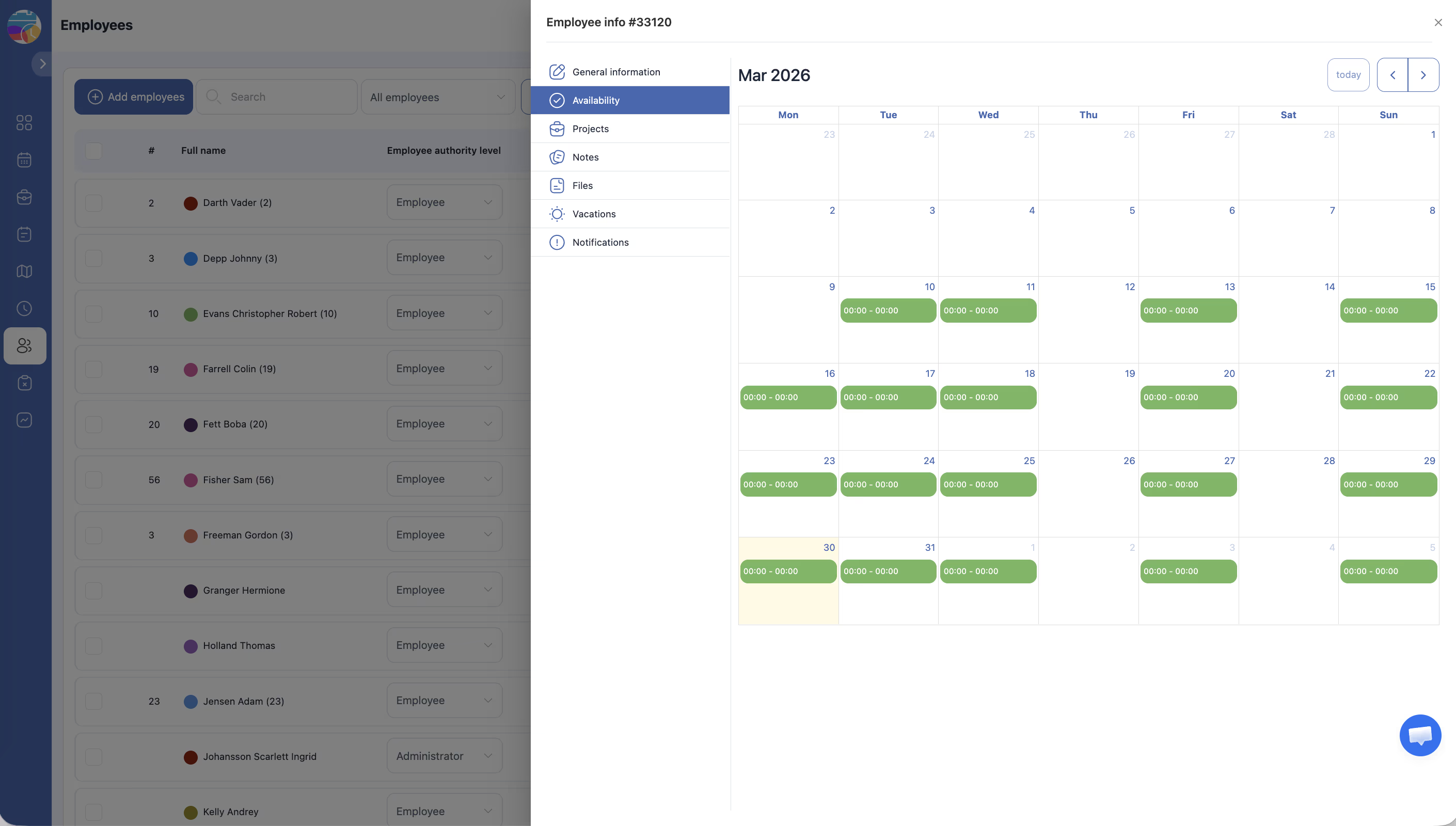
Tillgänglighet anges per månad — uppdatera vid behov.
Relaterade artiklar
- Anställdprofil — allmän information
- Visa/dölj överlägg
- Lägga till skift
- Ledighetsförfrågningar — översikt
- Rapport: Anställdas arbetstimmar
Vanliga frågor
Kan anställda själva ange sin tillgänglighet?
Ja. Anställda kan logga in och uppdatera fliken Availability.
Garanterar angiven tillgänglighet att den anställde schemaläggs de dagarna?
Nej. Tillgänglighet anger när den anställde kan arbeta, men faktisk tilldelning beror på schemat.
Kan man ange olika tidsintervall för olika dagar?
Ja. Varje dag kan ha sitt eget tillgänglighetsfönster.
Ändringar i tillgänglighet återspeglas inte i schemat.
Schemat skapades innan tillgängligheten uppdaterades — be om omgenerering eller uppdatering av schemat.
För vilka schematyper används tillgänglighet?
Enbart för scheman av typen Efter tillgänglighet — systemet genererar automatiskt skift baserat på angiven tillgänglighet.
Hur anger en anställd sin tillgänglighet?
Via företagsmenyn → När jag är tillgänglig eller i profilen via fliken Tillgänglighet — välj månad och markera tillgängliga dagar och tider.
Anges tillgänglighet per månad eller för hela perioden?
Per månad. Den anställde måste uppdatera tillgängligheten varje månad.
Vad händer om en anställd inte angett tillgänglighet?
Vid generering av schema av typen Efter tillgänglighet skapar systemet inga skift för den personen.
Kan en chef redigera tillgängligheten åt en anställd?
Ja. I den anställdes profil → fliken Tillgänglighet → välj månad → gör ändringar → Spara.
Kan man ange specifika timmar istället för hela dagen?
Ja. För varje dag anges ett tidsintervall för tillgänglighet med timmars precision.
Är “otillgänglig” och ledighet samma sak?
Nej. Otillgänglighet är den anställdes angivna oförmåga att arbeta. Ledighet är en godkänd förfrågan via modulen Ledighetsförfrågningar.
Visas tillgänglighet i schemat för chefen?
Ja. Aktivera reglaget Visa tillgänglighet i avsnittet Visa/Dölj i schemats vänstra panel.
Hur tar jag bort tillgänglighet för en gångna månad?
Tidigare tillgänglighetsposter påverkar inte aktuell planering. Vid behov — kontakta supporten.
En anställd angav “otillgänglig” men chefen lade till ett skift manuellt.
Systemet tillåter detta. Otillgänglighet är rekommenderande information, inte en blockering. Den anställde ser en varning.
F: Hur skiljer sig tillgänglighet från personliga arbetsdagar (Personal working dagar)?
S: Personliga arbetsdagar — fasta veckodagar i profilen. Tillgänglighet — flexibel månadskalender med exakta tider.
F: Kan man kopiera tillgänglighet till nästa månad?
S: Nej. Tillgänglighet anges för varje månad separat — den kan inte kopieras eller dupliceras.
F: Påverkar tillgänglighet generering av schematypen Grundläggande?
S: Nej. Basic-schemat använder fasta mallar utan hänsyn till tillgänglighet. Enbart Efter tillgänglighet beaktar denna parameter.
F: Hur vet chefen att en anställd uppdaterat sin tillgänglighet?
S: Det finns ingen särskild avisering. Chefen bör kontrollera tillgängligheten innan schemagenerering via Visa tillgänglighet i vänstra panelen.
F: Kan man ange tillgänglighet ett halvår framåt?
S: Ja. Växla mellan månader och fyll i tillgänglighet för varje — det finns ingen begränsning på hur långt fram.