

利用可能性 タブでは、従業員が勤務可能な日時を定義できます。マネージャーはスケジュール作成時にこの情報を使用します。従業員も自分で勤務可能時間を更新できます。
ステップバイステップの手順
ステップ 1: 可用性 タブを開く
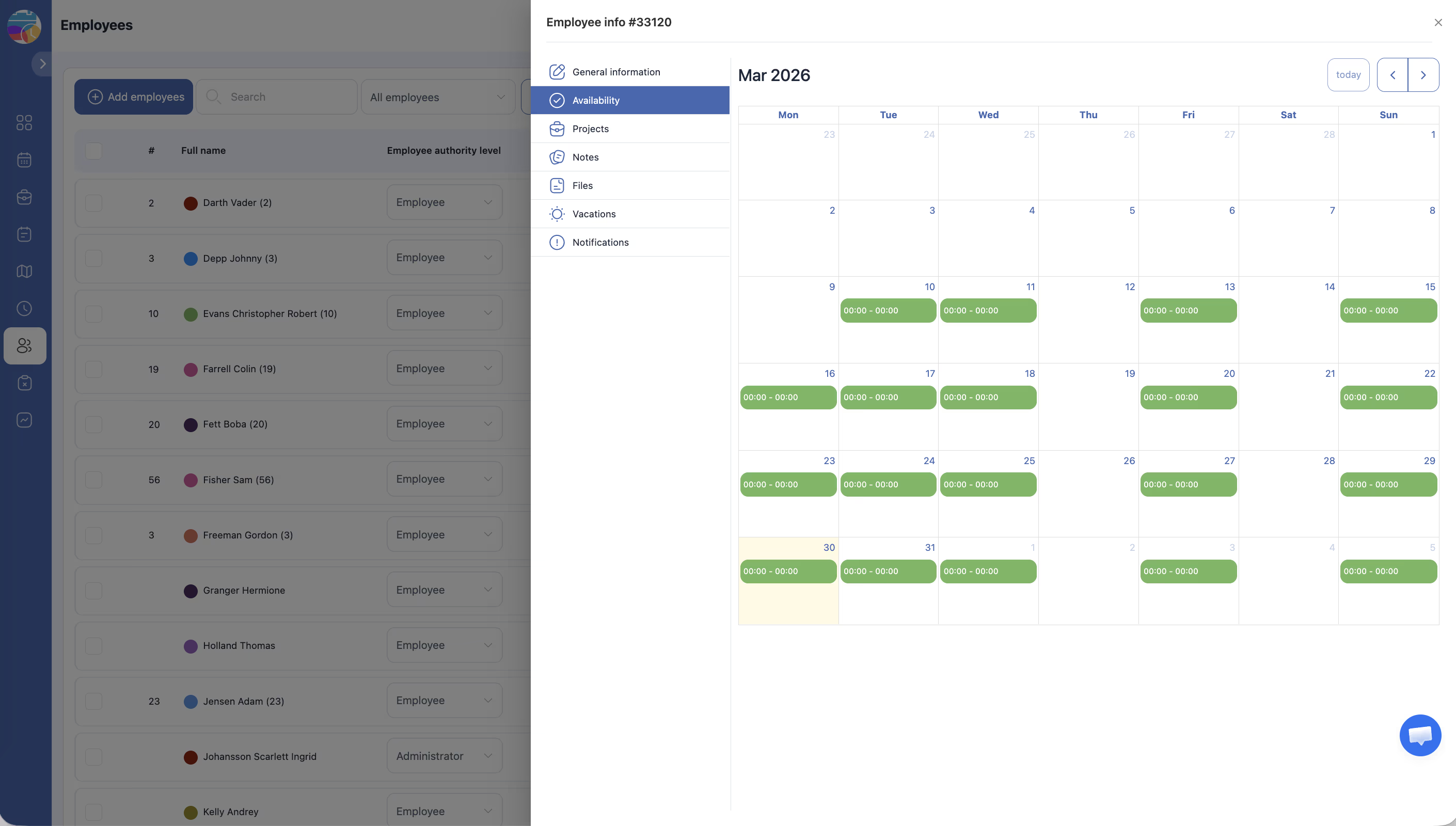
従業員 ページに移動し、従業員の名前をクリックして、利用可能性 タブを選択します。
ステップ 2: 必要な月に移動する
カレンダーは各曜日の列を持つ月表示で表示されます。
| コントロール | 説明 |
|---|---|
| 左矢印 | 前の月に移動 |
| 右矢印 | 次の月に移動 |
| 今日 ボタン | 現在の月に戻る |
ステップ 3: 日ごとの勤務可能時間を設定する
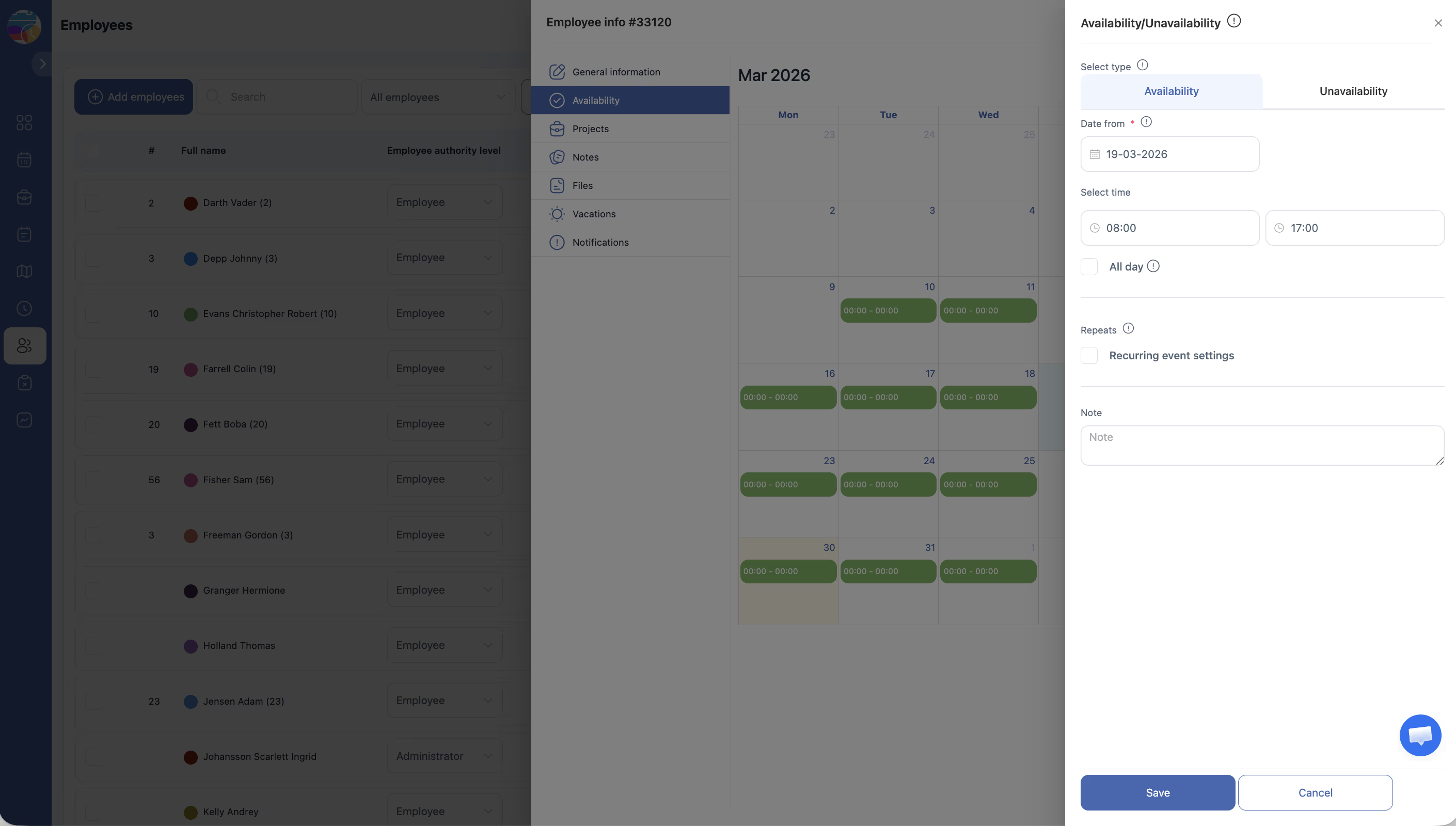
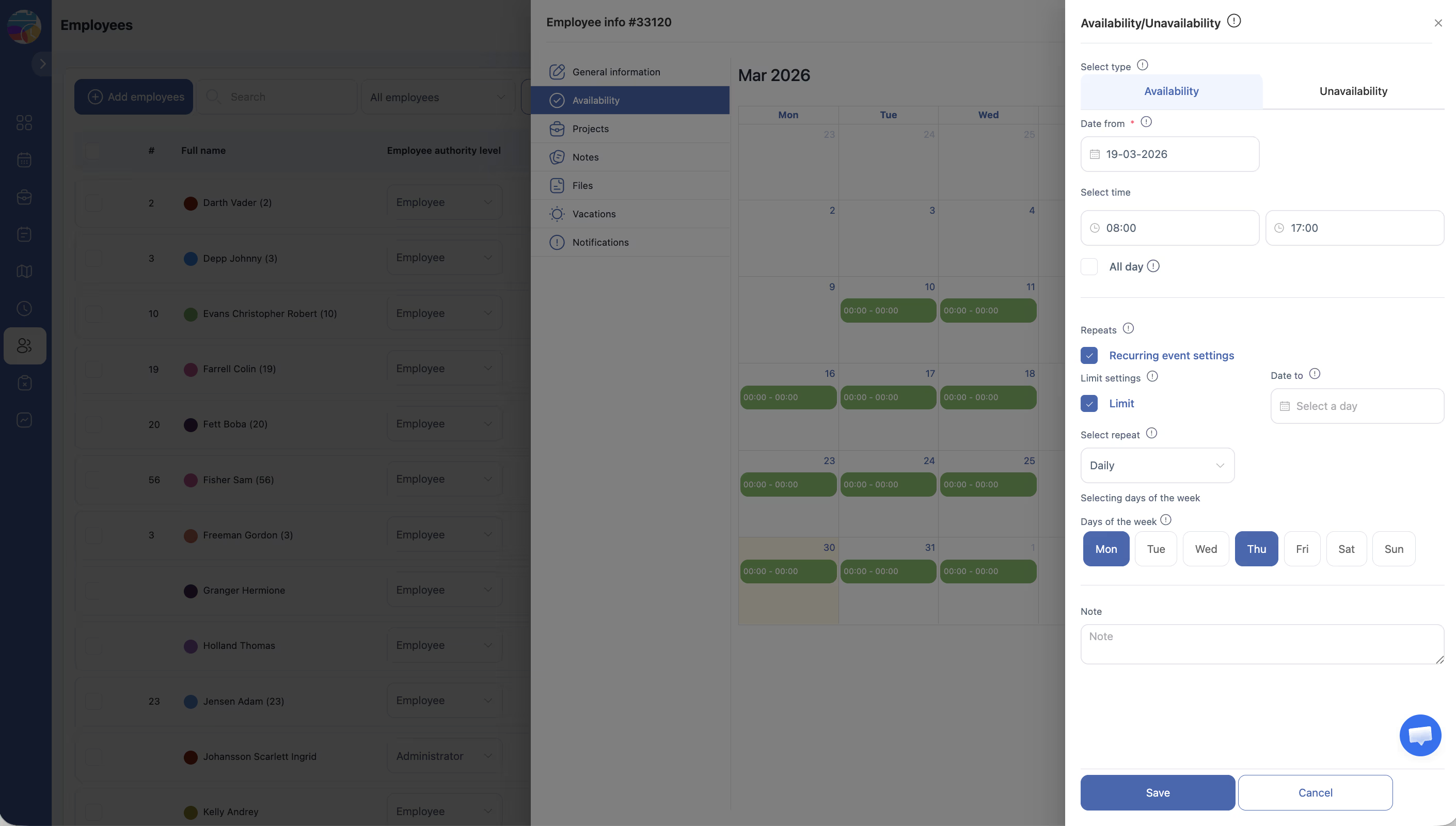
カレンダーの任意の日をクリックすると、勤務可能時間帯を指定するダイアログが表示されます。
ステップ 4: 他の月についても繰り返す
勤務可能時間は月単位で設定されます — 必要に応じて更新してください。
関連記事
よくある質問
従業員は自分で勤務可能時間を設定できますか?
はい。従業員はシステムにログインして 可用性 タブを更新できます。
勤務可能時間を設定すると、その日にシフトが割り当てられることが保証されますか?
いいえ。勤務可能時間は従業員が勤務できる日時を示すものであり、実際の割り当てはスケジュールに依存します。
日ごとに異なる時間帯を設定できますか?
はい。各日に独自の勤務可能時間帯を設定できます。
勤務可能時間の変更がスケジュールに反映されません。
勤務可能時間の更新前にスケジュールが作成されています — スケジュールの再生成または更新を依頼してください。
どのタイプのスケジュールで勤務可能時間が使用されますか?
空き状況別 タイプのスケジュールのみです — システムが指定された勤務可能時間に基づいてシフトを自動生成します。
従業員はどのように勤務可能時間を入力しますか?
会社メニュー → 私の利用可能時間、またはプロフィールの 利用可能性 タブで、月を選択し、勤務可能な日と時間を指定します。
勤務可能時間は月単位で設定しますか、それとも全期間で設定しますか?
月単位です。従業員は毎月勤務可能時間を更新する必要があります。
従業員が勤務可能時間を指定しなかった場合どうなりますか?
空き状況別 タイプのスケジュール生成時に、その従業員のシフトは作成されません。
マネージャーは従業員に代わって勤務可能時間を編集できますか?
はい。従業員プロフィール → 利用可能性 タブ → 月を選択 → 変更を入力 → 保存。
特定の時間帯だけでなく、終日を指定できますか?
はい。各日に対して時間単位の精度で勤務可能時間帯を設定できます。
「勤務不可」と「休暇」は同じですか?
いいえ。勤務不可は従業員が申告した勤務できない時間です。休暇は 休暇申請 モジュールを通じて承認された申請です。
マネージャーはスケジュール上で勤務可能時間を確認できますか?
はい。スケジュールの左パネルの 表示/非表示 セクションで 表示可能性 を有効にしてください。
過去の月の勤務可能時間を削除するにはどうすればよいですか?
過去の勤務可能時間記録は現在の計画に影響しません。必要な場合はサポートにお問い合わせください。
従業員が「勤務不可」と指定しましたが、マネージャーが手動でシフトを追加しました。
システムはこれを許可します。勤務不可は推奨情報であり、ブロックではありません。従業員には警告が表示されます。
Q: 勤務可能時間と個人勤務日(Personal working 日々)の違いは何ですか?
A: 個人の勤務日 はプロフィール内の固定の曜日チェックボックスです。勤務可能時間は正確な時間を含む柔軟な月単位のカレンダーです。
Q: 勤務可能時間を翌月にコピーできますか?
A: いいえ。勤務可能時間は各月ごとに個別に設定します — コピーや複製はできません。
Q: 勤務可能時間は ベーシック タイプのスケジュール生成に影響しますか?
A: いいえ。Basic スケジュールは勤務可能時間を考慮せず、固定テンプレートを使用します。空き状況別 のみがこのパラメータを使用します。
Q: 従業員が勤務可能時間を更新したことをマネージャーはどのように知りますか?
A: 特別な通知はありません。マネージャーはスケジュール生成前に左パネルの 表示可能性 で勤務可能時間を確認してください。
Q: 半年先まで勤務可能時間を指定できますか?
A: はい。月を切り替えて各月の勤務可能時間を入力してください — 期間の制限はありません。