

मासिक कैलेंडर दृश्य का उपयोग करके कर्मचारी की उपलब्धता कैसे सेट करें और प्रबंधित करें सीखें।
यह क्या है?
कर्मचारी के प्रोफ़ाइल में उपलब्धता टैब आपको यह परिभाषित करने देता है कि कर्मचारी कौन से दिन और समय काम के लिए उपलब्ध है। यह एक मासिक कैलेंडर प्रदर्शित करता है जहां आप उपलब्धता विंडो सेट करने के लिए अलग-अलग दिनों पर क्लिक कर सकते हैं। प्रबंधक और Administrators शेड्यूल बनाते समय इस जानकारी का उपयोग करते हैं ताकि यह सुनिश्चित किया जा सके कि कर्मचारियों को केवल उनके उपलब्ध समय के दौरान शिफ्ट पर असाइन किया जाए।
कर्मचारी अपनी उपलब्धता भी अपडेट कर सकते हैं, जिससे उन्हें अपने शेड्यूल में बात कहने का मौका मिलता है।
आवश्यकताएं
उपलब्धता सेट करने से पहले, सुनिश्चित करें कि:
- कर्मचारी Shifton में जोड़ा गया हो
- आपके पास प्रशासक एक्सेस हो, या आप कर्मचारी के रूप में अपनी खुद की उपलब्धता संपादित कर रहे हों
चरण-दर-चरण निर्देश
चरण 1: उपलब्धता टैब खोलें
कर्मचारी पेज पर जाएं, कर्मचारी के नाम पर क्लिक करें, और फिर उपलब्धता टैब चुनें।
चरण 2: सही महीने पर जाएं
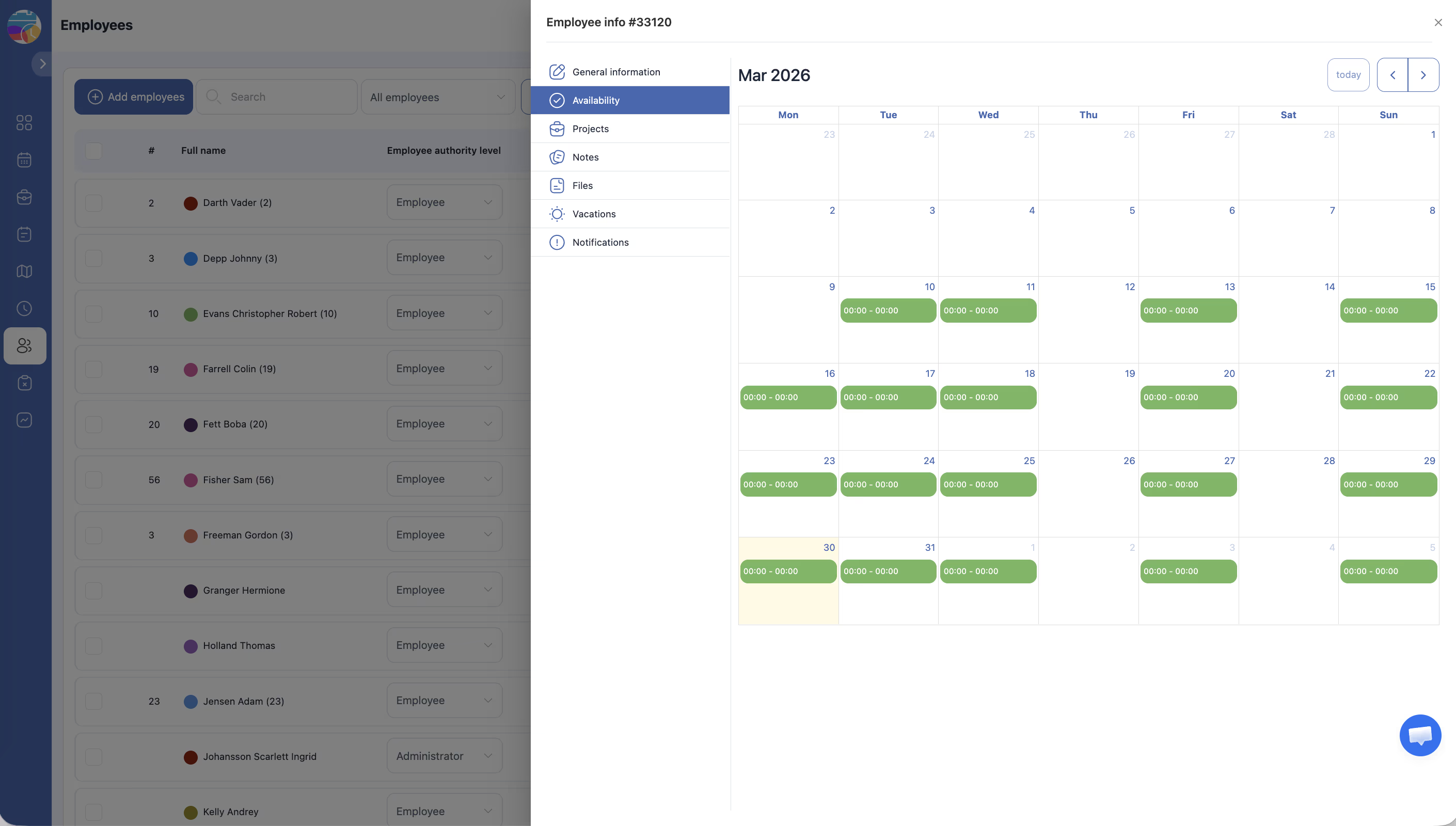
कैलेंडर एक समय में एक महीना सप्ताह के प्रत्येक दिन के लिए कॉलम के साथ प्रदर्शित करता है।
| नियंत्रण | विवरण |
|---|---|
| बाईं तीर | पिछले महीने पर जाएं |
| दाईं तीर | अगले महीने पर जाएं |
| आज बटन | वर्तमान महीने पर वापस जाएं और आज की तारीख हाइलाइट करें |
चरण 3: किसी दिन के लिए उपलब्धता सेट करें
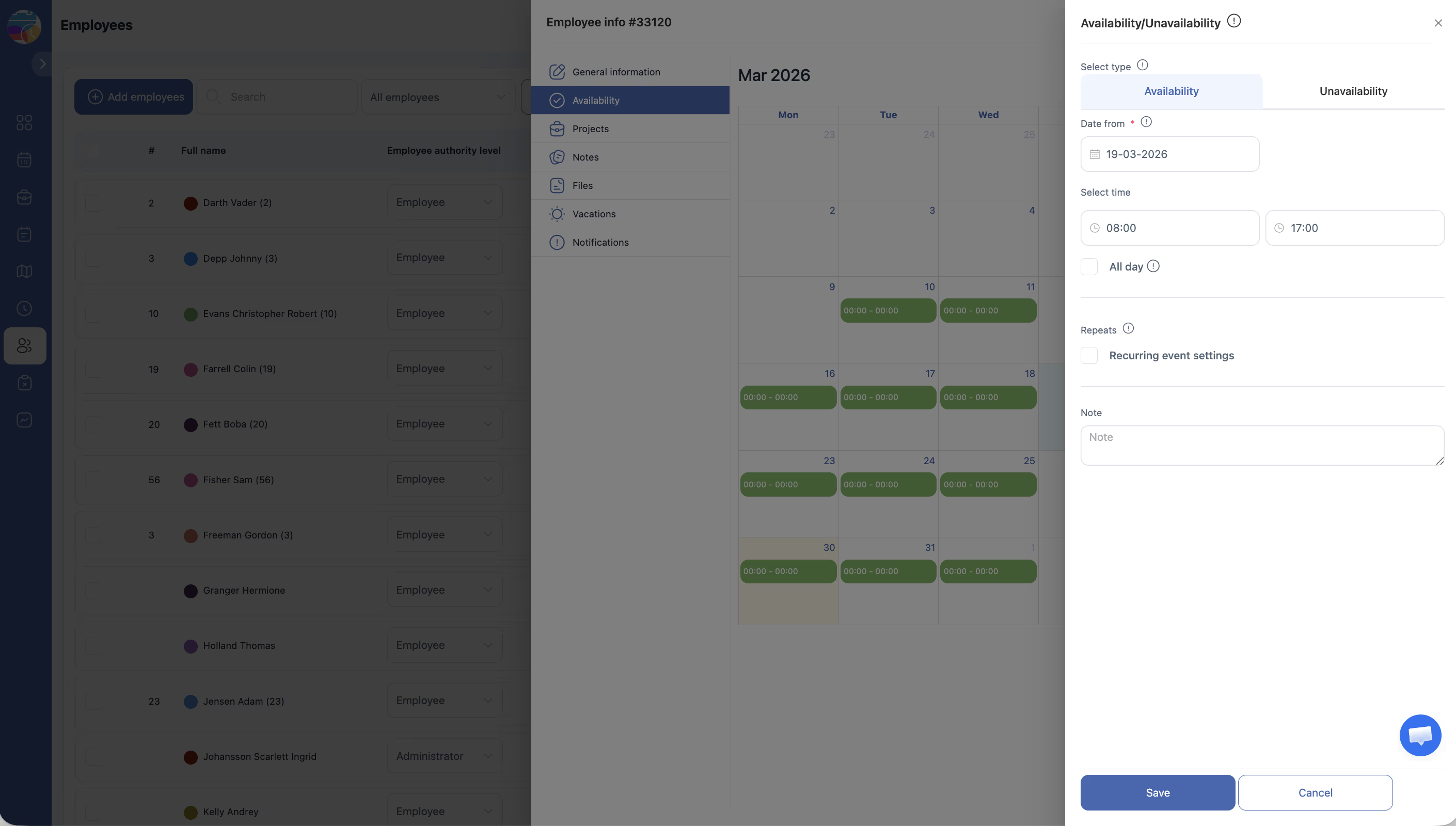
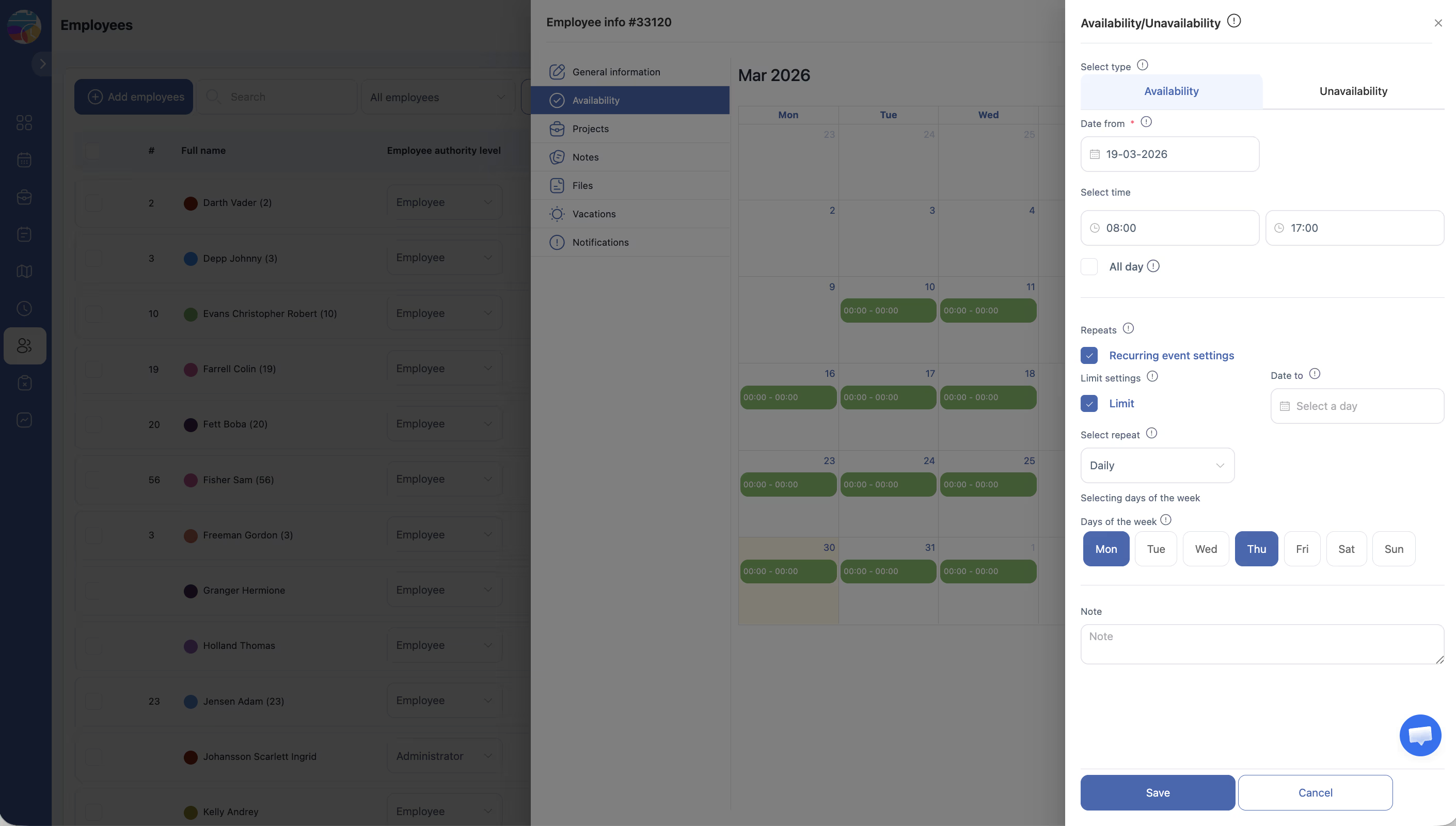
उस तारीख के लिए उपलब्धता विंडो सेट करने के लिए कैलेंडर में किसी भी दिन पर क्लिक करें। एक डायलॉग या इनलाइन एडिटर दिखाई देगा जहां आप वह समय सीमा निर्दिष्ट कर सकते हैं जिसके दौरान कर्मचारी उपलब्ध है।
चरण 4: कैलेंडर की समीक्षा करें
उपलब्धता सेट वाले दिन कैलेंडर पर दृश्य रूप से चिह्नित होंगे। सुनिश्चित करने के लिए महीने की समीक्षा करें कि सभी इच्छित दिन और समय सीमाएं सही ढंग से कॉन्फ़िगर की गई हैं।
चरण 5: अतिरिक्त महीनों के लिए दोहराएं
अन्य महीनों पर जाने के लिए नेविगेशन तीरों का उपयोग करें और आवश्यकतानुसार उपलब्धता सेट करें। उपलब्धता प्रति-माह आधार पर सेट की जाती है, इसलिए आपको इसे नियमित रूप से अपडेट करने की आवश्यकता हो सकती है।
एक्सेस अनुमतियां
| भूमिका | उपलब्धता देख सकते हैं? | उपलब्धता संपादित कर सकते हैं? |
|---|---|---|
| प्रशासक | हां (सभी कर्मचारी) | हां (सभी कर्मचारी) |
| प्रबंधक | हां (उनके प्रोजेक्ट में कर्मचारी) | हां (उनके प्रोजेक्ट में कर्मचारी) |
| कर्मचारी | केवल अपनी उपलब्धता | केवल अपनी उपलब्धता |
अक्सर पूछे जाने वाले प्रश्न
प्र: क्या कर्मचारी अपनी उपलब्धता खुद सेट कर सकते हैं?
उ: हां। कर्मचारी लॉग इन कर सकते हैं और यह इंगित करने के लिए अपना उपलब्धता टैब अपडेट कर सकते हैं कि वे कब काम करने में सक्षम हैं।
प्र: उपलब्धता कितने समय पहले सेट करनी चाहिए?
उ: कम से कम एक शेड्यूलिंग अवधि पहले उपलब्धता सेट करना सबसे अच्छा है। उदाहरण के लिए, यदि शेड्यूल साप्ताहिक प्रकाशित किए जाते हैं, तो कर्मचारियों को कम से कम एक से दो सप्ताह पहले अपनी उपलब्धता सेट करनी चाहिए।
प्र: क्या उपलब्धता सेट करने से यह गारंटी होती है कि कर्मचारी उन दिनों शेड्यूल किया जाएगा?
उ: नहीं। उपलब्धता इंगित करती है कि कर्मचारी कब काम कर सकता है, लेकिन वास्तविक शिफ्ट असाइनमेंट प्रबंधक या प्रशासक द्वारा बनाए गए शेड्यूल पर निर्भर करती है।
प्र: क्या मैं अलग-अलग दिनों के लिए अलग-अलग समय सीमाएं सेट कर सकता/सकती हूं?
उ: हां। प्रत्येक दिन की अपनी उपलब्धता विंडो हो सकती है। उदाहरण के लिए, एक कर्मचारी सोमवार को सुबह 8 बजे से शाम 6 बजे तक उपलब्ध हो सकता है, लेकिन बुधवार को केवल सुबह 10 बजे से दोपहर 3 बजे तक।
संभावित समस्याएं और समाधान
| समस्या | कारण | समाधान |
|---|---|---|
| कैलेंडर में दिनों पर क्लिक नहीं कर सकते | आपके पास इस कर्मचारी की उपलब्धता संपादित करने की अनुमति नहीं है | अपनी भूमिका सत्यापित करें। केवल Administrators, प्रबंधक (उनके प्रोजेक्ट के कर्मचारियों के लिए), या कर्मचारी स्वयं उपलब्धता संपादित कर सकते हैं |
| उपलब्धता परिवर्तन शेड्यूल में दिखाई नहीं देते | उपलब्धता अपडेट होने से पहले शेड्यूल बनाया गया था | नवीनतम उपलब्धता डेटा शामिल करने के लिए शेड्यूलर से शेड्यूल पुनर्जनन या अपडेट करने के लिए कहें |
| कैलेंडर गलत महीना दिखाता है | दृश्य इच्छित महीने पर नेविगेट नहीं किया गया है | सही महीने पर जाने के लिए बाईं और दाईं तीर बटन का उपयोग करें, या वर्तमान महीने पर वापस जाने के लिए आज पर क्लिक करें |
| पहले सेट की गई उपलब्धता गायब हो गई | उपलब्धता अधिलेखित या साफ़ की गई हो सकती है | प्रभावित दिनों के लिए उपलब्धता पुनः दर्ज करें और परिवर्तन सहेजे गए थे सुनिश्चित करें |