

Lær, hvordan du indstiller og administrerer en medarbejders tilgængelighed via den månedlige kalendervisning.
Hvad er dette?
Fanen Tilgængelighed i en medarbejders profil giver dig mulighed for at angive, hvilke dage og tidspunkter medarbejderen er tilgængelig til at arbejde. Den viser en månedlig kalender, hvor du kan klikke på de enkelte dage for at indstille tilgængelighedsvinduer. Managere og administratorer bruger disse oplysninger, når de bygger vagtplaner, så medarbejdere kun tildeles vagter i deres tilgængelige tidsrum.
Medarbejdere kan også opdatere deres egen tilgængelighed og dermed få indflydelse på, hvornår de planlægges.
Forudsætninger
Inden du indstiller tilgængelighed, skal du sikre dig:
- At medarbejderen er tilføjet til Shifton
- At du har Administrator-adgang, eller at du redigerer din egen tilgængelighed som medarbejder
Trin-for-trin vejledning
Trin 1: Åbn fanen Tilgængelighed
Gå til siden Medarbejdere, klik på medarbejderens navn, og vælg derefter fanen Tilgængelighed.
Trin 2: Naviger til den korrekte måned
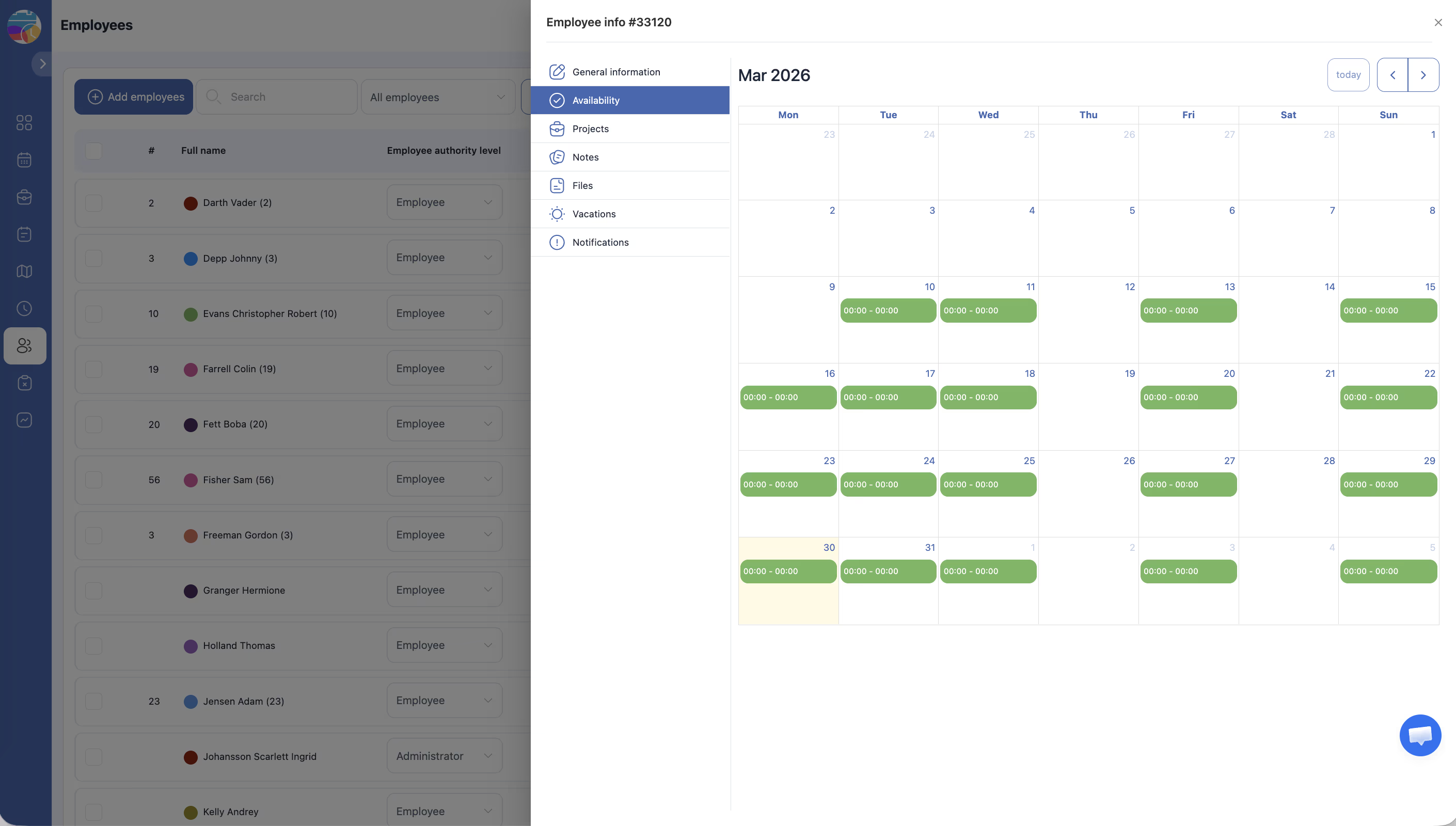
Kalenderen viser én måned ad gangen med kolonner for hver ugedag (mandag til søndag).
| Kontrol | Beskrivelse |
|---|---|
| Venstre pil | Gå til forrige måned |
| Højre pil | Gå til næste måned |
| Knappen I dag | Hop tilbage til den aktuelle måned og fremhæv dags dato |
Trin 3: Indstil tilgængelighed for en dag
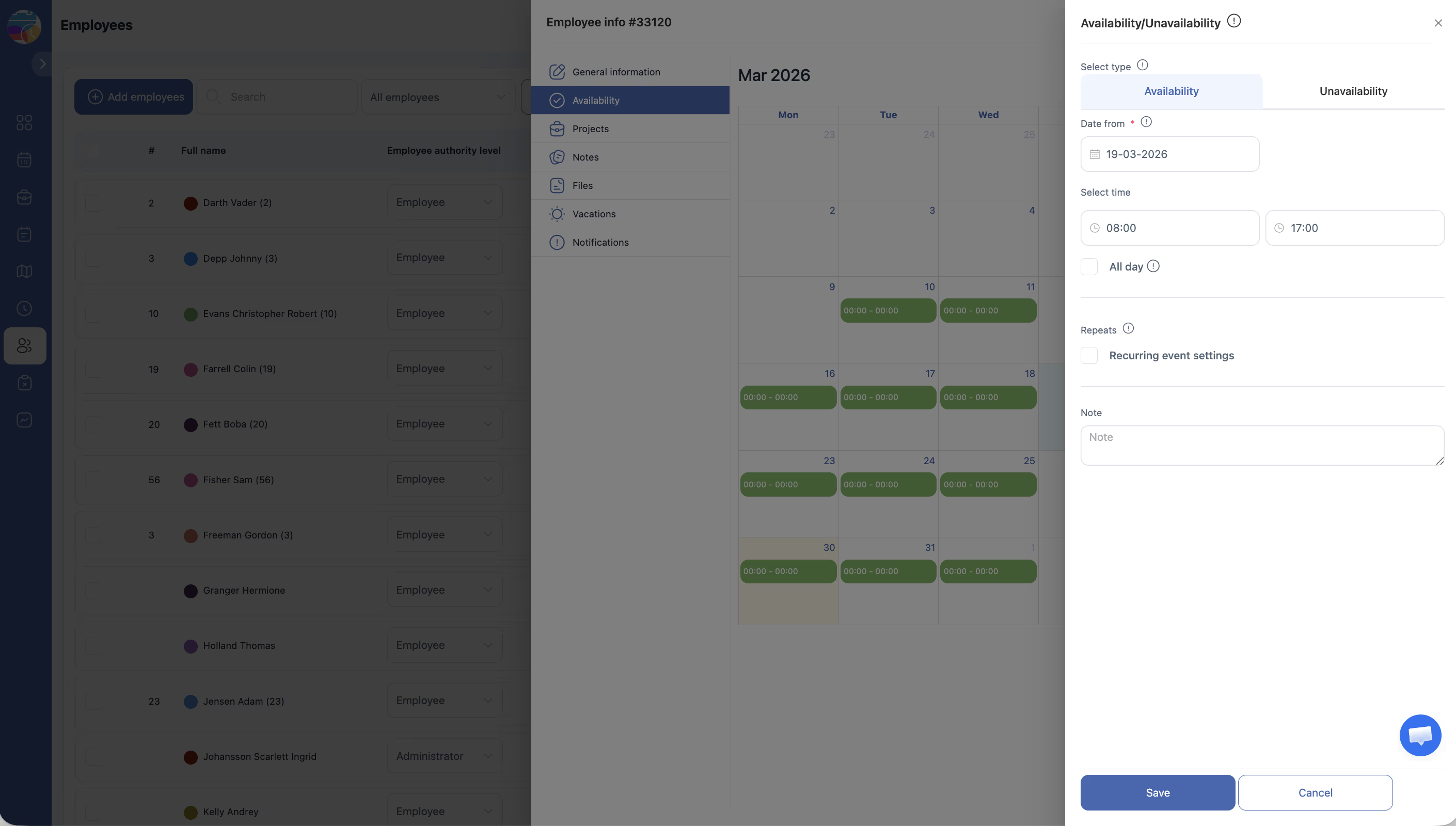
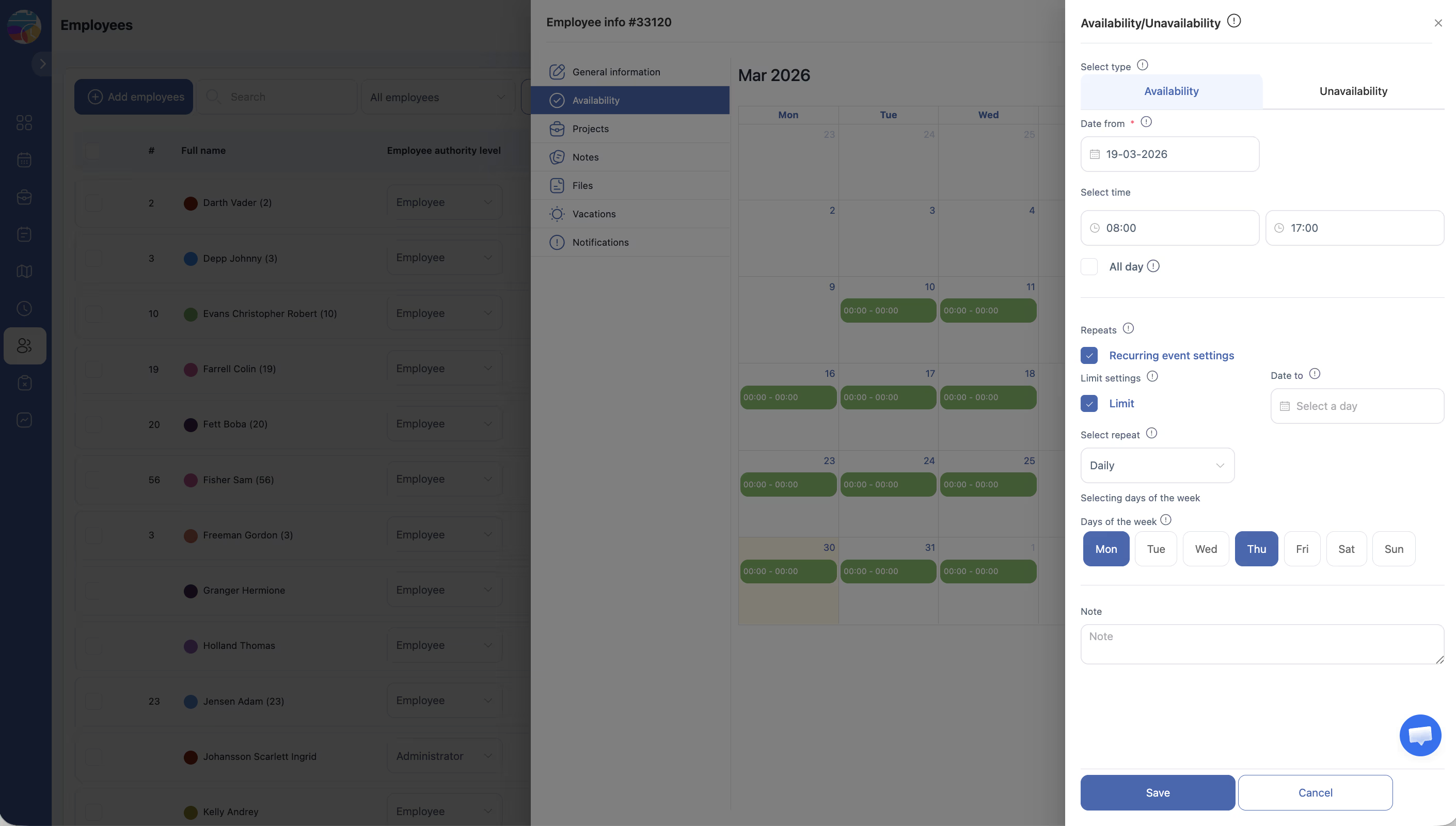
Klik på en dag i kalenderen for at indstille et tilgængelighedsvindue for den pågældende dato. En dialogboks eller et indbygget redigeringsværktøj vises, hvor du kan angive det tidsinterval, medarbejderen er tilgængelig i.
Trin 4: Gennemgå kalenderen
Dage med indstillet tilgængelighed markeres visuelt i kalenderen. Gennemgå måneden for at sikre, at alle ønskede dage og tidsintervaller er korrekt konfigureret.
Trin 5: Gentag for yderligere måneder
Brug navigationspilene til at gå til andre måneder og indstille tilgængelighed efter behov. Tilgængelighed indstilles på månedsbasis, så du muligvis skal opdatere den regelmæssigt.
Adgangstilladelser
| Rolle | Kan se tilgængelighed? | Kan redigere tilgængelighed? |
|---|---|---|
| Administrator | Ja (alle medarbejdere) | Ja (alle medarbejdere) |
| Manager | Ja (medarbejdere i deres projekter) | Ja (medarbejdere i deres projekter) |
| Medarbejder | Kun egen tilgængelighed | Kun egen tilgængelighed |
Ofte stillede spørgsmål
Sp: Kan medarbejdere indstille deres egen tilgængelighed?
Sv: Ja. Medarbejdere kan logge ind og opdatere deres egen fane Tilgængelighed for at angive, hvornår de er tilgængelige til at arbejde.
Sp: Hvor langt i forvejen bør tilgængelighed indstilles?
Sv: Det anbefales at indstille tilgængelighed mindst én planlægningsperiode i forvejen. Hvis vagtplaner for eksempel offentliggøres ugentligt, bør medarbejdere indstille deres tilgængelighed mindst én til to uger i forvejen.
Sp: Garanterer indstilling af tilgængelighed, at medarbejderen planlægges på de pågældende dage?
Sv: Nej. Tilgængelighed angiver, hvornår medarbejderen kan arbejde, men de faktiske vagtopgaver afhænger af den vagtplan, der er oprettet af manageren eller administratoren.
Sp: Kan jeg indstille forskellige tidsintervaller for forskellige dage?
Sv: Ja. Hver dag kan have sit eget tilgængelighedsvindue. En medarbejder kan for eksempel være tilgængelig fra kl. 8 til 18 på mandag, men kun fra kl. 10 til 15 på onsdag.
Mulige problemer og løsninger
| Problem | Årsag | Løsning |
|---|---|---|
| Kan ikke klikke på dage i kalenderen | Du har ikke tilladelse til at redigere denne medarbejders tilgængelighed | Bekræft din rolle. Kun administratorer, managere (for deres projektmedarbejdere) eller medarbejderen selv kan redigere tilgængelighed |
| Ændringer i tilgængelighed afspejles ikke i vagtplanen | Vagtplanen blev oprettet, inden tilgængeligheden blev opdateret | Bed planlæggeren om at regenerere eller opdatere vagtplanen, så de seneste tilgængelighedsdata inkluderes |
| Kalenderen viser den forkerte måned | Visningen er ikke navigeret til den ønskede måned | Brug venstre- og højrepiletasterne til at navigere til den korrekte måned, eller klik på I dag for at vende tilbage til den aktuelle måned |
| Tidligere indstillet tilgængelighed er forsvundet | Tilgængelighed kan være overskrevet eller slettet | Genindtast tilgængelighed for de berørte dage, og bekræft at ændringerne er gemt |