

Apprenez à définir et gérer la disponibilité d’un Employé en utilisant la vue du calendrier mensuel.
Qu’est-ce que c’est ?
L’onglet Availability dans le profil d’un Employé vous permet de définir quels jours et quelles heures l’Employé est disponible pour travailler. Il affiche un calendrier mensuel où vous pouvez cliquer sur des jours individuels pour définir des plages de disponibilité. Les Managers et les administrators utilisent ces informations lors de la création des Plannings pour s’assurer que les Employés ne sont assignés à des Postes que pendant leurs heures disponibles.
Les Employés peuvent également mettre à jour leur propre disponibilité, leur donnant leur mot à dire quant à leur moment de planification.
Prérequis
Avant de définir la disponibilité, assurez-vous que :
- L’Employé a été ajouté à Shifton
- Vous avez un accès Administrateur, ou vous modifiez votre propre disponibilité en tant qu’Employé
Instructions étape par étape
Étape 1 : Ouvrir l’onglet Availability
Accédez à la page Employés, cliquez sur le nom de l’Employé, puis sélectionnez l’onglet Disponibilité.
Étape 2 : Naviguer vers le mois correct
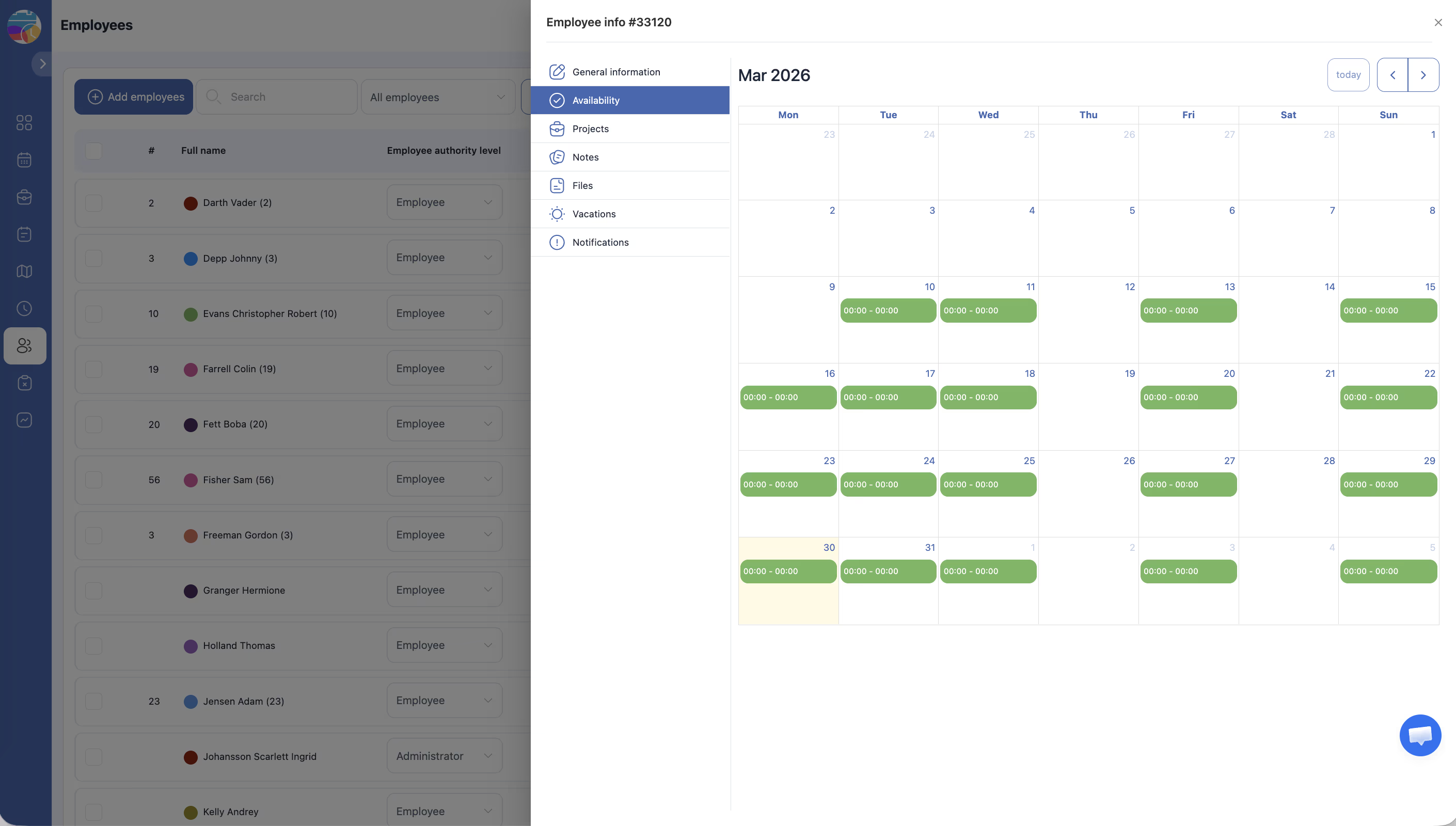
Le calendrier affiche un mois à la fois avec des colonnes pour chaque jour de la semaine (du lundi au dimanche).
| Contrôle | Description |
|---|---|
| Flèche gauche | Naviguer vers le mois précédent |
| Flèche droite | Naviguer vers le mois suivant |
| Bouton Today | Revenir au mois en cours et mettre en évidence la date d’aujourd’hui |
Étape 3 : Définir la disponibilité pour un jour
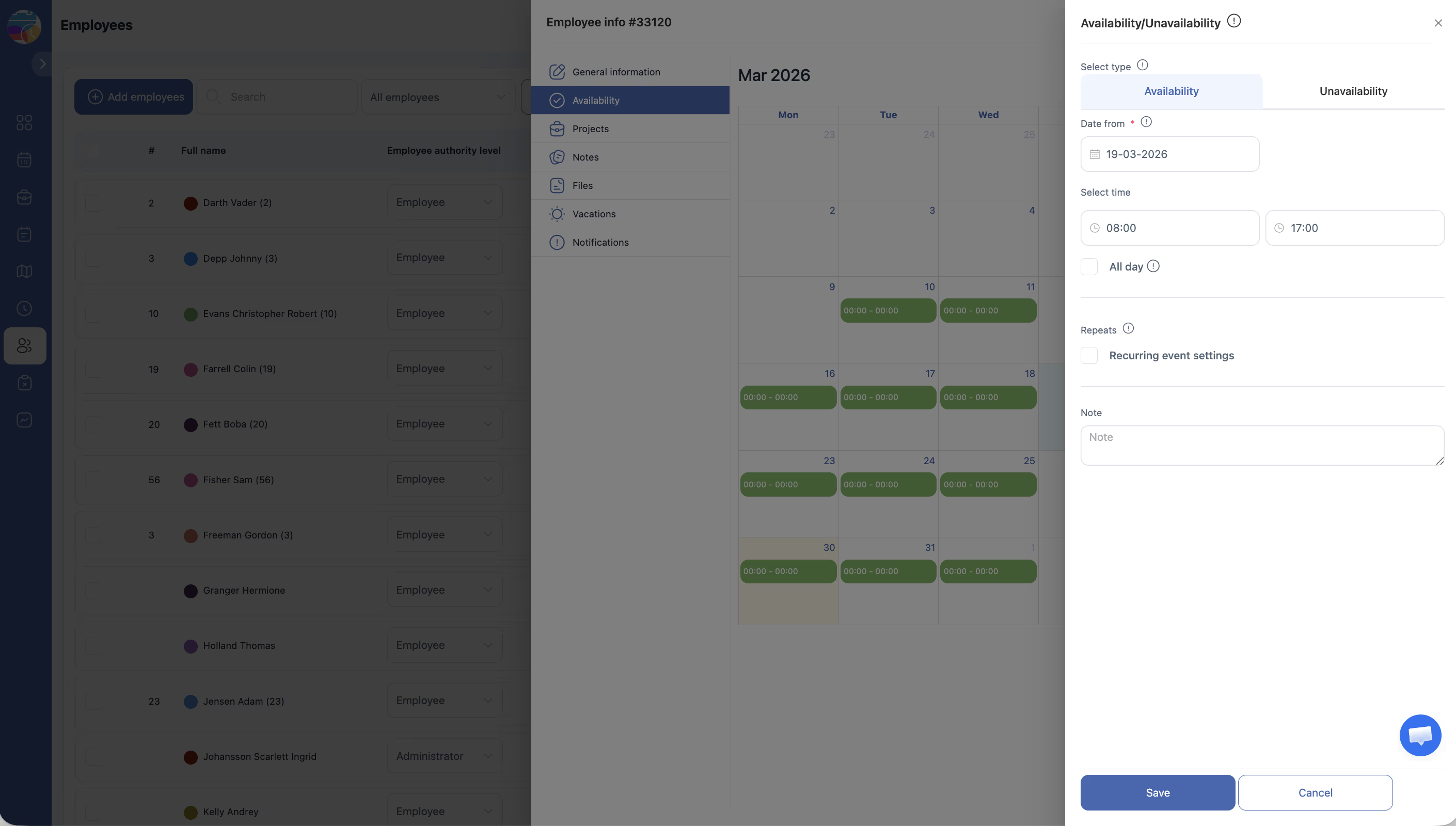
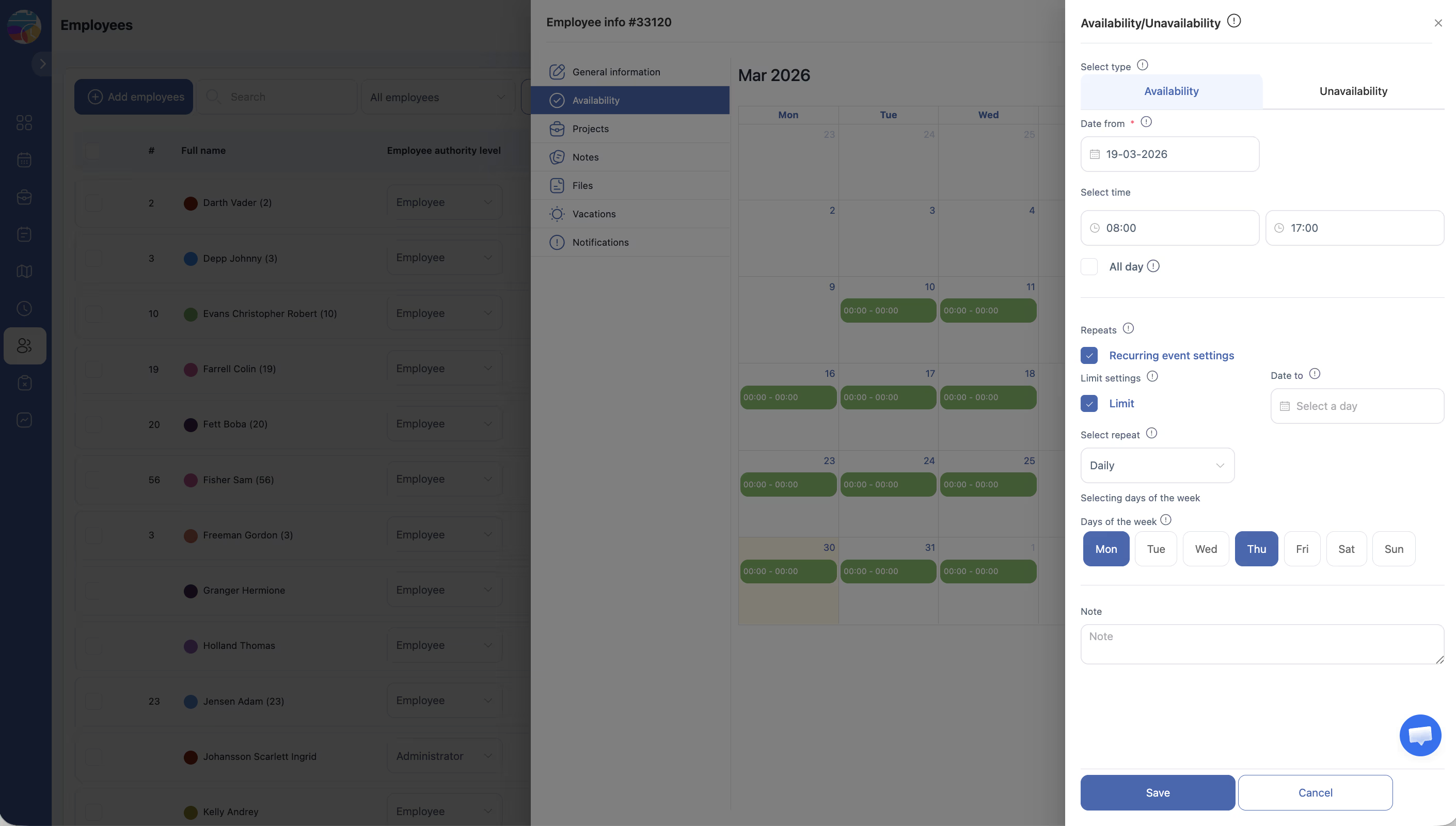
Cliquez sur n’importe quel jour du calendrier pour définir une plage de disponibilité pour cette date. Une boîte de dialogue ou un éditeur en ligne apparaîtra où vous pourrez spécifier la plage horaire pendant laquelle l’Employé est disponible.
Étape 4 : Examiner le calendrier
Les jours avec une disponibilité définie seront visuellement marqués dans le calendrier. Examinez le mois pour vous assurer que tous les jours et plages horaires souhaités sont correctement configurés.
Étape 5 : Répéter pour les mois supplémentaires
Utilisez les flèches de navigation pour passer à d’autres mois et définir la disponibilité selon les besoins. La disponibilité est définie sur une base mensuelle, vous devrez donc peut-être la mettre à jour régulièrement.
Droits d’accès
| Rôle | Peut consulter la disponibilité ? | Peut modifier la disponibilité ? |
|---|---|---|
| Administrateur | Oui (tous les Employés) | Oui (tous les Employés) |
| Gestionnaire | Oui (Employés de leurs Projets) | Oui (Employés de leurs Projets) |
| Employé | Disponibilité propre uniquement | Disponibilité propre uniquement |
Questions fréquentes
Les Employés peuvent-ils définir leur propre disponibilité ?
Oui. Les Employés peuvent se connecter et mettre à jour leur propre onglet Availability pour indiquer quand ils sont disponibles pour travailler.
Combien de temps à l’avance la disponibilité doit-elle être définie ?
Il est préférable de définir la disponibilité au moins une période de planification à l’avance. Par exemple, si les Plannings sont publiés chaque semaine, les Employés doivent définir leur disponibilité au moins une à deux semaines à l’avance.
Définir la disponibilité garantit-il que l’Employé sera planifié ces jours-là ?
Non. La disponibilité indique quand l’Employé peut travailler, mais les assignations réelles de Postes dépendent du Planning créé par le Gestionnaire ou l’Administrateur.
Puis-je définir des plages horaires différentes pour des jours différents ?
Oui. Chaque jour peut avoir sa propre plage de disponibilité. Par exemple, un Employé peut être disponible de 8h00 à 18h00 le lundi mais uniquement de 10h00 à 15h00 le mercredi.
Problèmes possibles et solutions
| Problème | Cause | Solution |
|---|---|---|
| Impossible de cliquer sur les jours du calendrier | Vous n’avez pas la permission de modifier la disponibilité de cet Employé | Vérifiez votre rôle. Seuls les administrateurs, les Managers (pour les Employés de leur Projet) ou l’Employé lui-même peuvent modifier la disponibilité |
| Les modifications de disponibilité ne se reflètent pas dans le Planning | Le Planning a été créé avant la mise à jour de la disponibilité | Demandez au planificateur de régénérer ou mettre à jour le Planning pour inclure les dernières données de disponibilité |
| Le calendrier affiche le mauvais mois | La vue n’a pas été naviguée vers le mois souhaité | Utilisez les boutons fléchés gauche et droite pour naviguer vers le mois correct, ou cliquez sur Aujourd’hui pour revenir au mois en cours |
| La disponibilité précédemment définie a disparu | La disponibilité a peut-être été écrasée ou effacée | Resaisissez la disponibilité pour les jours concernés et confirmez que les modifications ont été enregistrées |