

Вкладка Доступность позволяет определить дни и время, когда сотрудник готов выйти на работу. Менеджеры используют эту информацию при составлении расписаний. Сотрудники также могут самостоятельно обновлять свою доступность.
Пошаговые инструкции
Шаг 1: Откройте вкладку Доступность
Перейдите на страницу Сотрудники, нажмите имя сотрудника, затем выберите вкладку Доступность.
Шаг 2: Перейдите к нужному месяцу
Календарь отображает один месяц с колонками для каждого дня недели.
| Элемент управления | Описание |
|---|---|
| Стрелка влево | Перейти к предыдущему месяцу |
| Стрелка вправо | Перейти к следующему месяцу |
| Кнопка Сегодня | Вернуться к текущему месяцу |
Шаг 3: Установите доступность на день
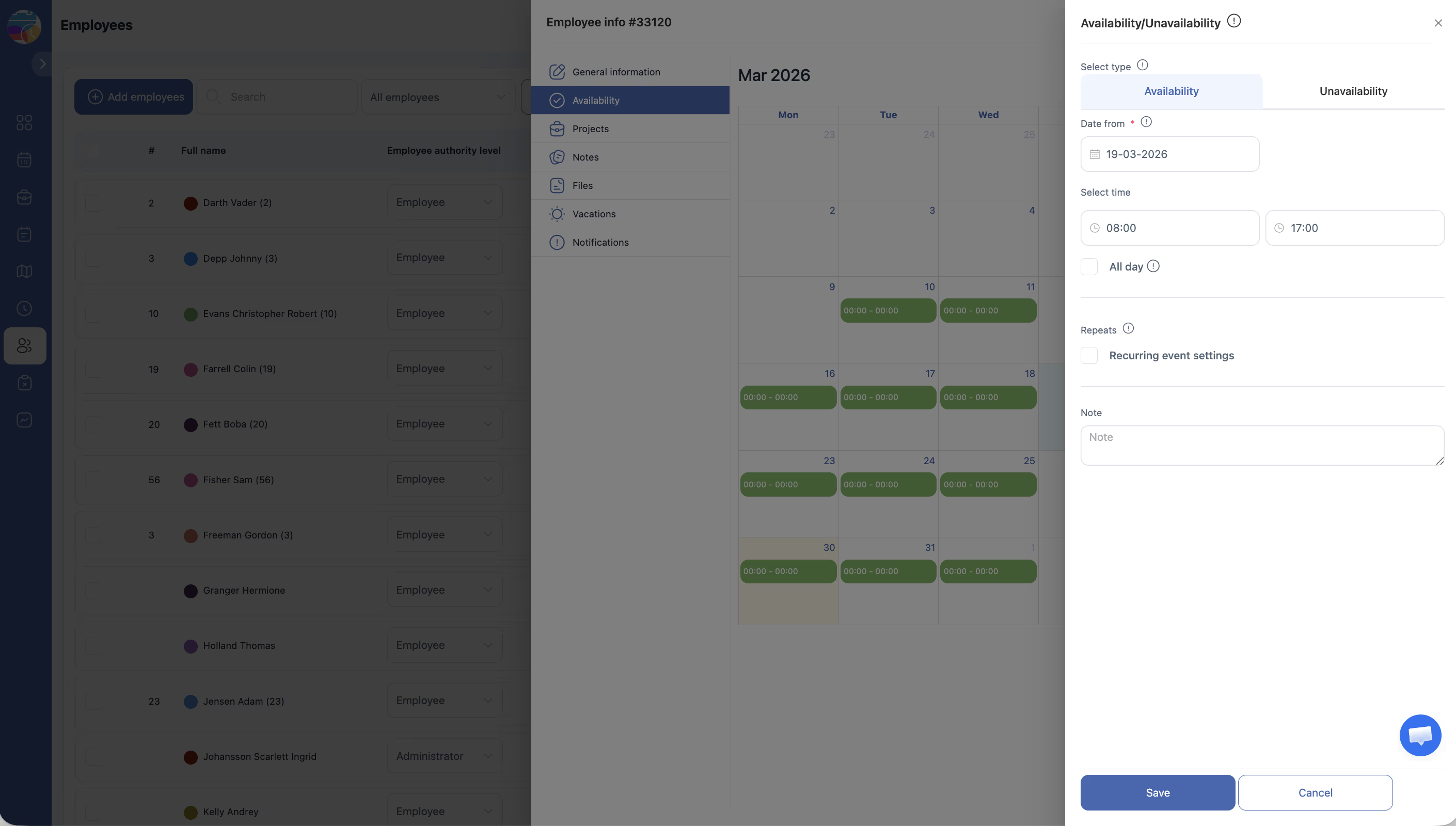
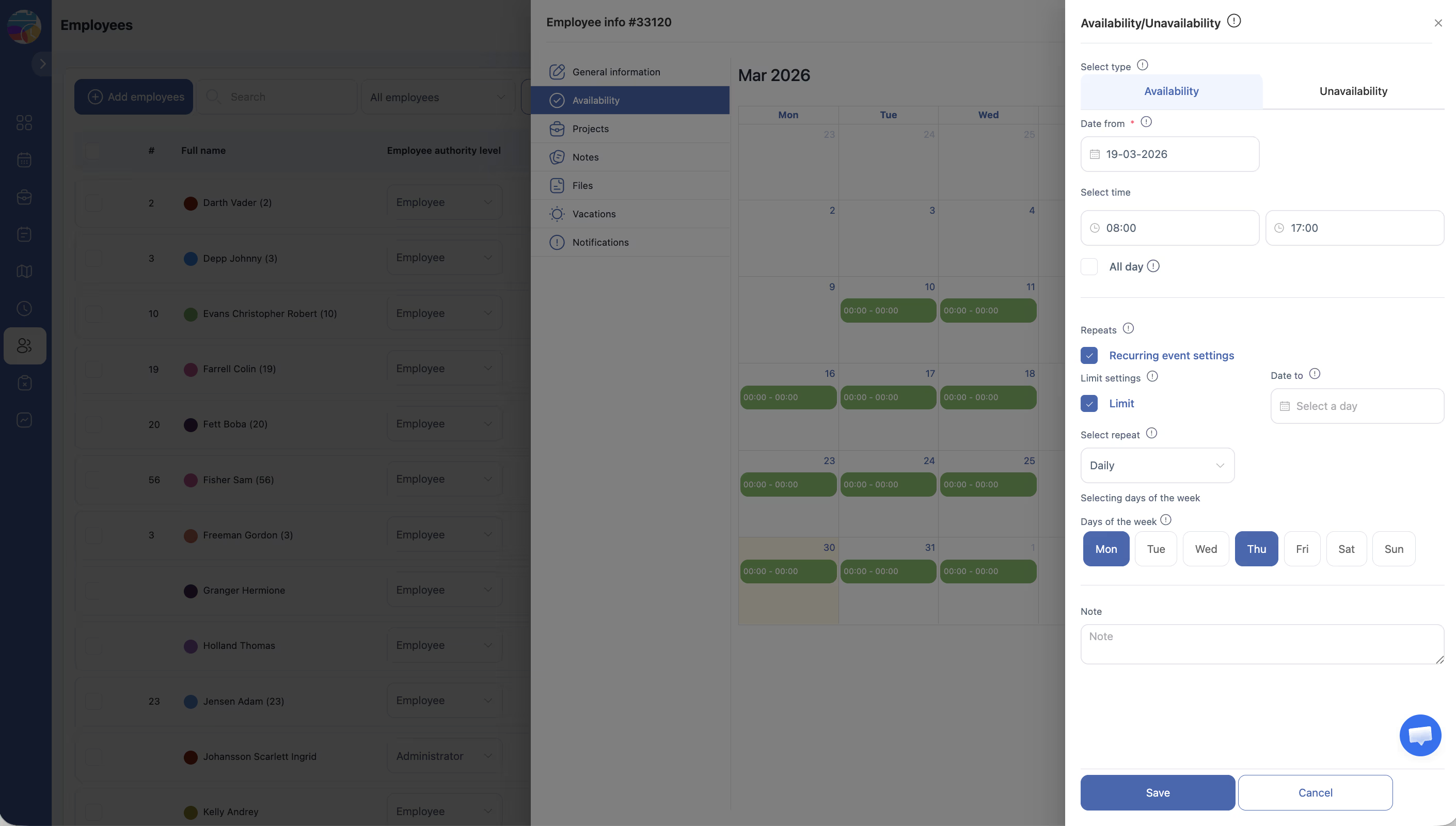
Нажмите любой день в календаре — появится диалог для указания временного диапазона доступности.
Шаг 4: Повторите для других месяцев
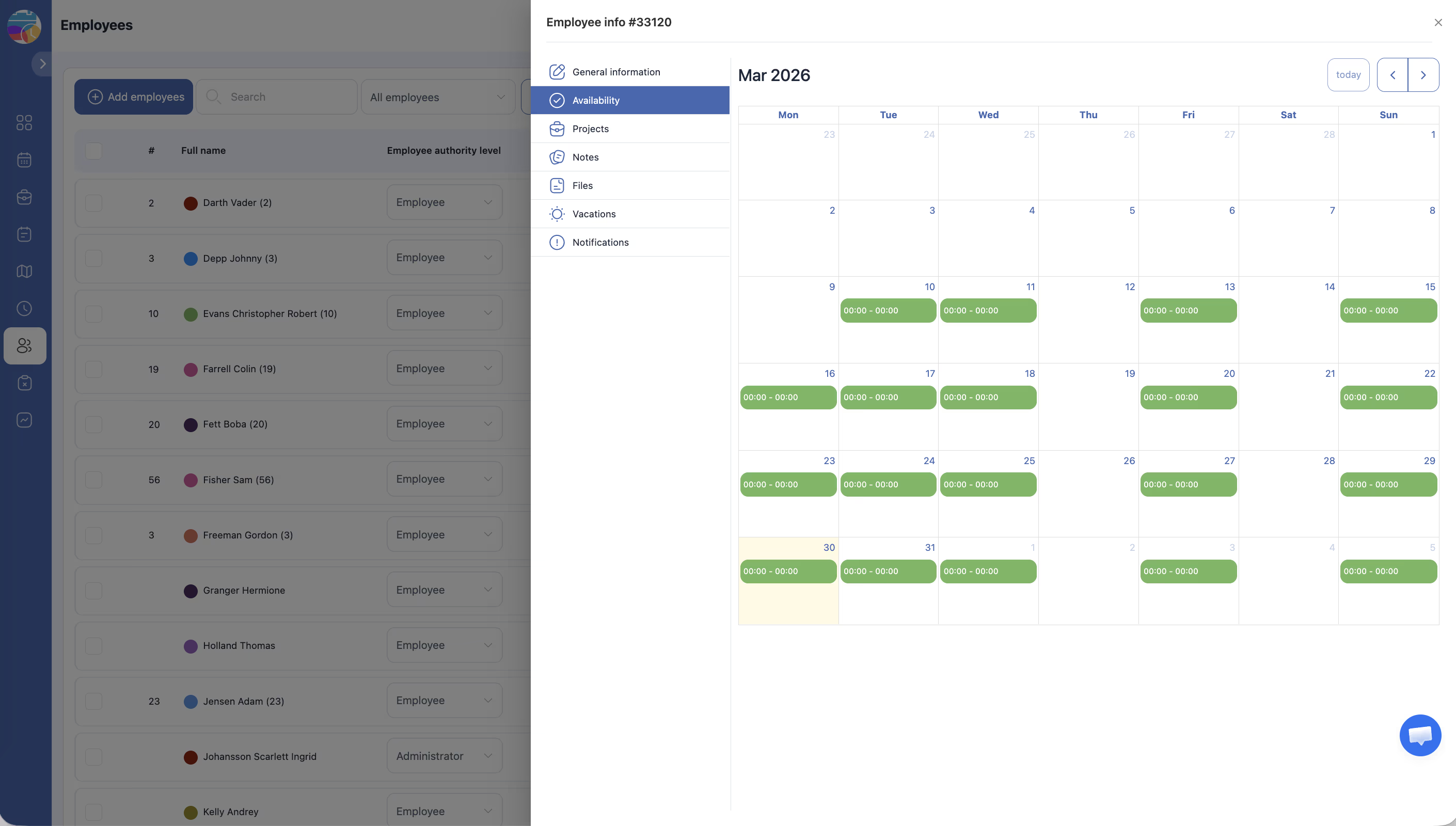
Доступность задаётся помесячно — обновляйте по мере необходимости.
Связанные статьи
- Профиль сотрудника — общая информация
- Показать/скрыть оверлеи
- Добавление смен
- Запросы на отсутствие — обзор
- Отчёт Часы работы сотрудника
Часто задаваемые вопросы
Могут ли сотрудники самостоятельно устанавливать свою доступность?
Да. Сотрудники могут войти в систему и обновить вкладку Доступность.
Гарантирует ли установка доступности, что сотрудник будет запланирован на эти дни?
Нет. Доступность указывает, когда сотрудник может работать, но фактическое назначение зависит от расписания.
Можно ли устанавливать разные временные диапазоны для разных дней?
Да. Каждый день может иметь своё окно доступности.
Изменения доступности не отражаются в расписании.
Расписание было составлено до обновления доступности — попросите перегенерировать или обновить его.
Для каких типов расписаний используется доступность?
Только для расписаний типа По доступности — система автоматически генерирует смены на основе указанной доступности.
Как сотрудник вводит свою доступность?
Через меню компании → Когда я доступен или в профиле через вкладку Доступность — выбирает месяц и отмечает доступные дни и часы.
Доступность задаётся помесячно или на весь период?
Помесячно. Сотрудник должен обновлять доступность каждый месяц.
Что произойдёт, если сотрудник не указал доступность?
При генерации расписания типа По доступности система не создаст для него смены.
Может ли менеджер редактировать доступность за сотрудника?
Да. В профиле сотрудника → вкладка Доступность → выберите месяц → внесите изменения → Сохранить.
Можно ли отметить конкретные часы, а не весь день?
Да. Для каждого дня задаётся временной диапазон доступности с точностью до часа.
Доступность «недоступен» и отгул — это одно и то же?
Нет. Недоступность — это заявленная сотрудником невозможность работать. Отгул — это одобренный запрос через модуль Запросы на отгул.
Отображается ли доступность в расписании для менеджера?
Да. Включите переключатель Показать доступность в разделе «Показать/Скрыть» левой панели расписания.
Как удалить доступность за прошлый месяц?
Прошлые записи доступности не влияют на текущее планирование. При необходимости — обратитесь к поддержке.
Сотрудник указал «недоступен», но менеджер добавил смену вручную.
Система допускает это. Недоступность — рекомендательная информация, не блокировка. Сотрудник увидит предупреждение.
В: Как доступность отличается от личных рабочих дней?
О: Личные рабочие дни — фиксированные рабочие дни недели в профиле. Доступность — гибкий помесячный календарь с точными часами.
В: Можно ли скопировать доступность на следующий месяц?
О: Нет. Доступность задаётся для каждого месяца отдельно — скопировать или продублировать её нельзя.
В: Влияет ли доступность на генерацию расписания типа Базовый?
О: Нет. Расписание Basic использует фиксированные шаблоны без учёта доступности. Только По доступности учитывает этот параметр.
В: Как менеджер узнает, что сотрудник обновил свою доступность?
О: Специального уведомления нет. Менеджеру следует проверять доступность перед генерацией расписания через Показать доступность в левой панели.
В: Можно ли указать доступность на полгода вперёд?
О: Да. Переключайтесь между месяцами и заполняйте доступность для каждого — ограничений на дальность периода нет.