

Opi asettamaan ja hallitsemaan työntekijän saatavuutta kuukausikalenterinäkymän avulla.
Mikä tämä on?
Saatavuus-välilehti työntekijän profiilissa antaa sinulle mahdollisuuden määritellä, minä päivinä ja kellonaikoina työntekijä on käytettävissä työskentelemään. Se näyttää kuukausikalenterin, jossa voit klikata yksittäisiä päiviä asettaaksesi saatavuusikkunat. Managerit ja ylläpitäjät käyttävät näitä tietoja aikatauluja rakentaessaan varmistaakseen, että työntekijöille osoitetaan vuoroja vain heidän saatavilla olevina aikoina.
Myös työntekijät voivat päivittää omaa saatavuuttaan, jolloin heillä on sanansa siinä, milloin heidät aikataulutetaan.
Edellytykset
Ennen saatavuuden asettamista varmista:
- Työntekijä on lisätty Shiftoniin
- Sinulla on Ylläpitäjä-käyttöoikeus, tai muokkaat omaa saatavuuttasi Työntekijä-roolissa
Vaiheittaiset ohjeet
Vaihe 1: Avaa Saatavuus-välilehti
Siirry Työntekijät-sivulle, klikkaa työntekijän nimeä, ja valitse sitten Saatavuus-välilehti.
Vaihe 2: Siirry oikeaan kuukauteen
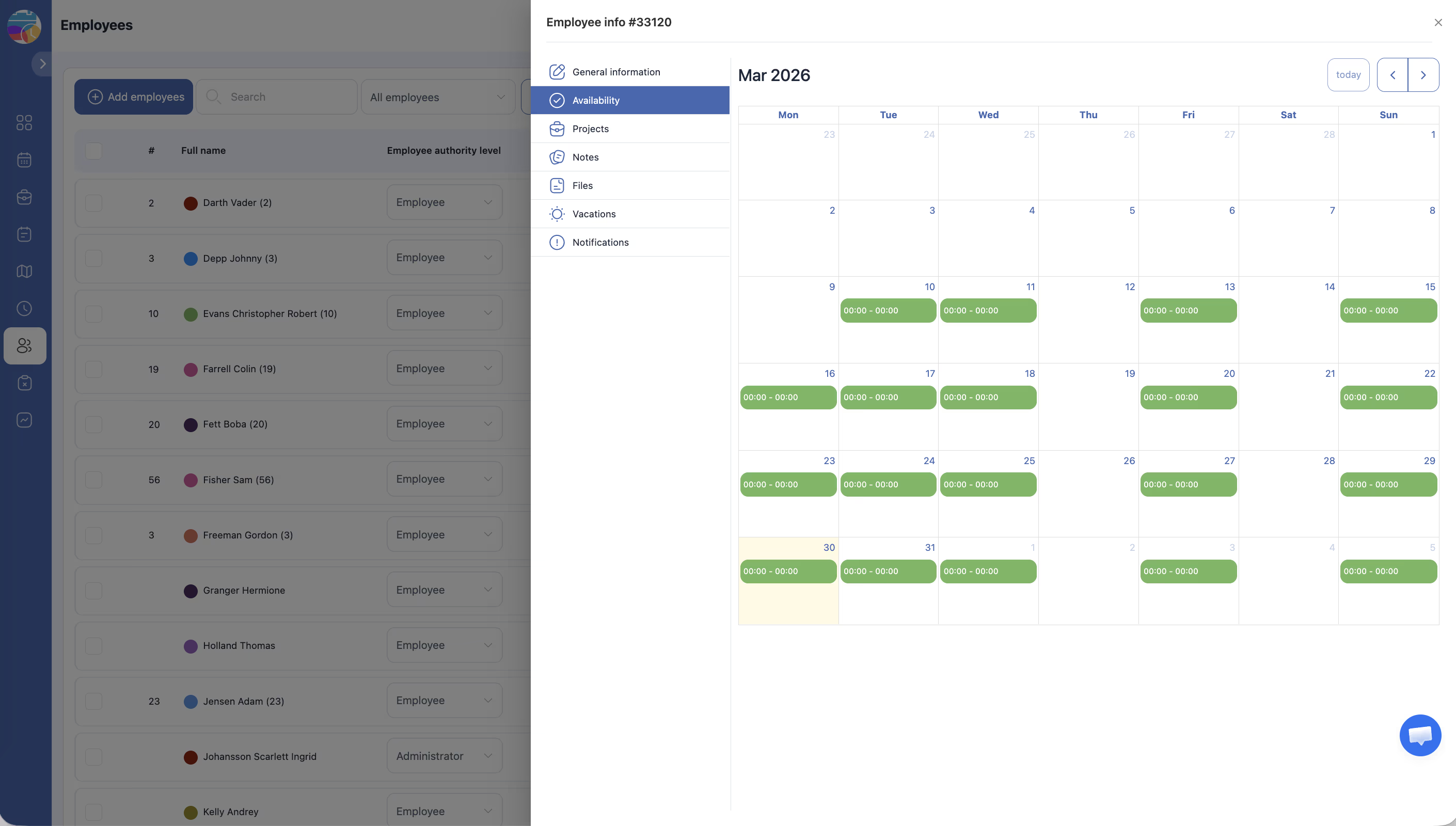
Kalenteri näyttää yhden kuukauden kerrallaan, ja sarakkeita on jokaiselle viikonpäivälle (maanantaista sunnuntaihin).
| Ohjauselementti | Kuvaus |
|---|---|
| Vasen nuoli | Siirry edelliseen kuukauteen |
| Oikea nuoli | Siirry seuraavaan kuukauteen |
| Tänään-painike | Palaa nykyiseen kuukauteen ja korosta tämänpäiväinen päivämäärä |
Vaihe 3: Aseta saatavuus päivälle
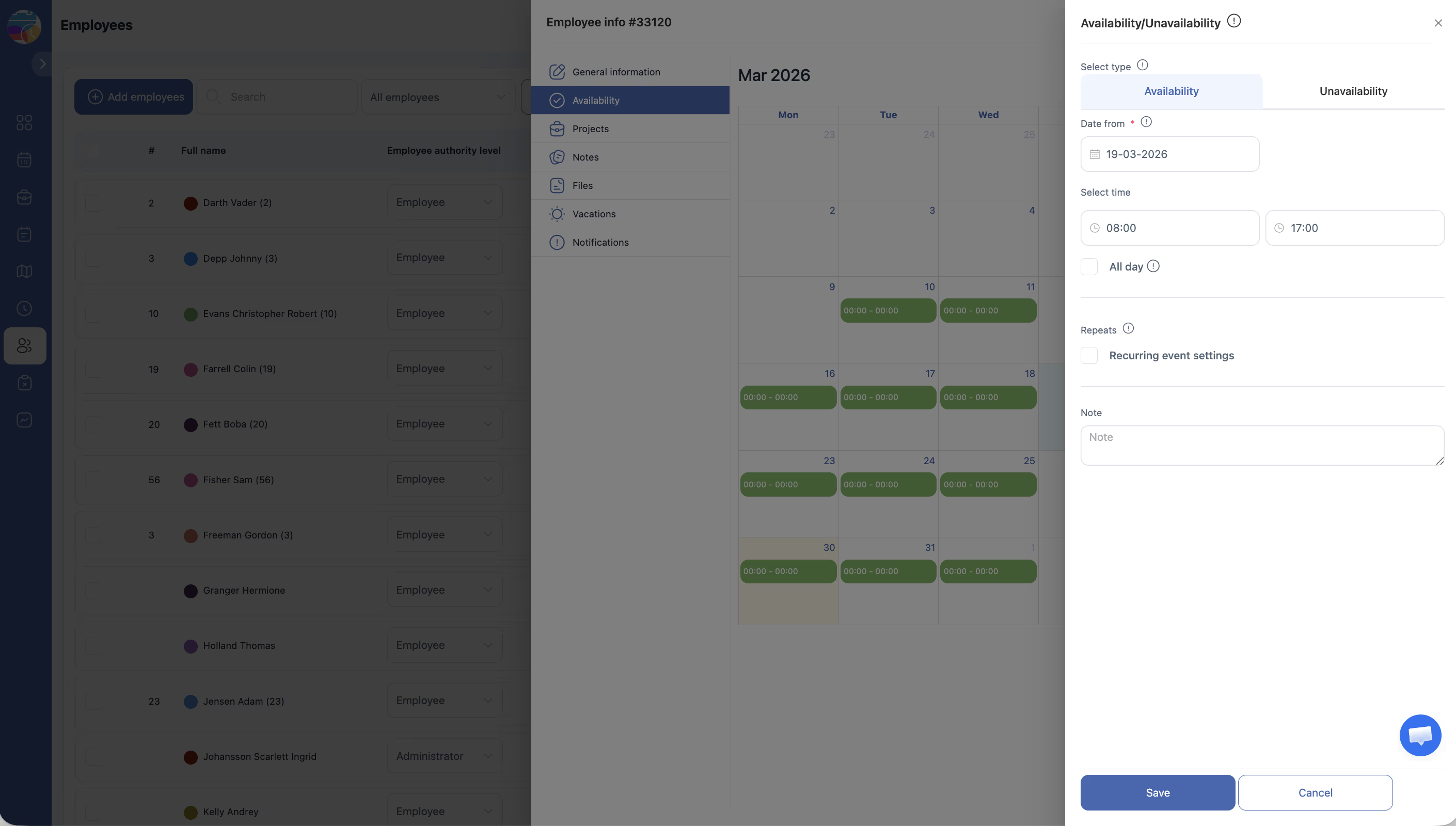
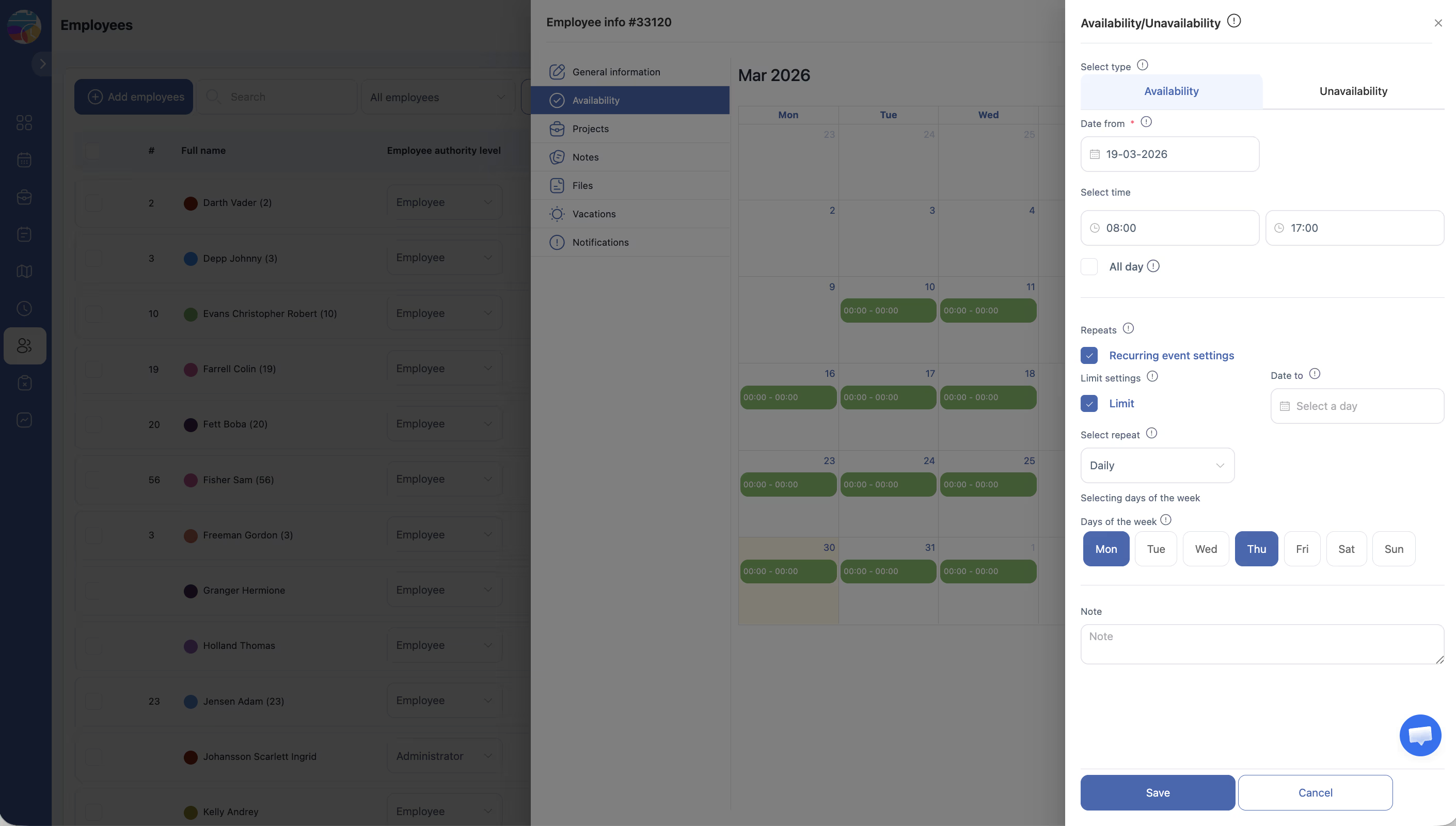
Klikkaa mitä tahansa kalenterin päivää asettaaksesi saatavuusikkunan kyseiselle päivämäärälle. Näyttöön tulee valintaikkuna tai rivieditori, jossa voit määrittää aikavälin, jonka aikana työntekijä on käytettävissä.
Vaihe 4: Tarkastele kalenteria
Päivät, joille saatavuus on asetettu, merkitään visuaalisesti kalenteriin. Tarkastele kuukautta varmistaaksesi, että kaikki halutut päivät ja aikavälit on määritetty oikein.
Vaihe 5: Toista muille kuukausille
Käytä navigointinuolia siirtyäksesi muihin kuukausiin ja asettaaksesi saatavuuden tarpeen mukaan. Saatavuus asetetaan kuukausikohtaisesti, joten sinun saattaa täytyä päivittää sitä säännöllisesti.
Käyttöoikeudet
| Rooli | Voiko tarkastella saatavuutta? | Voiko muokata saatavuutta? |
|---|---|---|
| Ylläpitäjä | Kyllä (kaikki työntekijät) | Kyllä (kaikki työntekijät) |
| Johtaja | Kyllä (heidän projektiensa työntekijät) | Kyllä (heidän projektiensa työntekijät) |
| Työntekijä | Vain oma saatavuus | Vain oma saatavuus |
UKK
K: Voivatko työntekijät asettaa oman saatavuutensa?
V: Kyllä. Työntekijät voivat kirjautua sisään ja päivittää omaa Saatavuus-välilehteään ilmoittaakseen, milloin he voivat työskennellä.
K: Kuinka pitkälle etukäteen saatavuus tulisi asettaa?
V: On parasta asettaa saatavuus vähintään yhden aikataulutusjakson verran etukäteen. Esimerkiksi jos aikataulut julkaistaan viikoittain, työntekijöiden tulisi asettaa saatavuutensa vähintään yhdestä kahteen viikkoa etukäteen.
K: Takaako saatavuuden asettaminen, että työntekijä aikataulutetaan näille päiville?
V: Ei. Saatavuus osoittaa, milloin työntekijä voi työskennellä, mutta todelliset vuoro-osoitukset riippuvat managerin tai ylläpitäjän luomasta aikataulusta.
K: Voinko asettaa eri aikavälit eri päiville?
V: Kyllä. Jokaisella päivällä voi olla oma saatavuusikkunansa. Esimerkiksi työntekijä saattaa olla käytettävissä maanantaina klo 8–18, mutta vain ke klo 10–15.
Mahdolliset ongelmat ja ratkaisut
| Ongelma | Syy | Ratkaisu |
|---|---|---|
| En voi klikata kalenterin päiviä | Sinulla ei ole käyttöoikeutta muokata tämän työntekijän saatavuutta | Tarkista roolisi. Vain ylläpitäjät, managerit (heidän projektiensa työntekijöille) tai työntekijä itse voivat muokata saatavuutta |
| Saatavuusmuutokset eivät näy aikataulussa | Aikataulu rakennettiin ennen saatavuuden päivittämistä | Pyydä aikatauluttajaa luomaan aikataulu uudelleen tai päivittämään se uusimpien saatavuustietojen huomioon ottamiseksi |
| Kalenteri näyttää väärän kuukauden | Näkymää ei ole navigoitu halutulle kuukaudelle | Käytä vasen- ja oikea-nuolipainikkeita navigoidaksesi oikealle kuukaudelle, tai klikkaa Tänään palataksesi nykyiseen kuukauteen |
| Aiemmin asetettu saatavuus on kadonnut | Saatavuus on saatettu ylikirjoittaa tai tyhjentää | Syötä saatavuus uudelleen vastaavien päivien osalta ja varmista, että muutokset tallennettiin |