

Tab Khả dụng cho phép xác định ngày và giờ mà nhân viên sẵn sàng đi làm. Quản lý sử dụng thông tin này khi lập lịch làm việc. Nhân viên cũng có thể tự cập nhật lịch sẵn sàng của mình.
Hướng dẫn từng bước
Bước 1: Mở tab Availability
Truy cập trang Nhân viên, nhấn vào tên nhân viên, sau đó chọn tab Khả dụng.
Bước 2: Chuyển đến tháng cần thiết
Lịch hiển thị một tháng với các cột cho từng ngày trong tuần.
| Điều khiển | Mô tả |
|---|---|
| Mũi tên trái | Chuyển đến tháng trước |
| Mũi tên phải | Chuyển đến tháng sau |
| Nút Today | Quay về tháng hiện tại |
Bước 3: Đặt lịch sẵn sàng cho một ngày
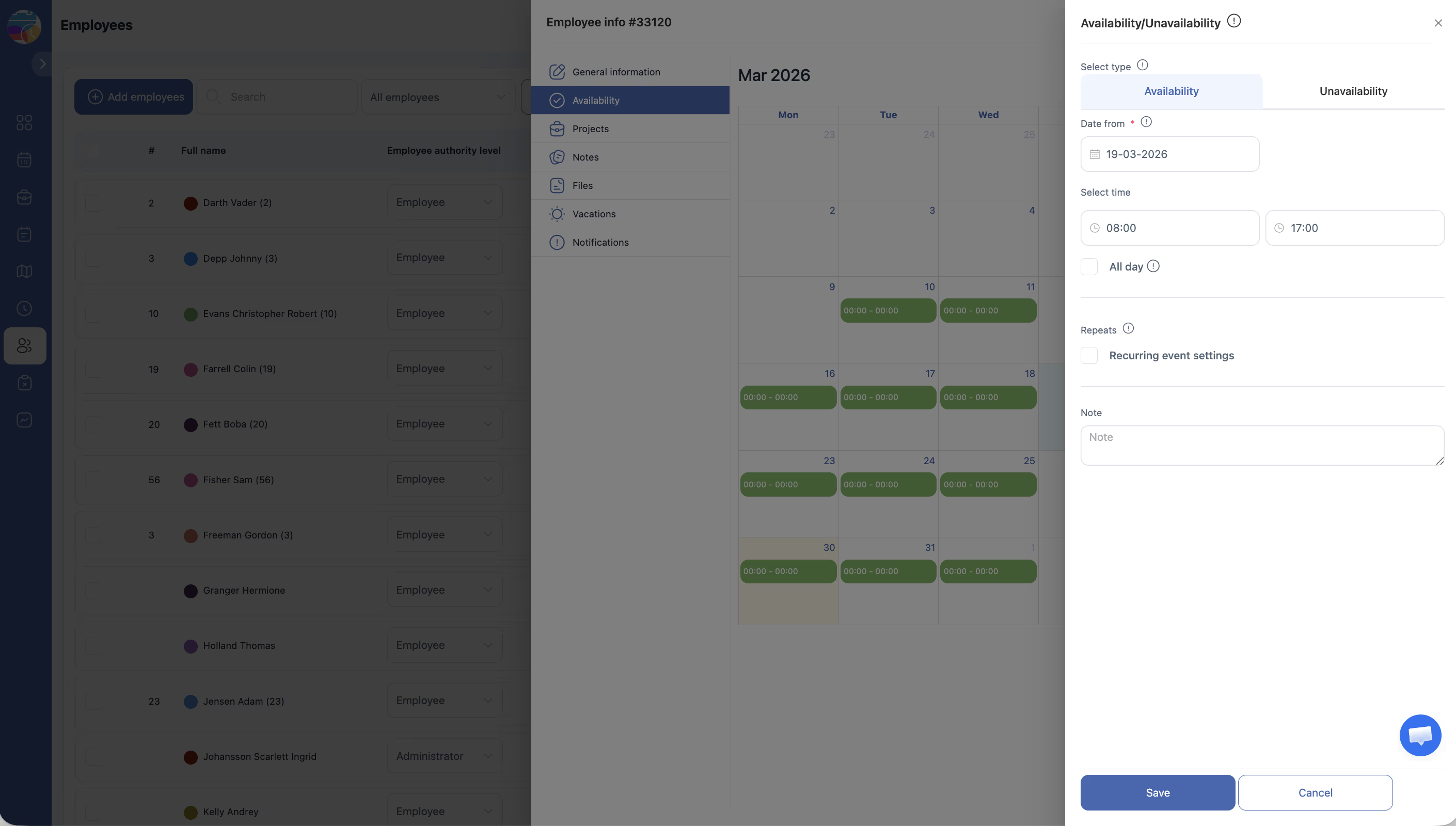
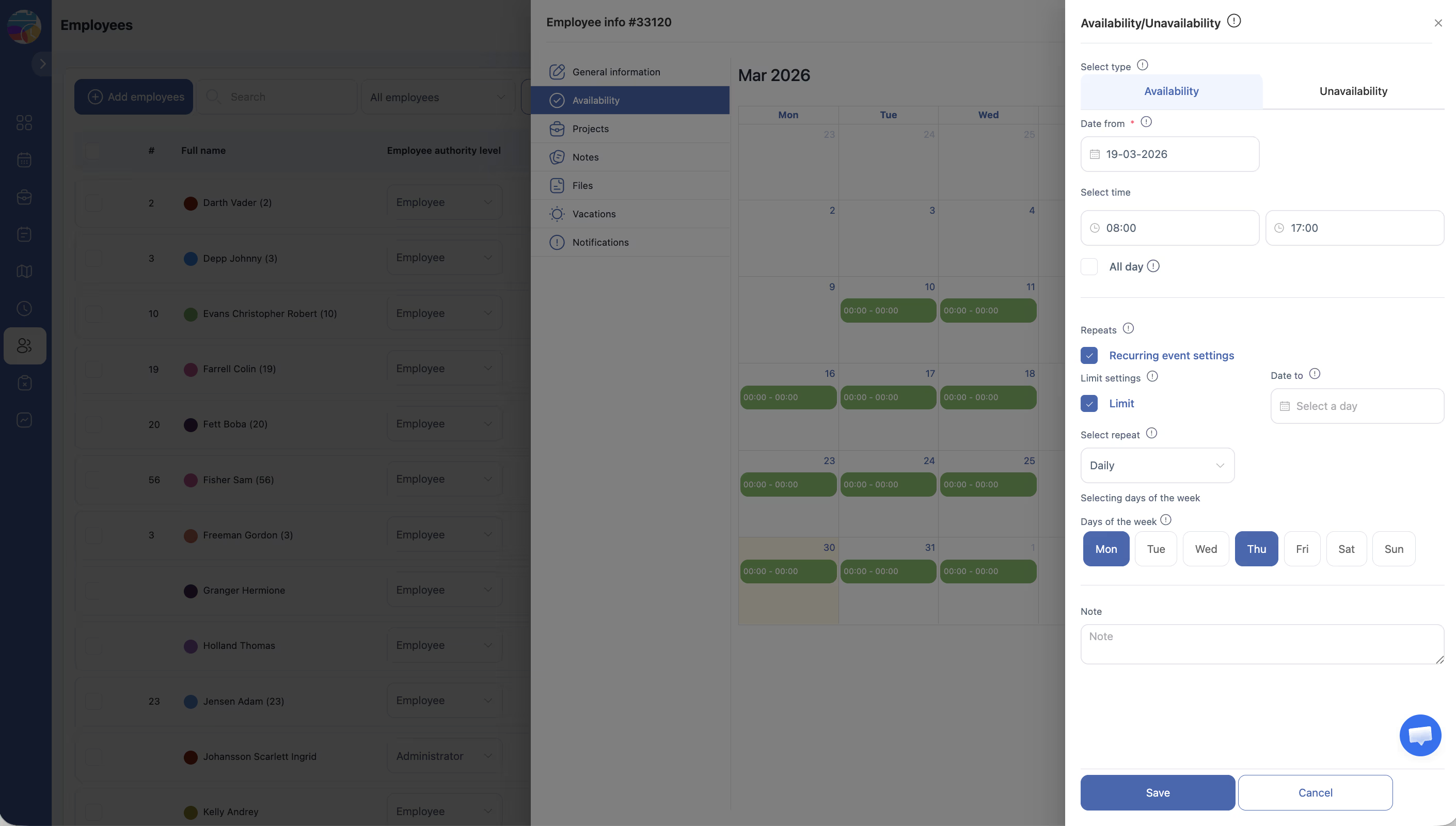
Nhấn vào bất kỳ ngày nào trong lịch — hộp thoại sẽ xuất hiện để chỉ định khoảng thời gian sẵn sàng.
Bước 4: Lặp lại cho các tháng khác
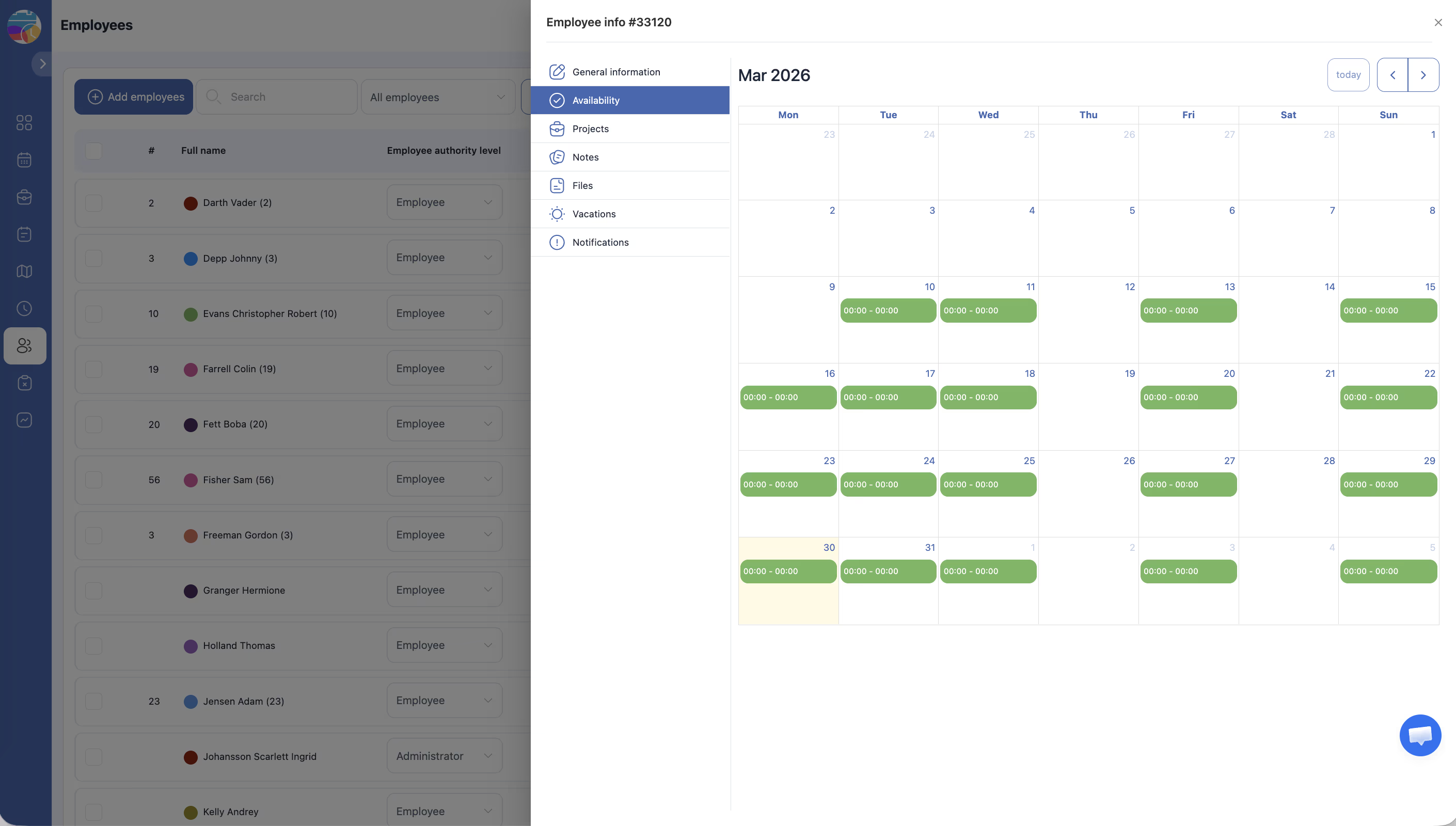
Lịch sẵn sàng được đặt theo từng tháng — cập nhật khi cần thiết.
Bài viết liên quan
- Hồ sơ nhân viên — thông tin chung
- Hiện/ẩn lớp phủ
- Thêm ca làm việc
- Yêu cầu nghỉ phép — tổng quan
- Báo cáo Giờ làm việc của nhân viên
Câu hỏi thường gặp
Nhân viên có thể tự đặt lịch sẵn sàng không?
Có. Nhân viên có thể đăng nhập và cập nhật tab Availability.
Đặt lịch sẵn sàng có đảm bảo nhân viên sẽ được phân công vào những ngày đó không?
Không. Lịch sẵn sàng chỉ ra khi nào nhân viên có thể làm việc, nhưng việc phân công thực tế phụ thuộc vào lịch làm việc.
Có thể đặt khoảng thời gian khác nhau cho các ngày khác nhau không?
Có. Mỗi ngày có thể có khung giờ sẵn sàng riêng.
Thay đổi lịch sẵn sàng không phản ánh trong lịch làm việc.
Lịch làm việc đã được tạo trước khi cập nhật lịch sẵn sàng — yêu cầu tạo lại hoặc cập nhật lịch.
Lịch sẵn sàng được sử dụng cho loại lịch làm việc nào?
Chỉ cho lịch làm việc loại Theo khả dụng — hệ thống tự động tạo ca làm việc dựa trên lịch sẵn sàng đã chỉ định.
Nhân viên nhập lịch sẵn sàng như thế nào?
Qua menu công ty → Khi tôi có sẵn hoặc trong hồ sơ qua tab Khả dụng — chọn tháng và đánh dấu ngày và giờ sẵn sàng.
Lịch sẵn sàng được đặt theo tháng hay cho toàn bộ kỳ?
Theo từng tháng. Nhân viên cần cập nhật lịch sẵn sàng hàng tháng.
Điều gì xảy ra nếu nhân viên không chỉ định lịch sẵn sàng?
Khi tạo lịch làm việc loại Theo khả dụng, hệ thống sẽ không tạo ca cho nhân viên đó.
Quản lý có thể chỉnh sửa lịch sẵn sàng thay cho nhân viên không?
Có. Trong hồ sơ nhân viên → tab Khả dụng → chọn tháng → thực hiện thay đổi → Lưu.
Có thể đánh dấu giờ cụ thể thay vì cả ngày không?
Có. Cho mỗi ngày, khoảng thời gian sẵn sàng được đặt chính xác đến từng giờ.
“Không sẵn sàng” và nghỉ phép có giống nhau không?
Không. Không sẵn sàng — là thông báo của nhân viên về việc không thể làm việc. Nghỉ phép — là yêu cầu đã được phê duyệt qua mô-đun Yêu cầu nghỉ phép.
Lịch sẵn sàng có hiển thị trong lịch làm việc cho quản lý không?
Có. Bật công tắc Hiển thị tình trạng sẵn có trong phần Hiển thị/Ẩn ở bảng điều khiển bên trái của lịch làm việc.
Làm thế nào để xóa lịch sẵn sàng của tháng trước?
Các bản ghi lịch sẵn sàng trước đây không ảnh hưởng đến kế hoạch hiện tại. Nếu cần — liên hệ bộ phận hỗ trợ.
Nhân viên đánh dấu “không sẵn sàng” nhưng quản lý vẫn thêm ca.
Hệ thống cho phép điều này. Lịch sẵn sàng mang tính khuyến nghị, không phải chặn. Nhân viên sẽ thấy cảnh báo.
H: Lịch sẵn sàng khác với ngày làm việc cá nhân (Personal working ngày) như thế nào?
Đ: Ngày làm việc cá nhân — là ngày làm việc cố định trong tuần ở hồ sơ. Lịch sẵn sàng — là lịch linh hoạt theo tháng với giờ chính xác.
H: Có thể sao chép lịch sẵn sàng sang tháng tiếp theo không?
Đ: Không. Lịch sẵn sàng được đặt cho từng tháng riêng biệt — không thể sao chép hoặc nhân bản.
H: Lịch sẵn sàng có ảnh hưởng đến việc tạo lịch làm việc loại Cơ bản không?
Đ: Không. Lịch làm việc Basic sử dụng mẫu cố định mà không tính đến lịch sẵn sàng. Chỉ Theo khả dụng mới tính đến thông số này.
H: Quản lý làm thế nào để biết nhân viên đã cập nhật lịch sẵn sàng?
Đ: Không có thông báo đặc biệt. Quản lý nên kiểm tra lịch sẵn sàng trước khi tạo lịch làm việc qua Hiển thị tình trạng sẵn có ở bảng điều khiển bên trái.
H: Có thể chỉ định lịch sẵn sàng cho nửa năm trước không?
Đ: Có. Chuyển đổi giữa các tháng và điền lịch sẵn sàng cho từng tháng — không giới hạn khoảng thời gian.