

Apprenez à assigner des Employés à des Projets et à gérer leurs Rôles dans les Projets.
Qu’est-ce que c’est ?
L’onglet Projets dans le profil d’un Employé montre à quels Projets l’Employé appartient et quel rôle il a dans chacun. De là, vous pouvez ajouter un Employé à de nouveaux Projets, changer son rôle entre Employé et Administrateur, l’assigner à un Planning de Projet, ou le retirer d’un Projet.
Les Projets dans Shifton représentent des équipes, départements ou lieux distincts. Assigner les Employés aux bons Projets garantit qu’ils apparaissent dans les bons Plannings et sont gérés par les bonnes personnes.
Prérequis
Avant de gérer les assignations de Projets, assurez-vous que :
- Au moins un Projet a été créé dans Shifton
- L’Employé a été ajouté au système
- Vous avez un accès Administrateur
Instructions étape par étape
Étape 1 : Ouvrir l’onglet Projets
Accédez à la page Employés, cliquez sur le nom de l’Employé, et sélectionnez l’onglet Projets.
Étape 2 : Ajouter l’Employé à un Projet
Cliquez sur le bouton Ajouter au projet. Sélectionnez le Projet souhaité dans la liste qui apparaît.
Étape 3 : Examiner le tableau des Projets
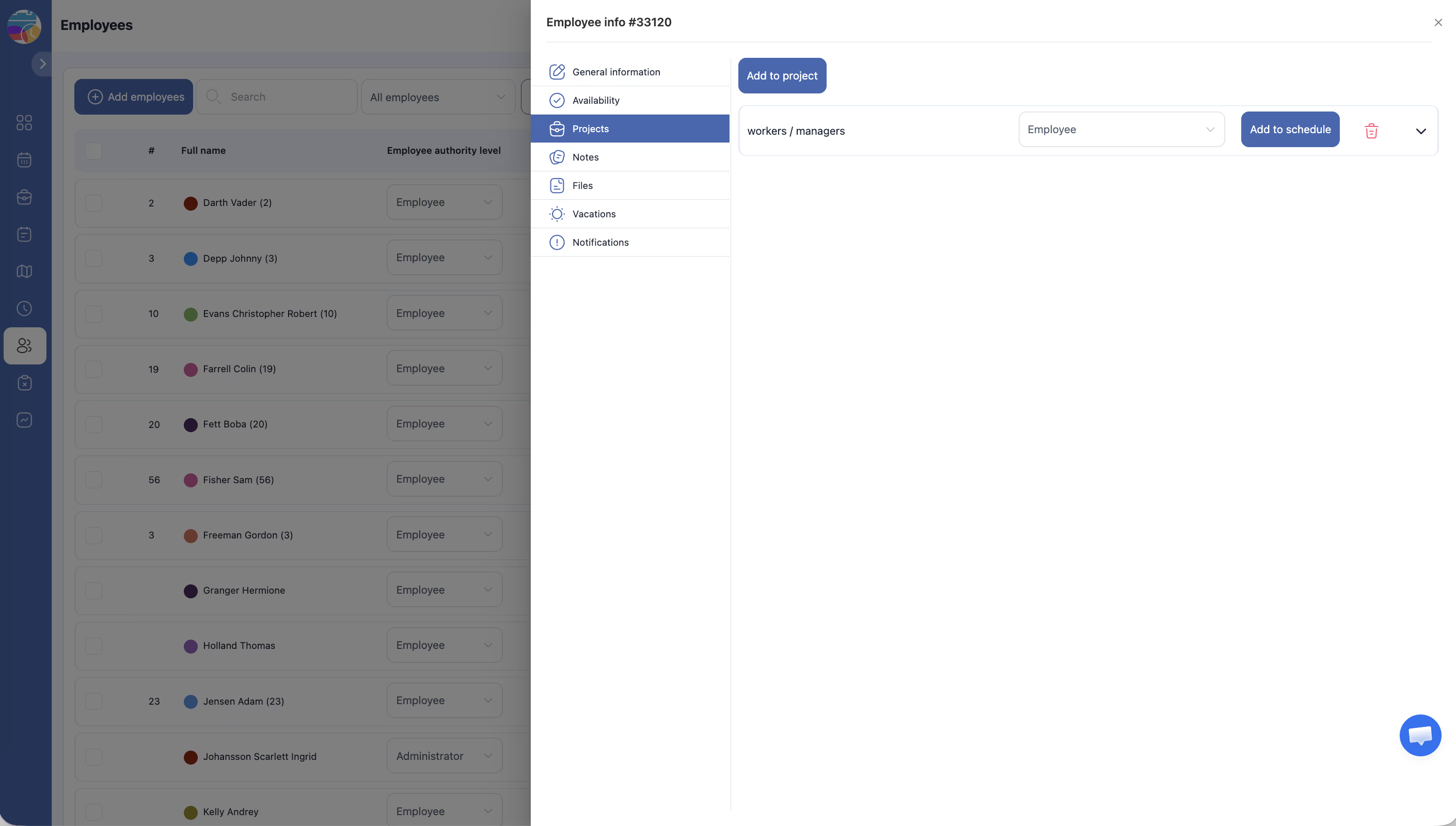
Chaque Projet auquel l’Employé appartient est affiché comme une section pouvant être développée ou réduite. La section du Projet montre :
| Colonne | Description |
|---|---|
| Nom du projet | Le nom du Projet auquel l’Employé est assigné |
| Role | Un menu déroulant pour sélectionner le rôle de l’Employé dans ce Projet : Employé ou Administrateur |
| Ajouter au planning | Un bouton pour assigner l’Employé au Planning du Projet |
| Supprimer | Un bouton pour retirer l’Employé de ce Projet |
Étape 4 : Définir le rôle de l’Employé
Utilisez le menu déroulant Role dans la section du Projet pour définir le rôle de l’Employé :
| Rôle | Description |
|---|---|
| Employé | Membre standard de l’équipe. Peut consulter ses propres Postes et disponibilité dans ce Projet |
| Gestionnaire | Dispose de capacités de gestion dans ce Projet. Peut gérer les Postes, consulter tous les Employés et effectuer des modifications de Planning |
Étape 5 : Ajouter à un Planning
Cliquez sur le bouton Ajouter au Planification dans la section du Projet pour assigner l’Employé au Planning du Projet. Cela rend l’Employé disponible pour les assignations de Postes dans ce Projet.
Étape 6 : Retirer d’un Projet (si nécessaire)
Pour retirer un Employé d’un Projet, cliquez sur le bouton Supprimer dans la section de ce Projet. L’Employé n’apparaîtra plus dans le Planning ou la liste d’équipe de ce Projet.
Étape 7 : Développer et réduire les Projets
Si un Employé appartient à plusieurs Projets, vous pouvez développer ou réduire chaque section de Projet pour garder la vue organisée. Cliquez sur le nom du Projet ou le contrôle développer/réduire pour basculer la visibilité.
Droits d’accès
| Rôle | Peut consulter l’onglet Projets ? | Peut modifier les assignations de Projets ? |
|---|---|---|
| Gestionnaire | Oui | Oui |
| Gestionnaire | Oui (Employés de leurs Projets) | Non |
| Employé | Profil propre uniquement | Non |
Questions fréquentes
Un Employé peut-il appartenir à plusieurs Projets ?
Oui. Un Employé peut être assigné à autant de Projets que nécessaire. Chaque assignation de Projet est indépendante et peut avoir son propre rôle.
Quelle est la différence entre le rôle Employé et Administrateur dans un Projet ?
Un Employé peut consulter ses propres Postes et gérer sa disponibilité. Un Administrateur (également désigné Gestionnaire au niveau du Projet) peut gérer les Postes, consulter tous les membres de l’équipe et prendre des décisions de planification dans ce Projet.
Que se passe-t-il lorsque je retire un Employé d’un Projet ?
L’Employé n’apparaîtra plus dans le Planning ou la liste d’équipe de ce Projet. Tous les Postes futurs qui lui sont assignés dans ce Projet devront peut-être être réassignés.
Modifier le rôle ici affecte-t-il le niveau d’accès global de l’Employé ?
Non. Le rôle défini dans l’onglet Projets s’applique uniquement à ce Projet spécifique. Le niveau d’accès global de l’Employé (Administrator ou Employé) est géré séparément depuis la liste principale des Employés.
Problèmes possibles et solutions
| Problème | Cause | Solution |
|---|---|---|
| Le bouton Ajouter au projet n’est pas visible | Vous n’avez pas les droits Administrateur | Demandez à un Administrateur d’assigner l’Employé au Projet |
| Le Projet dont j’ai besoin n’est pas dans la liste | Le Projet n’a pas encore été créé | Créez d’abord le Projet dans la section Projets, puis revenez ajouter l’Employé |
| Impossible de modifier le rôle de l’Employé | Vous n’avez pas les droits Administrateur | Demandez à un Administrateur de mettre à jour le rôle |
| L’Employé n’apparaît pas dans le Planning du Projet après avoir été ajouté | L’Employé a été ajouté au Projet mais pas au Planning | Cliquez sur le bouton Ajouter au Planification dans la section du Projet |
| Retirer un Employé d’un Projet laisse des Postes orphelins | Des Postes étaient déjà assignés à l’Employé dans ce Projet | Réassignez ou supprimez manuellement les Postes concernés dans le Planning |