

Apprenez à créer et gérer des notes internes dans le profil d’un Employé.
Qu’est-ce que c’est ?
L’onglet Notes dans le profil d’un Employé est un endroit pour stocker des notes internes relatives à cet Employé. Les notes peuvent être utilisées pour les dossiers RH, les observations de performance, les listes de contrôle d’intégration ou toute autre information que vous souhaitez conserver. Chaque note inclut une plage de dates, des paramètres de visibilité pour contrôler qui peut la voir, et un contenu en texte libre.
Les notes ne sont visibles que pour les personnes que vous spécifiez, ce qui en fait un moyen sécurisé de documenter des informations importantes.
Prérequis
Avant de créer des notes, assurez-vous que :
- L’Employé a été ajouté à Shifton
- Vous avez un accès Administrateur
Instructions étape par étape
Étape 1 : Ouvrir l’onglet Notes
Accédez à la page Employés, cliquez sur le nom de l’Employé, et sélectionnez l’onglet Remarques.
Étape 2 : Créer une nouvelle note
Cliquez sur le bouton + Créer une Remarque pour ajouter une nouvelle note.
Étape 3 : Remplir les détails de la note
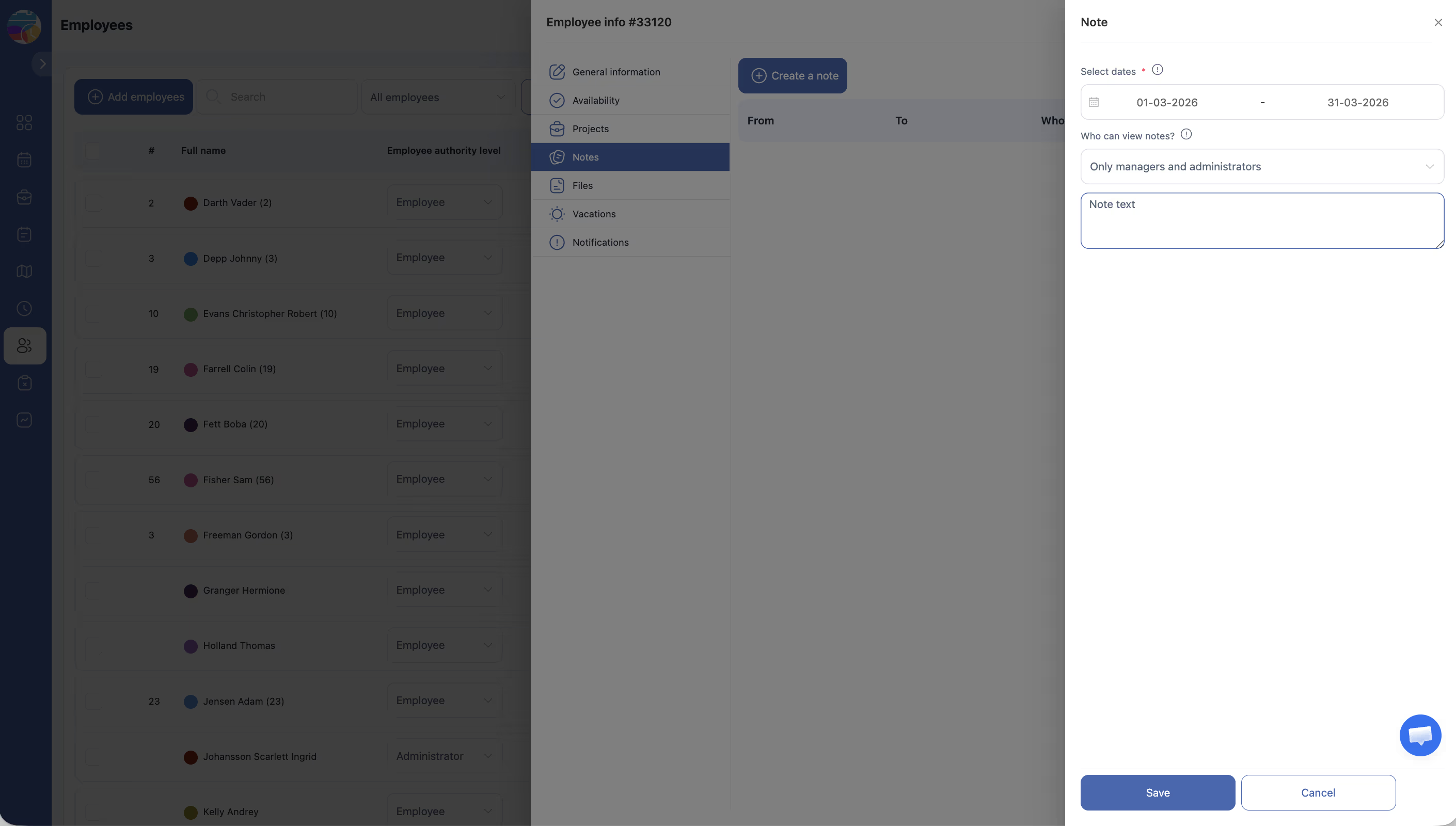
Remplissez le formulaire de note avec les champs suivants :
| Champ | Description |
|---|---|
| De | La date de début de la période de pertinence de la note |
| À | La date de fin de la période de pertinence de la note |
| Qui peut voir les notes ? | Contrôle qui a la permission de voir cette note (ex. : administrateurs uniquement, l’Employé, etc.) |
| Contenu | Le texte de la note lui-même. Entrez toute information que vous souhaitez enregistrer |
Étape 4 : Enregistrer la note
Après avoir rempli les champs, enregistrez la note. Elle apparaîtra dans le tableau des notes du profil de l’Employé.
Étape 5 : Examiner les notes existantes
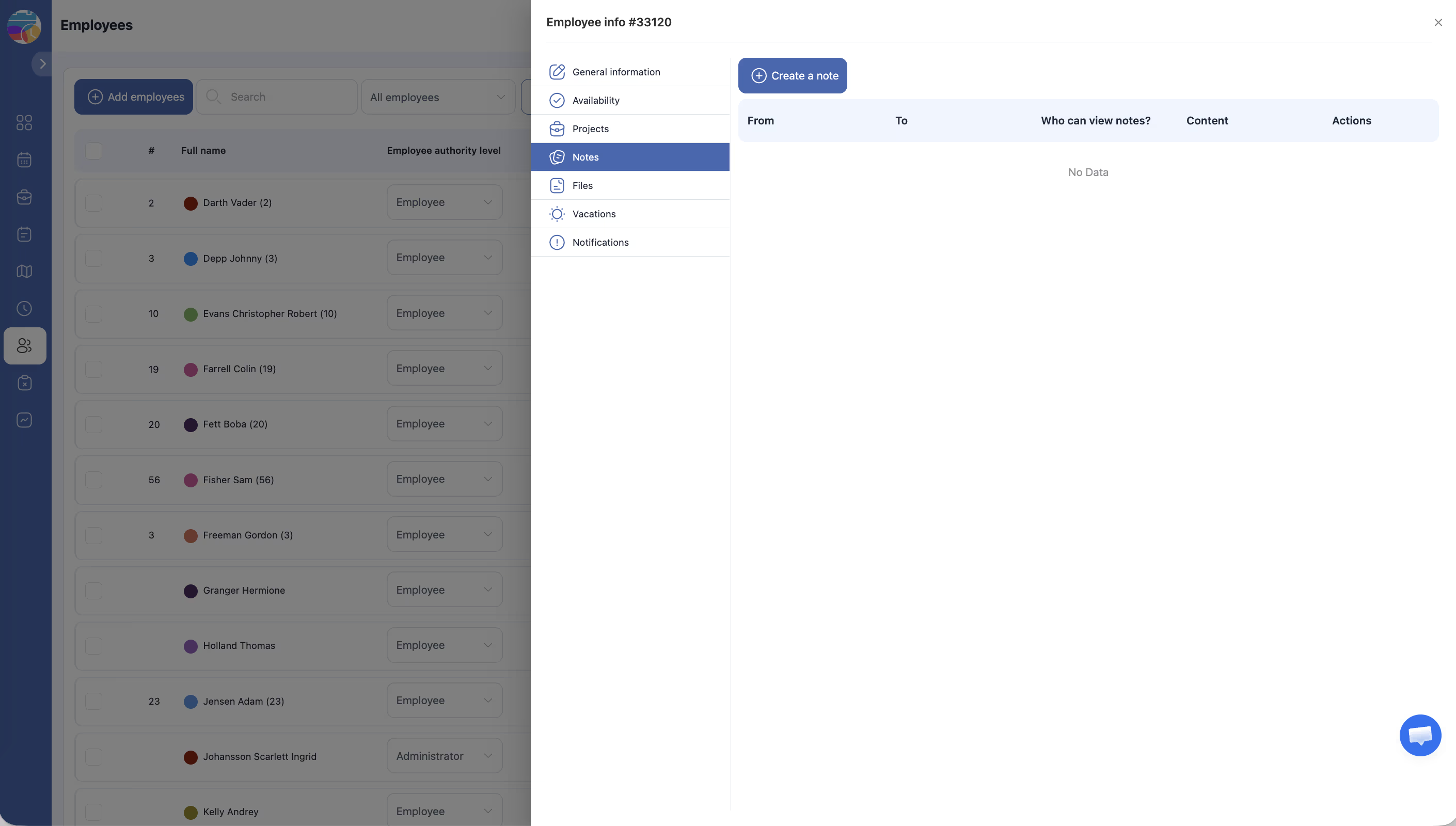
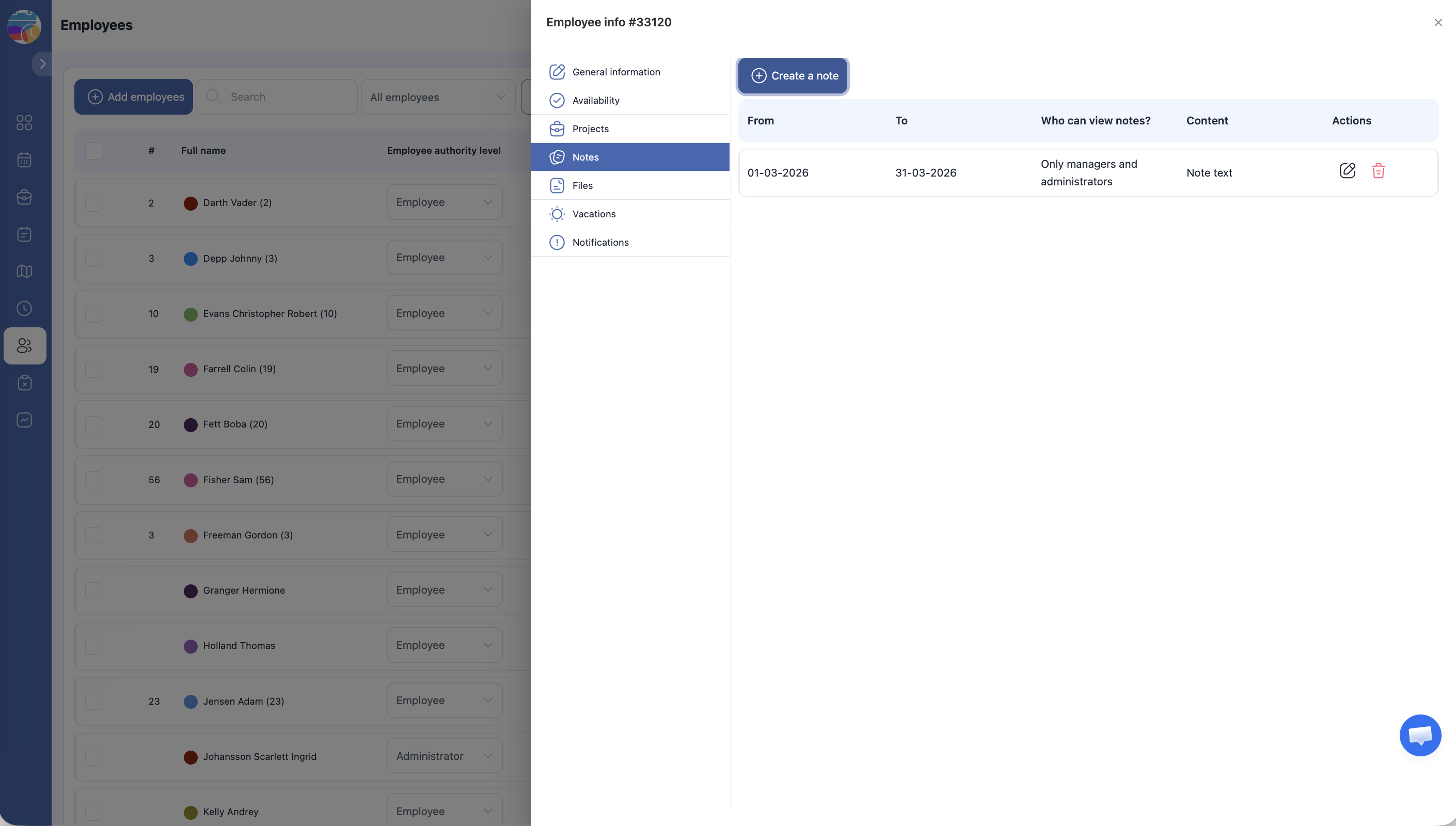
L’onglet Notes affiche toutes les notes au format tableau :
| Colonne | Description |
|---|---|
| De | Date de début de la période de pertinence de la note |
| À | Date de fin de la période de pertinence de la note |
| Qui peut voir les notes ? | Le paramètre de visibilité de cette note |
| Contenu | Le contenu textuel de la note |
| Actions | Options pour modifier ou supprimer la note |
Étape 6 : Modifier ou supprimer une note
Utilisez la colonne Actions pour modifier ou supprimer une note existante selon les besoins.
Droits d’accès
| Rôle | Peut consulter les notes ? | Peut créer/modifier des notes ? |
|---|---|---|
| Administrateur | Oui (toutes les notes) | Oui |
| Gestionnaire | Uniquement si la visibilité lui est accordée | Non |
| Employé | Uniquement si la visibilité lui est accordée | Non |
Questions fréquentes
L’Employé peut-il voir les Remarques sur son propre profil ?
Seulement si le paramètre « Qui peut voir les notes ? » les inclut. Vous contrôlez la visibilité lors de la création de chaque note.
Les Remarques sont-elles permanentes ?
Les notes restent dans le profil jusqu’à leur suppression. Vous pouvez les modifier ou les supprimer à tout moment depuis la colonne Actions.
Puis-je utiliser les Remarques pour des évaluations de performance ?
Oui. Les notes sont un moyen pratique d’enregistrer des observations de performance, des retours et des résumés d’évaluation directement dans le profil de l’Employé.
Y a-t-il une limite au nombre de Remarques que je peux créer ?
Il n’y a pas de limite pratique. Vous pouvez créer autant de notes que nécessaire pour chaque Employé.
Problèmes possibles et solutions
| Problème | Cause | Solution |
|---|---|---|
| Le bouton + Créer une Remarque n’est pas visible | Vous n’avez pas les droits Administrateur | Demandez à un Administrateur de créer la note ou de vous accorder les permissions appropriées |
| Une note n’est pas visible pour quelqu’un qui devrait la voir | Le paramètre « Qui peut voir les notes ? » ne les inclut pas | Modifiez la note et ajustez le paramètre de visibilité pour inclure les destinataires prévus |
| Impossible de supprimer une note | Vous n’avez pas les droits Administrateur | Demandez à un Administrateur de supprimer la note |
| Le contenu de la note apparaît tronqué dans le tableau | Le contenu est trop long pour être affiché entièrement dans la vue tableau | Cliquez sur la note ou utilisez l’action de modification pour voir le contenu complet |