

कर्मचारी के प्रोफ़ाइल पर आंतरिक नोट्स कैसे बनाएं और प्रबंधित करें सीखें।
यह क्या है?
कर्मचारी के प्रोफ़ाइल में टिप्पणियाँ टैब उस कर्मचारी से संबंधित आंतरिक नोट्स संग्रहीत करने की जगह है। नोट्स HR रिकॉर्ड, प्रदर्शन अवलोकन, ऑनबोर्डिंग चेकलिस्ट, या किसी भी अन्य जानकारी के लिए उपयोग किए जा सकते हैं जिसे आप फ़ाइल पर रखना चाहते हैं। प्रत्येक नोट में एक तारीख सीमा, यह नियंत्रित करने के लिए दृश्यता सेटिंग कि इसे कौन देख सकता है, और स्वतंत्र-पाठ सामग्री शामिल है।
नोट्स केवल उन लोगों को दिखाई देते हैं जिन्हें आप निर्दिष्ट करते हैं, जिससे महत्वपूर्ण जानकारी दस्तावेज़ीकरण करने का एक सुरक्षित तरीका बनते हैं।
आवश्यकताएं
नोट्स बनाने से पहले, सुनिश्चित करें कि:
- कर्मचारी Shifton में जोड़ा गया हो
- आपके पास प्रशासक एक्सेस हो
चरण-दर-चरण निर्देश
चरण 1: टिप्पणियाँ टैब खोलें
कर्मचारी पेज पर जाएं, कर्मचारी के नाम पर क्लिक करें, और टिप्पणियाँ टैब चुनें।
चरण 2: एक नया नोट बनाएं
एक नया नोट जोड़ने के लिए + एक नोट बनाएं बटन पर क्लिक करें।
चरण 3: नोट विवरण भरें
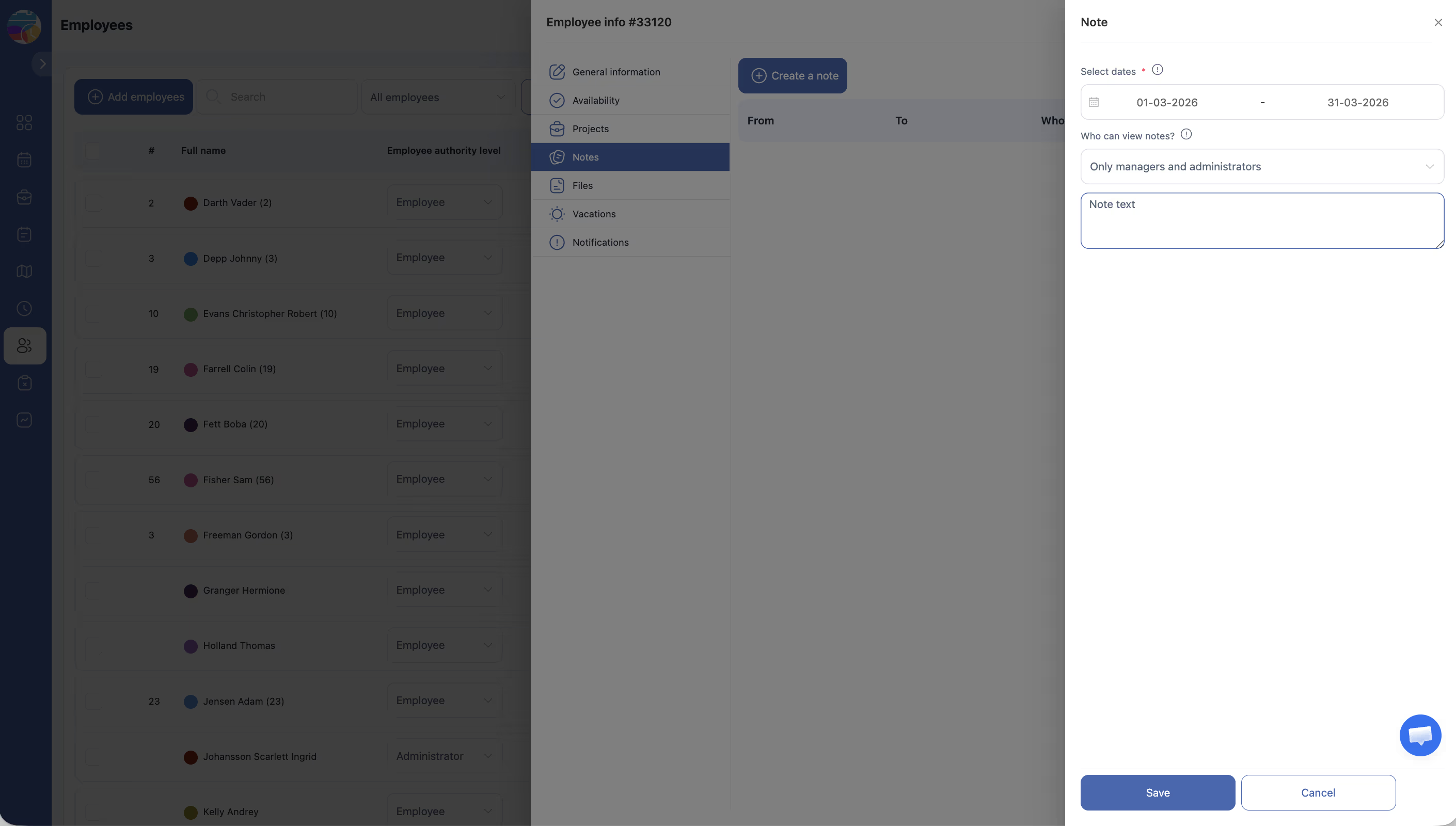
नोट फ़ॉर्म निम्नलिखित फ़ील्ड के साथ भरें:
| फ़ील्ड | विवरण |
|---|---|
| From | नोट की प्रासंगिकता अवधि की प्रारंभ तिथि |
| To | नोट की प्रासंगिकता अवधि की समाप्ति तिथि |
| कौन नोट्स देख सकता है? | नियंत्रित करता है कि इस नोट को देखने की अनुमति किसे है (जैसे, केवल Administrators, कर्मचारी, आदि) |
| सामग्री | नोट का पाठ। वह कोई भी जानकारी दर्ज करें जिसे आप रिकॉर्ड करना चाहते हैं |
चरण 4: नोट सहेजें
फ़ील्ड भरने के बाद, नोट सहेजें। यह कर्मचारी के प्रोफ़ाइल पर नोट तालिका में दिखाई देगा।
चरण 5: मौजूदा नोट्स की समीक्षा करें
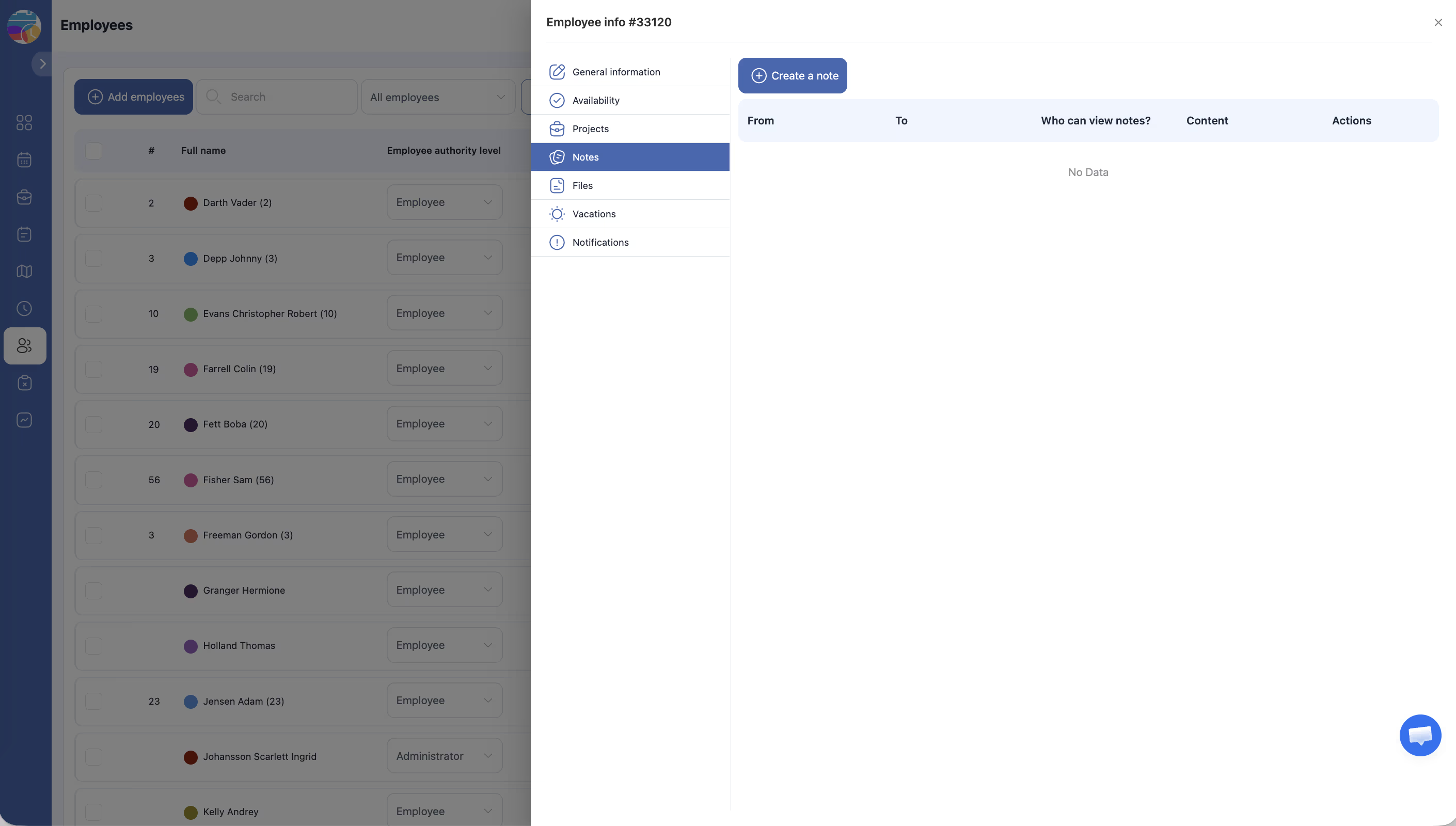
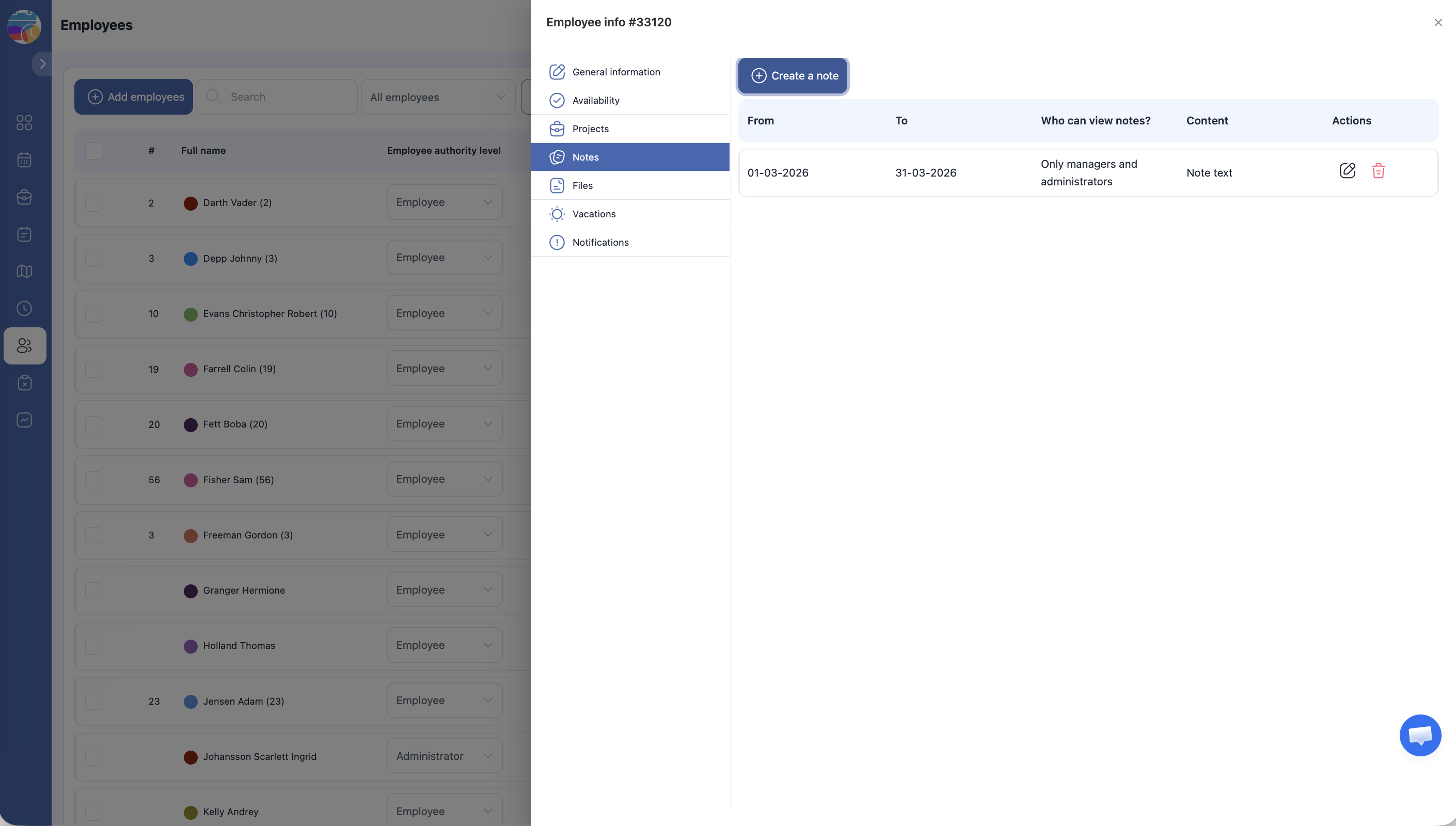
टिप्पणियाँ टैब सभी नोट्स को एक तालिका प्रारूप में प्रदर्शित करता है:
| कॉलम | विवरण |
|---|---|
| From | नोट की प्रासंगिकता अवधि की प्रारंभ तिथि |
| To | नोट की प्रासंगिकता अवधि की समाप्ति तिथि |
| कौन नोट्स देख सकता है? | इस नोट के लिए दृश्यता सेटिंग |
| सामग्री | नोट की पाठ सामग्री |
| क्रियाएँ | नोट संपादित करने या हटाने के विकल्प |
चरण 6: नोट संपादित करें या हटाएं
आवश्यकतानुसार मौजूदा नोट को संशोधित या हटाने के लिए क्रियाएँ कॉलम का उपयोग करें।
एक्सेस अनुमतियां
| भूमिका | नोट्स देख सकते हैं? | नोट्स बना/संपादित कर सकते हैं? |
|---|---|---|
| प्रशासक | हां (सभी नोट्स) | हां |
| प्रबंधक | केवल यदि दृश्यता दी गई हो | नहीं |
| कर्मचारी | केवल यदि दृश्यता दी गई हो | नहीं |
अक्सर पूछे जाने वाले प्रश्न
प्र: क्या कर्मचारी अपने प्रोफ़ाइल पर नोट्स देख सकता है?
उ: केवल यदि “कौन नोट्स देख सकता है?” सेटिंग उन्हें शामिल करती है। आप प्रत्येक नोट बनाते समय दृश्यता नियंत्रित करते हैं।
प्र: क्या नोट्स स्थायी हैं?
उ: नोट्स प्रोफ़ाइल पर तब तक रहते हैं जब तक हटाए नहीं जाते। आप उन्हें क्रियाएँ कॉलम से किसी भी समय संपादित या हटा सकते हैं।
प्र: क्या मैं प्रदर्शन समीक्षाओं के लिए नोट्स का उपयोग कर सकता/सकती हूं?
उ: हां। नोट्स कर्मचारी के प्रोफ़ाइल पर सीधे प्रदर्शन अवलोकन, फ़ीडबैक और समीक्षा सारांश रिकॉर्ड करने का एक सुविधाजनक तरीका है।
प्र: क्या मैं कितने नोट्स बना सकता/सकती हूं इसकी कोई सीमा है?
उ: कोई व्यावहारिक सीमा नहीं है। आप प्रत्येक कर्मचारी के लिए जितने आवश्यक हों उतने नोट्स बना सकते हैं।
संभावित समस्याएं और समाधान
| समस्या | कारण | समाधान |
|---|---|---|
| + एक नोट बनाएं बटन दिखाई नहीं दे रहा | आपके पास प्रशासक एक्सेस नहीं है | किसी प्रशासक से नोट बनाने या आपको उचित अनुमतियां प्रदान करने के लिए कहें |
| जिसे देखना चाहिए उसे नोट दिखाई नहीं दे रहा | “कौन नोट्स देख सकता है?” सेटिंग उन्हें शामिल नहीं करती | नोट संपादित करें और दृश्यता सेटिंग को इच्छित दर्शकों को शामिल करने के लिए समायोजित करें |
| नोट हटा नहीं सकते | आपके पास प्रशासक एक्सेस नहीं है | किसी प्रशासक से नोट हटाने के लिए कहें |
| तालिका में नोट सामग्री काटी हुई दिखाई देती है | सामग्री तालिका दृश्य में पूरी तरह प्रदर्शित करने के लिए बहुत लंबी है | पूरी सामग्री देखने के लिए नोट पर क्लिक करें या संपादन क्रिया का उपयोग करें |