

Ang tab na Mga Tala ay inilaan para sa pag-iimbak ng mga panloob na tala — HR documentation, mga obserbasyon sa pagganap, mga checklist ng onboarding. Ang bawat tala ay may kasamang panahon ng validity, mga setting ng visibility at nilalaman ng teksto.
Mga Hakbang-hakbang na Tagubilin
Hakbang 1: Buksan ang tab na Notes
Pumunta sa pahina ng Mga Empleyado, i-click ang pangalan ng empleyado at piliin ang tab na Mga Tala.
Hakbang 2: Gumawa ng bagong tala
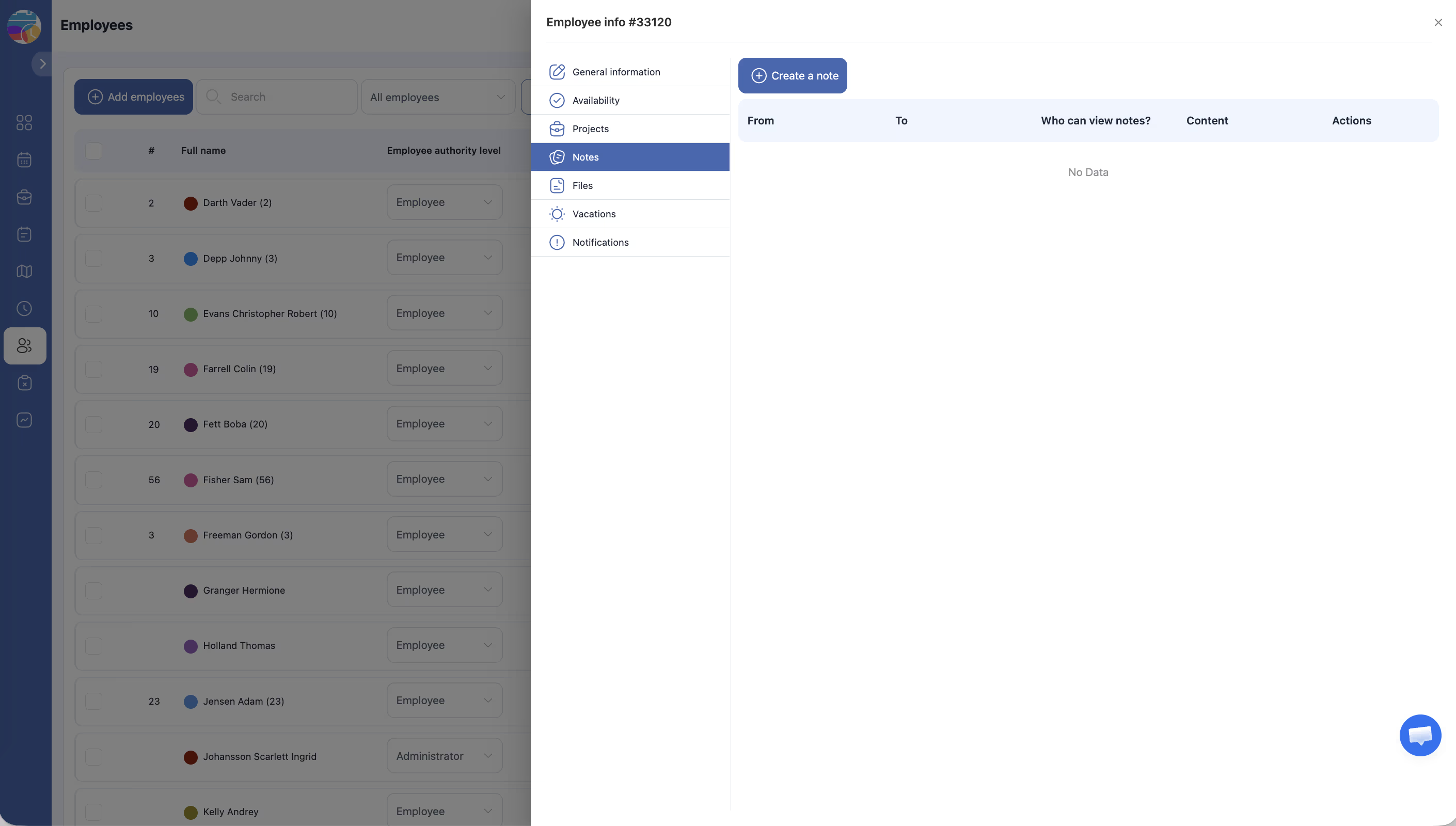
I-click ang + Lumikha ng tala.
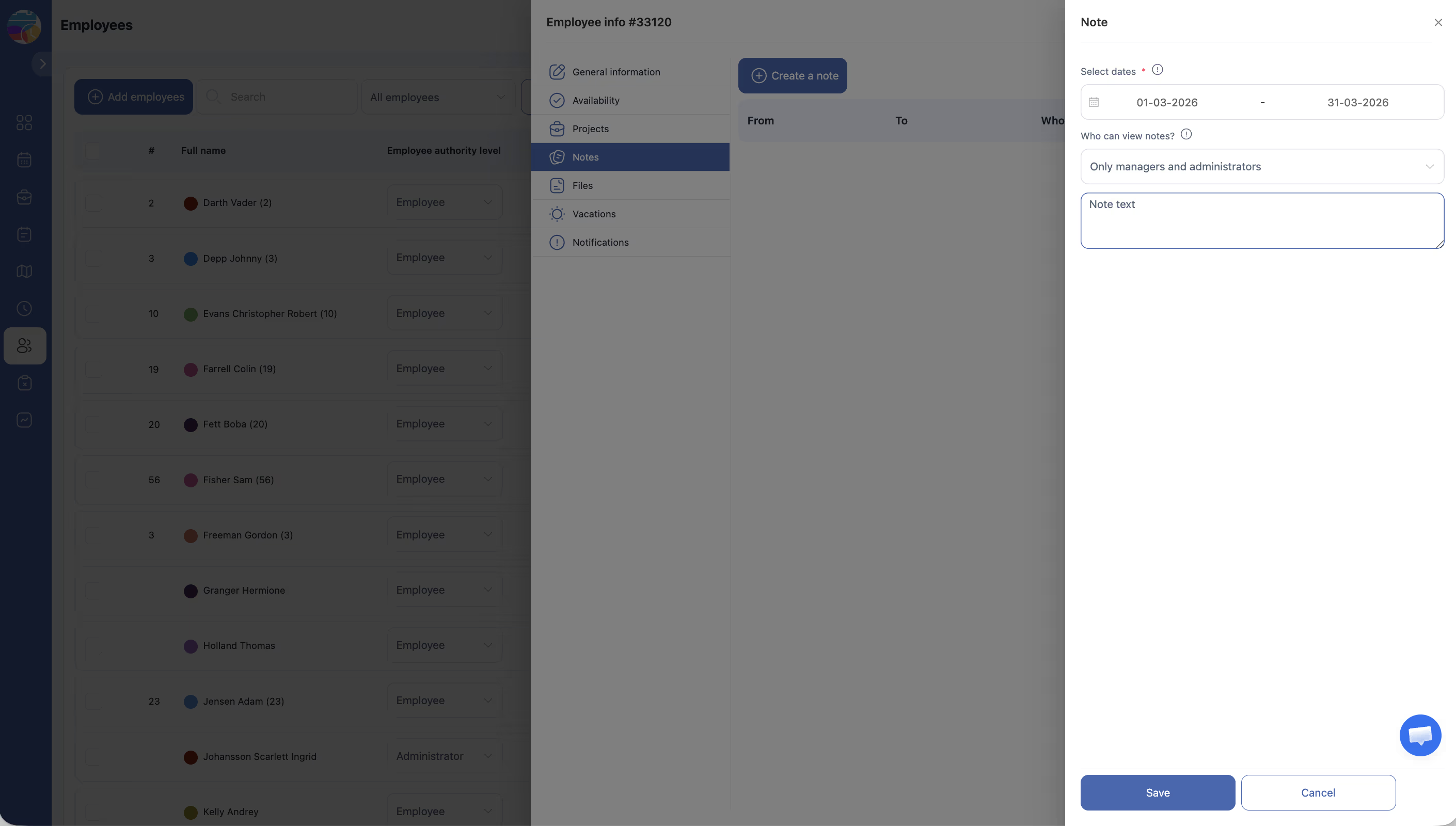
Hakbang 3: Punan ang datos ng tala
| Field | Paglalarawan |
|---|---|
| From | Petsa ng pagsisimula ng panahon ng kaugnayan ng tala |
| To | Petsa ng pagtatapos ng panahon ng kaugnayan |
| Sino ang makakakita ng mga tala? | Setting ng visibility: sino ang maaaring tumingin ng tala |
| Nilalaman | Teksto ng tala |
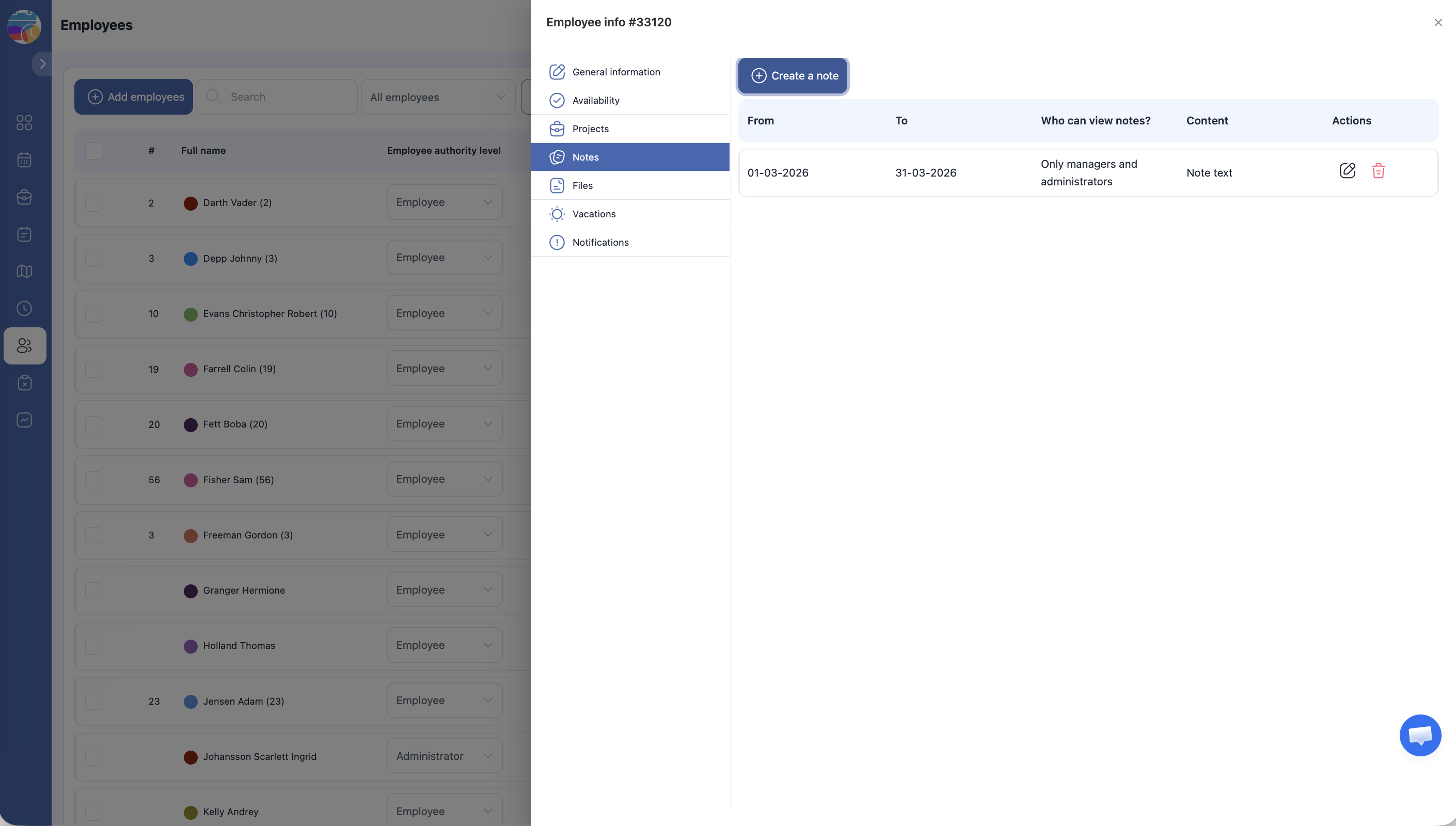
Hakbang 4: Pagtingin at pamamahala ng mga tala
Lahat ng tala ay ipinapakita sa isang talahanayan. Gamitin ang kolum na Mga Aksyon para sa pag-edit o pagbura.
Mga Kaugnay na Artikulo
- Profile ng empleyado — pangkalahatang impormasyon
- Profile ng empleyado — mga file
- Tungkulin ng manager
- Ulat na Mga empleyado ng kumpanya
Mga Madalas Itanong
Maaari bang makita ng empleyado ang mga tala sa kanyang profile?
Kung ang setting na «Sino ang makakakita ng mga tala?» ay kasama siya — oo.
Maaari bang gamitin ang mga tala para sa mga pagsusuri sa pagganap?
Oo — maginhawa para sa pag-record ng mga obserbasyon sa pagganap at mga resulta ng pagsusuri.
May limitasyon ba sa bilang ng mga tala?
Wala.
Paano itakda ang panahon ng kaugnayan ng tala?
Kapag gumagawa ng tala, punan ang mga field na From at To — ang tala ay magiging kaugnay lamang sa panahong ito.
Sino ang maaaring gumawa ng mga tala?
Tanging mga user na may tungkuling Tagapangasiwa lamang. Ang mga manager at empleyado ay hindi maaaring gumawa ng mga tala.
Maaari bang Pinagana ang empleyado na makita ang kanyang mga tala?
Oo. Kapag gumagawa o nag-e-edit ng tala, piliin ang mga tamang karapatan sa field na Sino ang makakakita ng mga tala?.
Ine-I-export ba ang mga tala sa mga ulat?
Hindi. Ang mga tala ay nakaimbak lamang sa profile ng empleyado at hindi kasama sa mga nai-export na ulat.
Paano burahin ang isang tala?
Sa profile ng empleyado → tab na Mga Tala → kolum na Mga Aksyon → button na Tanggalin → kumpirmahin.
Ang mga tala ba ay nakaugnay sa partikular na proyekto o nakikita para sa buong kumpanya?
Ang mga tala ay nakaugnay sa profile ng empleyado — nakikita ng lahat ng administrator ng kumpanya, hindi alintana ang proyekto.
Maaari bang maghanap ng mga empleyado ayon sa nilalaman ng mga tala?
Hindi. Hindi sinusuportahan ang paghahanap ayon sa nilalaman ng mga tala.
Paano gamitin ang Patlang na «From/To» para sa walang takdang panahon na tala?
Iwanang walang laman ang field na To — ang tala ay magiging kaugnay nang walang takdang panahon mula sa itinukoy na petsa ng pagsisimula.
Naabisuhan ba ang empleyado kapag may idinagdag na tala?
Hindi. Hindi nagpapadala ang sistema ng mga notification kapag gumagawa ng mga tala.
Maaari bang magdagdag ng attachment sa tala?
Hindi. Ang mga tala ay naglalaman lamang ng teksto. Para sa mga dokumento, gamitin ang tab na Mga File sa profile ng empleyado.
T: Nakikita ba ng Tagapamahala ang mga tala ng mga empleyado sa kanyang proyekto?
S: Hindi. Ang mga tala ay available lamang sa mga global administrator, maliban kung iba ang naka-configure sa field ng visibility.
T: Maaari bang i-edit ang tala pagkatapos gawin?
S: Oo. Sa talahanayan ng mga tala, i-click ang I-edit sa kolum na Actions → gawin ang mga pagbabago → I-save.
T: Nababura ba ang mga tala kapag tinanggal ang empleyado?
S: Hindi. Ang mga tala ay nananatili sa profile kahit para sa mga tinanggal na empleyado.
T: Paano gamitin ang mga tala para sa checklist ng onboarding?
S: Gumawa ng tala na may teksto ng checklist, itakda ang panahon ng onboarding sa mga field na From/To at i-configure ang visibility para sa empleyado.